Instalación del driver LAN-Fax
Para usar el LAN-Fax en la máquina conectada al ordenador, instale el driver LAN-Fax y especifique los ajustes del original que enviar, mediante los ajustes opcionales y del LAN-Fax.
Puede importar la libreta de direcciones de la máquina al driver LAN-Fax mediante las LAN-Fax Generic Utilities instaladas en el ordenador junto con el driver.

Es necesario disponer de permiso de gestión de impresoras para instalar los drivers. Inicie sesión como miembro del grupo de administradores.
En un entorno IPv6, no se puede utilizar el puerto TCP/IP estándar.

Si aparece el cuadro de diálogo "Control de cuentas de usuario" durante el proceso de instalación del driver, haga clic en [Sí] o [Continuar].
Si aparece el cuadro de diálogo "Seguridad de Windows" durante el proceso de instalación del driver, haga clic en [Instalar este software de driver de todos modos].
Descargue el driver LAN-Fax más reciente del sitio web del fabricante.
Haga doble clic en el archivo descargado.
Si se muestra la pantalla "Advertencia de seguridad", haga clic en [Aceptar].
Si aparece la pantalla "Control de cuentas de usuario", haga clic en [Sí] o [Permitir].
En la pantalla "Contr. lic. usu. final", haga clic en [Aceptar y continuar].
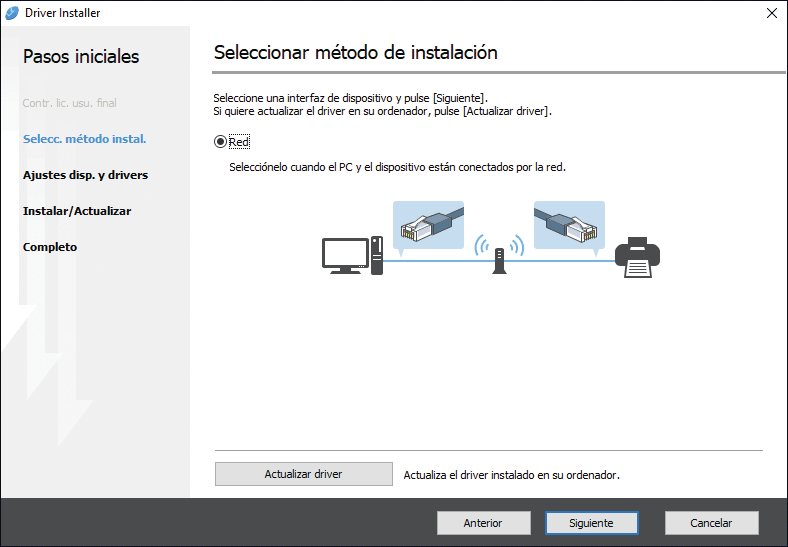
Seleccione [Red] y haga clic en [Siguiente].
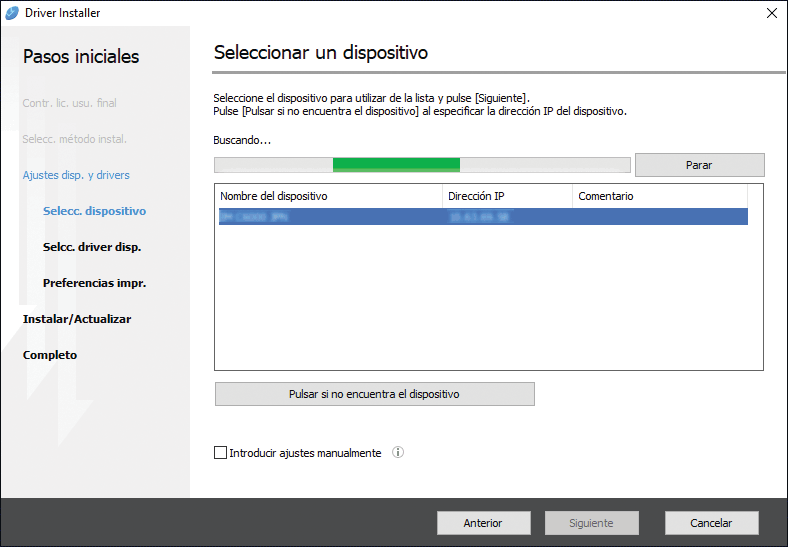
Comenzará la búsqueda de los dispositivos conectados a la red.Si no puede encontrarse la máquina
Se mostrará la pantalla "Error de conexión de red".
Confirme y continúe con
 a
a  y, a continuación, haga clic en [OK]. Si todavía no se detecta la máquina, haga clic en [Pulsar si no encuentra el dispositivo] y seleccione el método de instalación.
Especificar dirección IP del dispositivo:
Haga clic en [Siguiente].
Introduzca la dirección IP de la máquina y, a continuación, haga clic en [Buscar].
Seleccione la máquina de entre los dispositivos detectados y haga clic en [Siguiente].
Vaya al paso 8.
Introducir ajustes manualmente:
Haga clic en [Siguiente].
Vaya al paso 6.
Seleccione la máquina de entre los dispositivos detectados y haga clic en [Siguiente].
Vaya al paso 7.En la pantalla "Preferencia LAN-Fax", especifique el puerto.
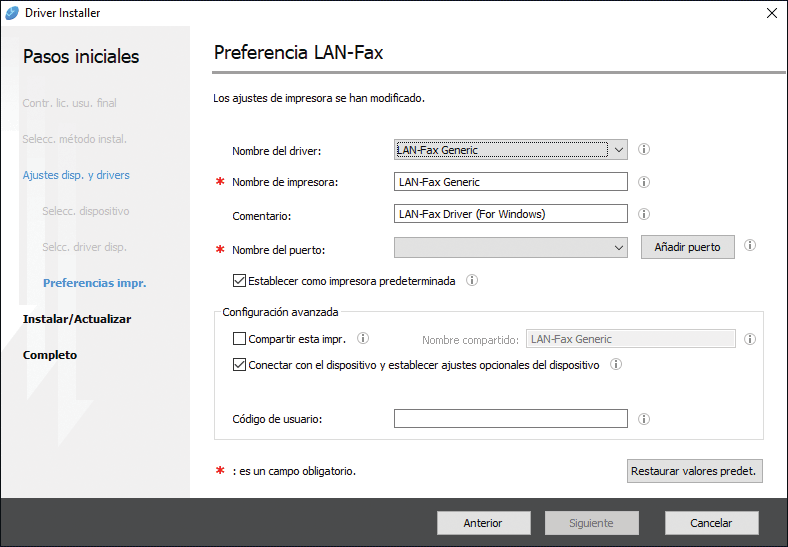
Especifique el mismo puerto con el driver de la impresora de la máquina en "Nombre del puerto" o haga clic en [Añadir puerto] y añada un nuevo puerto.
Haga clic en [Siguiente].
Comenzará la instalación del driver LAN-Fax.Cuando se le pida que seleccione si desea instalar Device Software Manager, seleccione si desea instalar Device Software Manager.
Para instalar Device Software Manager seleccione la casilla de verificación [Instalar Device Software Manager] y haga clic en [Siguiente]. Siga las instrucciones que aparecen en pantalla para instalar Device Software Manager.
Para no instalar el software Device Software Manager, deseleccione la casilla de verificación [Instalar Device Software Manager] y haga clic en [Siguiente].Cuando termine la instalación, haga clic en [Finalizar].
Después de instalar el driver, compruebe que las opciones instaladas en la máquina se hayan reflejado en el driver correctamente. Cambie los ajustes de las opciones o especifique los destinos, según sea necesario.
Se requiere permiso de gestión de impresoras para establecer las propiedades del Driver LAN-Fax. Inicie sesión como miembro del grupo de administradores.
El método para seleccionar el Driver LAN-Fax variará según el sistema operativo. Para obtener más información, consulte la Ayuda de Windows.
Abra la pantalla "Dispositivos e impresoras".
Windows 11
En el menú [Inicio], haga clic en [Todas las aplicaciones]
 [Herramientas de Windows] [Panel de control].
Haga clic en [Ver dispositivos e impresoras].
Windows 10 (versión 1703 o posterior), Windows Server 2019/2022
En el menú [Inicio], haga clic en [Sistema de Windows]
 [Panel de control].
Haga clic en [Ver dispositivos e impresoras].
Windows 10 (versión anterior a la 1703), Windows Server 2016
Haga clic con el botón derecho del ratón en [Inicio] y después haga clic en [Panel de control].
Haga clic en [Ver dispositivos e impresoras].
Windows 8.1, Windows Server 2012/2012 R2
En la barra de botones de acceso, haga clic en [Configuración]
[Panel de control].Haga clic en [Ver dispositivos e impresoras].
Haga clic con el botón derecho del ratón en el icono LAN-Fax y luego haga clic en [Propiedades de impresora].
En la ficha "Accesorios", compruebe que las opciones instaladas en la máquina estén seleccionadas y haga clic en [Aceptar].
Si la máquina está conectada al ordenador en la red, la máquina importa automáticamente la configuración de las opciones. Si no se muestra la configuración de las opciones de la máquina, haga clic en [Actualizar ahora].
Configure según sea necesario los elementos que no sean las opciones, como el uso del correo electrónico o la confirmación de las direcciones, por ejemplo.
Si las opciones en esta máquina no están configuradas como se indica, la función LAN-Fax podría fallar.
Si la máquina se conecta a una red, la configuración de cada opción instalada en la máquina se realizará automáticamente. Si los ajustes no coinciden con las unidades opcionales instaladas, haga clic en [Actualizar ahora].
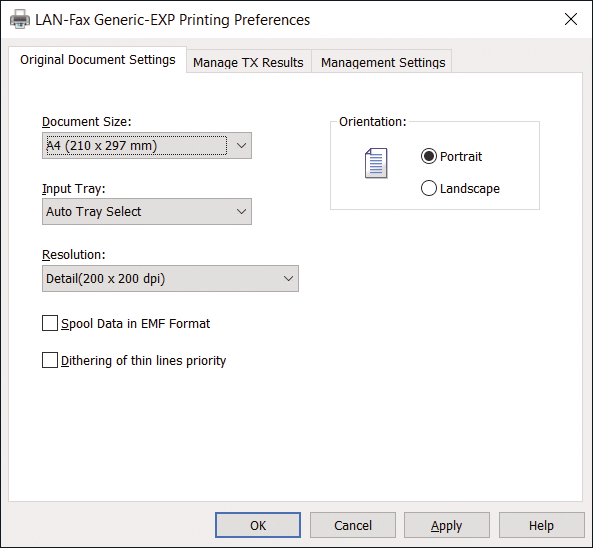
Puede simplificar el procedimiento para especificar los ajustes al enviar un LAN-Fax si especifica el tamaño original y la resolución para enviar los datos de forma anticipada.
Abra la pantalla "Dispositivos e impresoras".
Windows 11
En el menú [Inicio], haga clic en [Todas las aplicaciones]
[Herramientas de Windows] [Panel de control].Haga clic en [Ver dispositivos e impresoras].
Windows 10 (versión 1703 o posterior), Windows Server 2019/2022
En el menú [Inicio], haga clic en [Sistema de Windows]
[Panel de control].Haga clic en [Ver dispositivos e impresoras].
Windows 10 (versión anterior a la 1703), Windows Server 2016
Haga clic con el botón derecho del ratón en [Inicio] y después haga clic en [Panel de control].
Haga clic en [Ver dispositivos e impresoras].
Windows 8.1, Windows Server 2012/2012 R2
En la barra de botones de acceso, haga clic en [Configuración]
[Panel de control].Haga clic en [Ver dispositivos e impresoras].
Haga clic con el botón derecho en el icono de LAN-Fax y, a continuación, haga clic en [Preferencias de impresión].
Especifique el tamaño original, la resolución y otros ajustes y, a continuación, haga clic en [Aceptar].
Use "Descargador Libreta direcciones MFP" y "Libreta de direcciones" en "LAN-Fax Generic Utilities" para importar la libreta de direcciones registrada en la máquina en la "Lista de direcciones" del driver LAN-Fax.
Instale el certificado del dispositivo antes de utilizar "Descargador Libreta direcciones MFP".
Para más información, consulte Cifrado de la comunicación de red.
Para importar destinos desde la máquina directamente sin modificarlos, realice el procedimiento "Importación de destinos al driver LAN-Fax".
Para guardar el archivo CSV y convertirlo en un archivo RFA
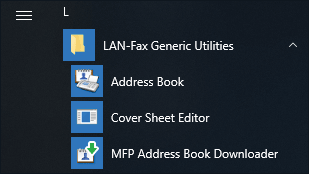
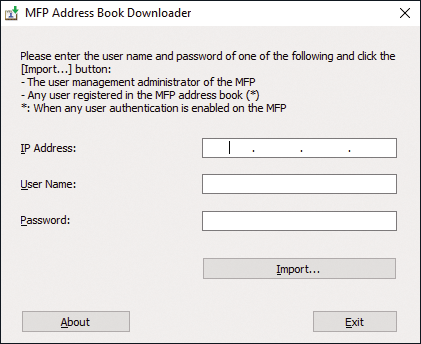
En el menú de aplicaciones del ordenador, seleccione [Descargador Libreta direcciones MFP] en [LAN-Fax Generic Utilities].
Introduzca la dirección IP de la máquina y la información de inicio de sesión y haga clic en [Importar].
Introduzca el nombre de archivo, especifique la ubicación para guardar el archivo y haga clic en [Guardar].
Se guarda el archivo CSV.Haga clic en [Salir] para cerrar [Descargador Libreta direcciones MFP].
Convierta el archivo CSV en un archivo RFA mediante la [Libreta de direcciones].En el menú de aplicaciones del ordenador, seleccione [Libreta de direcciones] en [LAN-Fax Generic Utilities].
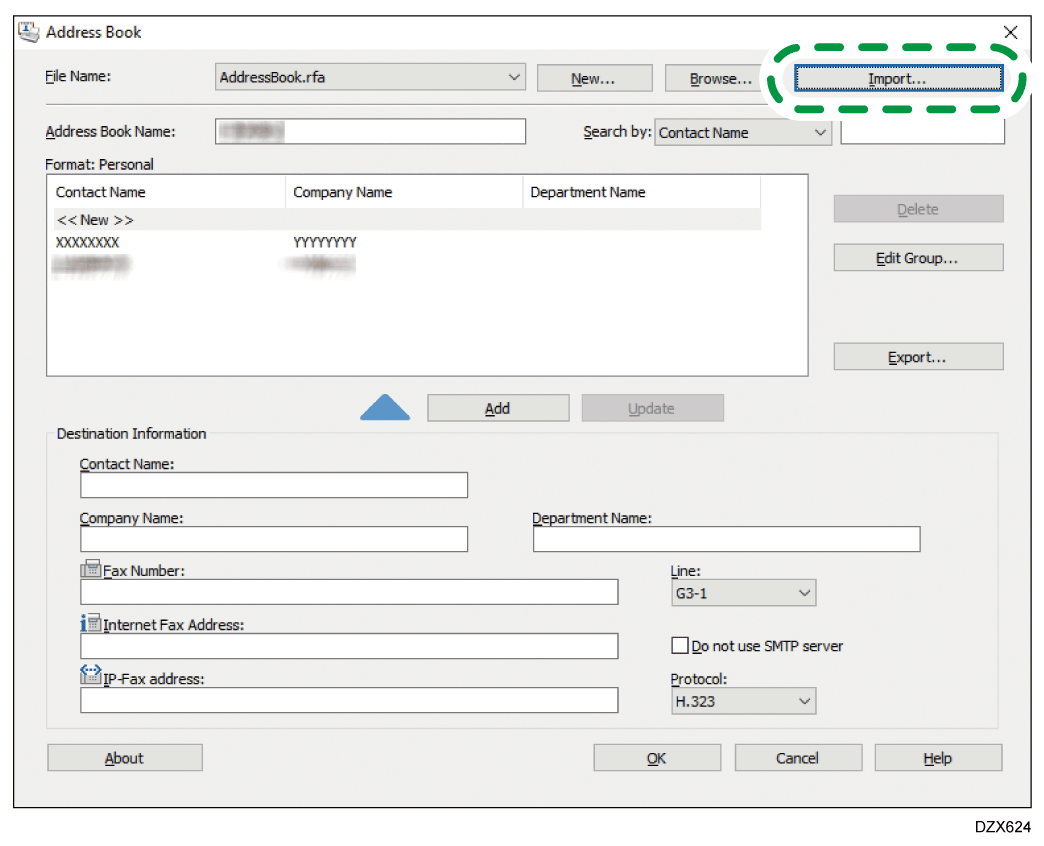
En la pantalla "Libreta de direcciones", haga clic en [Importar].
Seleccione el archivo CSV guardado en "Descargador Libreta direcciones MFP", seleccione el archivo RFA CSV (*.csv) en la lista de formatos de archivo y haga clic en [Abrir].
Confirme la ubicación para guardar el archivo, introduzca el nombre del archivo y a continuación haga clic en [Guardar].
El archivo RFA quedará guardado.
Si se muestra "¿Prefiere utilizar la dirección del dispositivo?", haga clic en [No].
En la pantalla "Libreta de direcciones", introduzca el nombre del libro de direcciones en [Nombre Libreta de direcciones] y haga clic en [OK]
La herramienta de importación de la libreta de direcciones de la MFP se cierra.
El nombre de la libreta de direcciones se muestra en la lista de libretas de direcciones del driver LAN-Fax.
Importación de destinos al driver LAN-Fax
Abra la pantalla "Dispositivos e impresoras".
Windows 11
En el menú [Inicio], haga clic en [Todas las aplicaciones]
Haga clic en [Ver dispositivos e impresoras].
Windows 10 (versión 1703 o posterior), Windows Server 2019/2022
En el menú [Inicio], haga clic en [Sistema de Windows]
Haga clic en [Ver dispositivos e impresoras].
Windows 10 (versión anterior a la 1703), Windows Server 2016
Haga clic con el botón derecho del ratón en [Inicio] y después haga clic en [Panel de control].
Haga clic en [Ver dispositivos e impresoras].
Windows 8.1, Windows Server 2012/2012 R2
En la barra de botones de acceso, haga clic en [Configuración]
Haga clic en [Ver dispositivos e impresoras].
Haga clic con el botón derecho del ratón en el icono LAN-Fax y luego haga clic en [Propiedades de impresora].
Haga clic en [Imprimir página de prueba].
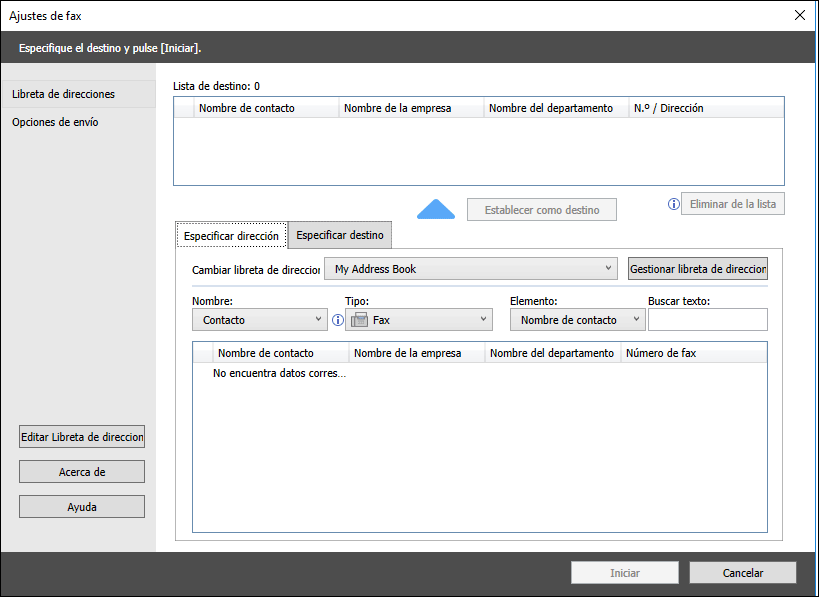
Se muestra la pantalla "Configuración de fax".Haga clic en [Gestionar libreta de direcciones].
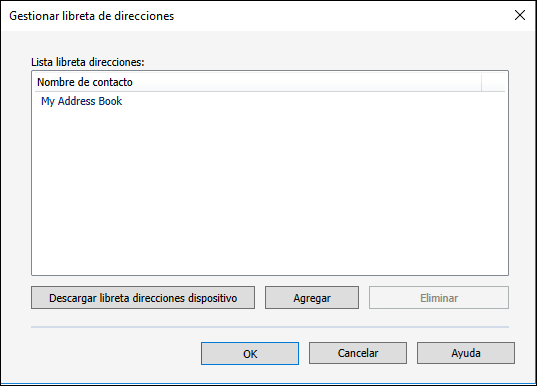
Especifique la ubicación para importar la información de la libreta de direcciones.
- Descargar libreta direcciones dispositivo: importa los destinos desde la libreta de direcciones en la máquina directamente. Introduzca el nombre de usuario y la contraseña de la máquina y, a continuación, haga clic en [Importar]. Después de completar el proceso de importación, haga clic en [Finalizar].
- Agregar: importa los destinos del archivo RFA. Seleccione un formato y el archivo que importar y haga clic en [Abrir].
Haga clic en [OK].
Seleccione la libreta de direcciones importada en "Cambiar libreta de direcciones" para comprobar que se muestren los destinos importados.
Haga clic en [Cancelar] para cerrar la pantalla de configuración.