Procedimiento básico para copiar documentos
Coloque el original en el cristal de exposición o el alimentador automático de documentos (ADF) para realizar una copia.

Si los ajustes anteriores siguen activos, pulse [Restablecer] antes de realizar la copia.
Pulse [Copia] en la pantalla de inicio.
Coloque el original.
La posición de referencia para colocar originales varía en función del tipo de ADF que use.
Cómo colocar un original en el cristal de exposición
Cómo colocar un original en el alimentador automático de documentos (ADF)
Para copiar ambas caras del papel, grapar o perforar agujeros, confirme la orientación del original conforme a cómo desea que aparezca la impresión.Orientación básica del original
Ubicación
Orientación
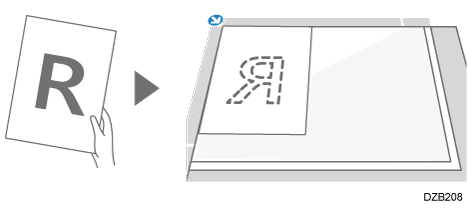
Cristal de exposición
Coloque el original boca abajo, en la orientación de lectura.
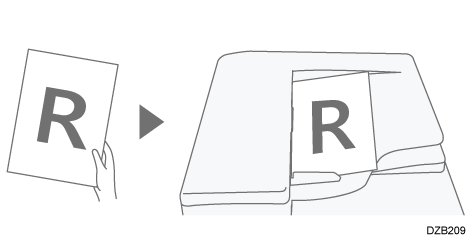
ADF
Coloque el original boca arriba, en la orientación de lectura.
Si la orientación de lectura no es vertical
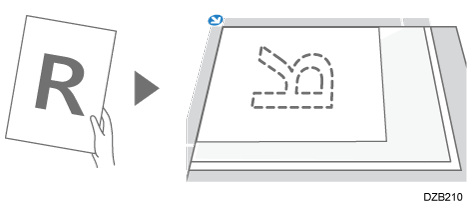
Cuando copie un original vertical de un tamaño superior a A4 u 8 1/2" × 11" (LT) (A3 u 11" × 17"), colóquelo como se muestra a continuación y, seguidamente, especifique la [Orientación original].
Ubicación
Orientación
Cristal de exposición
Gire 90 grados el original, en el sentido de las agujas del reloj o en sentido contrario, y colóquelo boca abajo.
ADF
Gire 90 grados el original, en el sentido de las agujas del reloj o en sentido contrario, y colóquelo boca arriba.
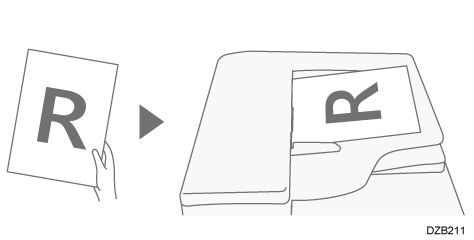
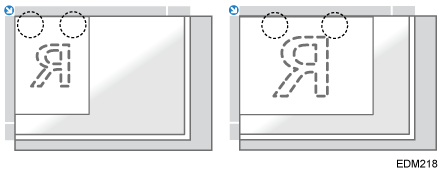
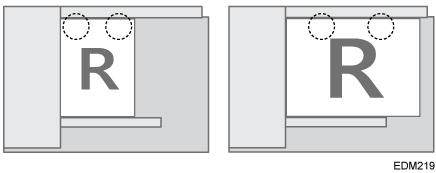
Si se especifica la posición superior con las funciones de grapar y perforar
Coloque el original como se muestra a continuación y, seguidamente, especifique la [Orientación original].
Ubicación
Orientación
Cristal de exposición
Coloque el original boca abajo, en la orientación de lectura.
ADF
Coloque el original boca arriba, en la orientación de lectura.
Pulse [Orientación original] en la pantalla de copia.
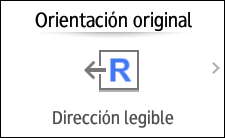
Si no se muestra la tecla, selecciónela desde [Ajuste original/Almac. archivo].
Cuando coloque el original boca arriba en la orientación de lectura, este ajuste no será necesario si [Dirección legible] se muestra en la tecla. Se ha completado la colocación del original.Especifique la orientación del original.
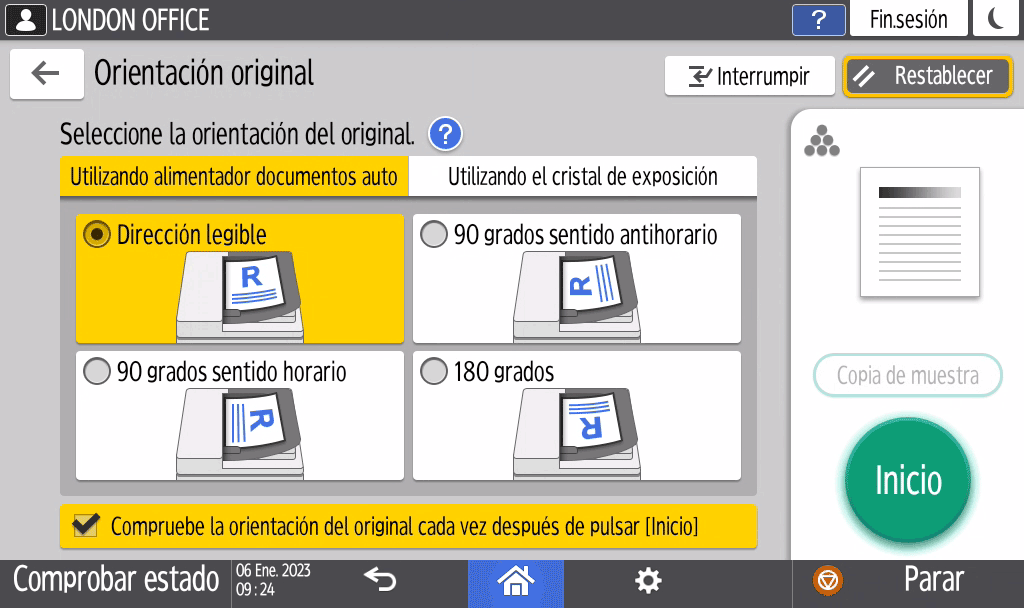
Si no es necesario mostrar esta pantalla al pulsar [Inicio], desmarque la casilla de verificación [Compruebe la orientación del original cada vez después de pulsar [Inicio]].
Se ha completado la colocación del original.Pulse [Grosor del original] para especificar el grosor del original según sea necesario.
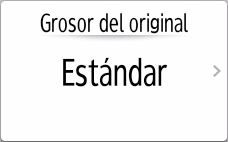
Si no se muestra la tecla, selecciónela desde [Ajuste original/Almac. archivo].
Si especifica un grosor del original, los originales se escanearán a la velocidad y con la configuración adecuadas para ese grosor. Este ajuste solo puede utilizarse cuando está instalado el ADF de escaneo dúplex de una pasada.
Seleccione el modo de color.
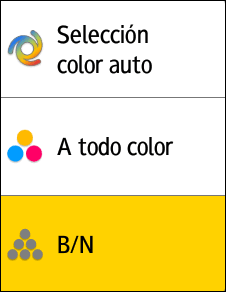
Pulse [
 ] o [
] o [ ] en [Cantidad] para especificar el número de copias.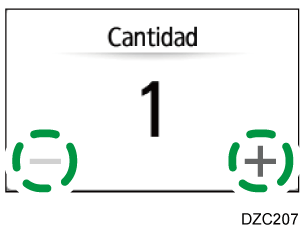
También puede introducir la cantidad mediante el teclado tras pulsar [Cantidad] o un número.Pulse la tecla de selección de la bandeja de papel y seleccione el papel que debe utilizarse necesariamente.
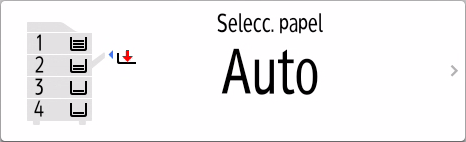
Cuando seleccione [Selec. papel auto.], se seleccionará automáticamente el papel adecuado para el original. Cuando la orientación del original y el papel en la bandeja de papel no coincidan, la máquina girará 90 grados la imagen copiada automáticamente. Sin embargo, en función de los ajustes o el tipo de acabado, por ejemplo, grapado o perforado, la imagen copiada podría no girarse.
Si no se detecta correctamente el tamaño del original o si se desea realizar una copia en un papel de tamaño especial, deberá especificarse la bandeja de papel en la que esté cargado el papel.
Pulse [Inicio].
-
La pantalla de confirmación con la orientación del original se mostrará en función de la configuración. Seleccione la orientación del original según corresponda. Si no es necesario seleccionar esto cada vez, desmarque la casilla de verificación [Compruebe la orientación del original cada vez después de pulsar [Inicio]].
Cuando coloque el original en el ADF, se iniciará el proceso de copia del original.
Cuando coloque el original en el cristal de exposición, el proceso de copia se iniciará en función del contenido de los ajustes. Para copiar la segunda página o el reverso del original, coloque el original como corresponda en el cristal de exposición y, a continuación, pulse [Inicio]. Pulse [Finaliz.esc] cuando se hayan escaneado todos los originales, según corresponda en función del contenido de los ajustes.
Al colocar el original en el ADF de escaneo dúplex de una pasada y seleccionar una bandeja de papel manualmente, si la orientación o el tamaño del original y la bandeja seleccionada son diferentes, aparecerá una pantalla de advertencia tras pulsar [Inicio]. Siga las instrucciones de la pantalla para seleccionar o cambiar el ajuste.

Los originales escaneados cuando no haya papel cargado o cuando se haya producido un error se copiarán automáticamente cuando la máquina esté preparada para ejecutar la copia.
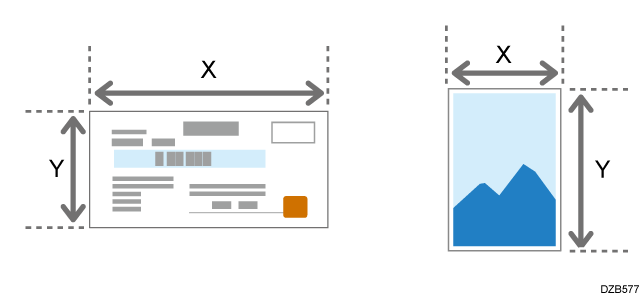
Para copiar un original de tamaño personalizado, especificar los tamaños horizontal y vertical del original en valores numéricos.
Mida las longitudes vertical (Y) y horizontal (X) del original.
Pulse [Copia] en la pantalla de inicio.
Coloque el original.
Procedimiento básico para copiar documentos
Para obtener información detallada acerca de los tamaños de originales que puede colocar, consulte la siguiente sección:
Tamaño y gramaje recomendados para el originalPulse [Tamaño original].
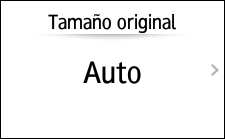
Si no se muestra la tecla, selecciónela desde [Ajuste original/Almac. archivo].Pulse [Tam. pers].
Introduzca los valores de X e Y medidos en el paso 1 y, a continuación, pase a la pantalla siguiente.
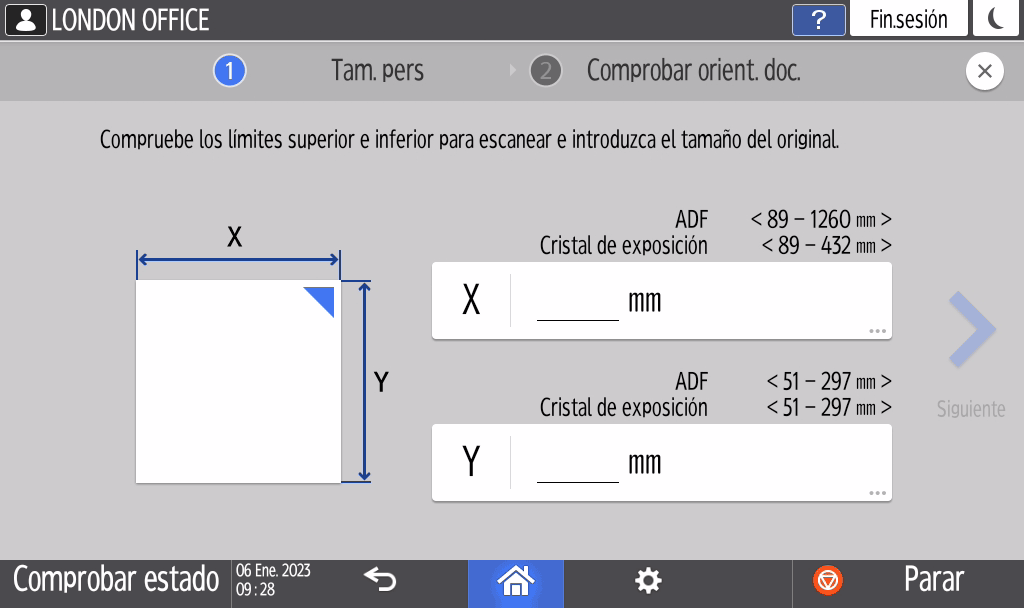
Compruebe que la orientación del original se haya especificado correctamente y, a continuación, pulse [OK].
Pulse la tecla de selección de la bandeja de papel y seleccione el papel que debe utilizarse necesariamente.
Pulse [Inicio].
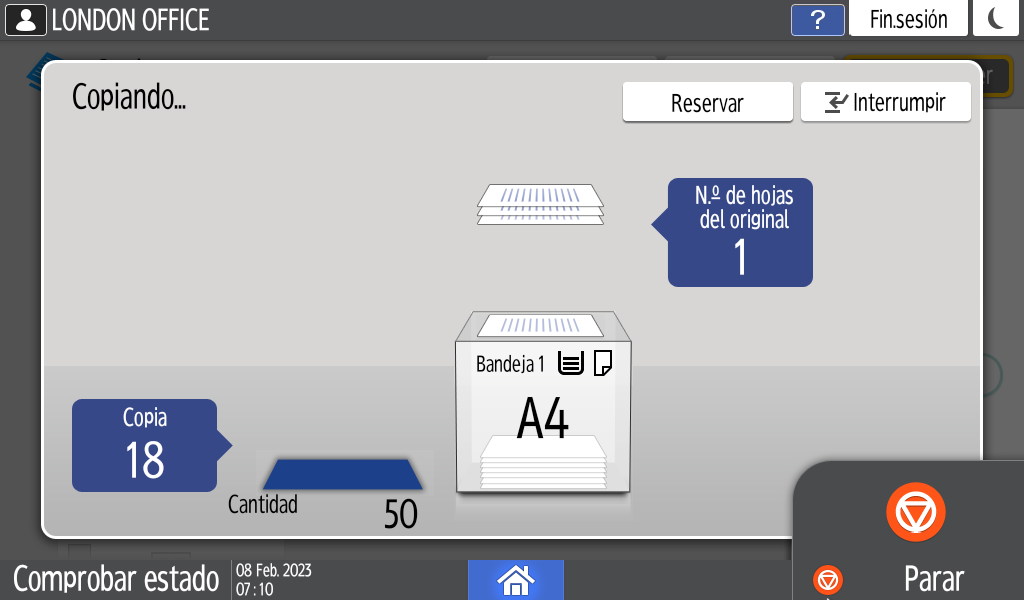
Cuando se muestra [Reservar] en la pantalla de ejecución del trabajo de copia actual, puede escanear el original de otro trabajo de copia para ejecutarlo una vez que finalice el trabajo actual (Preajuste de trabajo).
Puede realizar reservas hasta de ocho de trabajos en cada una de las funciones Copiadora y Document Server.
Pulse [Reservar] en la pantalla de ejecución de un trabajo de copia.
Coloque en la máquina el nuevo original que quiera escanear.
Procedimiento básico para copiar documentosEspecifique 2 caras, Combinar, Clasificar y otros ajustes de copia según sea necesario.
Copia dúplex
Cómo combinar y copiar un original de múltiples páginas en una única hoja de papelPulse [Reservar Inicio]
La máquina comenzará a escanear el original colocado.
Al finalizar el trabajo de copia actual, el trabajo de copia reservado comenzará automáticamente.
Para cancelar el último trabajo reservado o confirmar el contenido del trabajo actual, pulse [Confirmación trab.].
Puede confirmar y cancelar contenido reservado en la pantalla [Comprobar estado]. Si desea obtener información detallada, consulte la siguiente sección:
Cómo eliminar un trabajo no necesario de la cola de impresión
Cuando se muestra [Interrumpir] en la pantalla de procesamiento de copias, puede pausar la copia actual para escanear y copiar otro original (modo Interrumpir).
Pulse [Interrumpir] en la pantalla de ejecución de un trabajo de copia.
Cuando se detenga el escaneo, quite el original que se está copiando.
Coloque en la máquina el nuevo original que quiera escanear.
Procedimiento básico para copiar documentosSi lo desea, especifique los ajustes de copia que necesite (2 caras, combinar, clasificar, etc.).
Copia dúplex
Cómo combinar y copiar un original de múltiples páginas en una única hoja de papelPulse [Interrumpir Inicio]
Una vez finalizado el modo Interrumpir, quite el original y el papel copiado.
Pulse [Cancelar interrup.].
Si el escaneo del original se interrumpió en el paso 2, vuelva a colocar el resto del original en la máquina y pulse [Inicio].
Los ajustes del trabajo de copia anterior se restablecen. Solo tiene que pulsar [Inicio] para continuar copiando desde donde se dejó.
No puede usar el modo Interrumpir al escanear un original de fax.
No puede usar el modo Interrumpir con el modo de grapado al copiar en el modo de grapado.
Si Booklet Finisher SR3330 o Booklet Finisher SR3350 se instala en la máquina, no podrá usar el modo Interrumpir mientras [Plegado centro] se configure al copiar con [Plegado centro].
Si la unidad de plegado múltiple interna se instala en la máquina, no podrá usar el modo Interrumpir con el modo de plegado al copiar en modo de plegado de varias hojas.