Copia por orden de página o por cada número de página
Cuando realice dos o más copias de originales de múltiples páginas, podrá especificar el orden de las páginas como se indica a continuación.
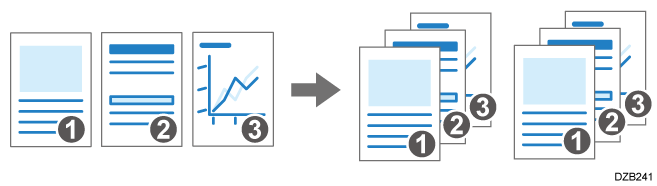
Clasificar
Realiza la copia según el orden del original.
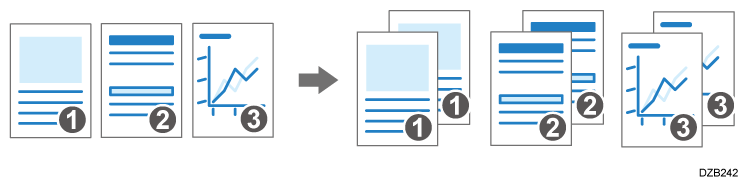
Apilar
Agrupa copias de cada página en un original de varias páginas.
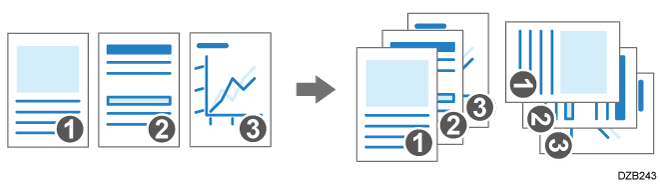
Clasificación con giro
Realiza copias según el orden del original y gira cada juego de copias en la salida. Cada juego de copias se coloca alternativamente a lo largo y a lo ancho, en la salida, para identificar cada juego.
Para especificar Clasificación con giro, utilice dos bandejas de papel y configure el mismo tamaño y tipo de papel en las bandejas en orientaciones diferentes, vertical (
) y horizontal (
). Cuando no sea posible ajustar el papel en orientación vertical (

Se necesita el equipo opcional como la bandeja de cambio interna o el finisher para utilizar esta función.
Funciones que requieren configuraciones opcionales
Pulse [Copia] en la pantalla de inicio.
Coloque el original.
Procedimiento básico para copiar documentosPulse [
 ] o [
] o [ ] en [Cantidad] en la pantalla de copia para especificar el número de copias.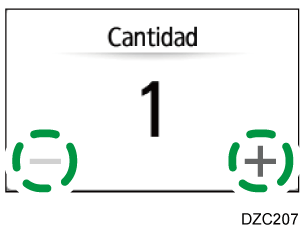
También puede introducir la cantidad mediante el teclado tras pulsar [Cantidad] o un número.Pulse [Clasificar/Apilar] en la pantalla de copia.

Si no se muestra la tecla, selecciónela desde [Acabado].
Si no está instalado el equipo opcional que permite apilar las páginas copiadas en la máquina, únicamente se mostrará [Clasificar] en la tecla.Seleccione la función que desee especificar.
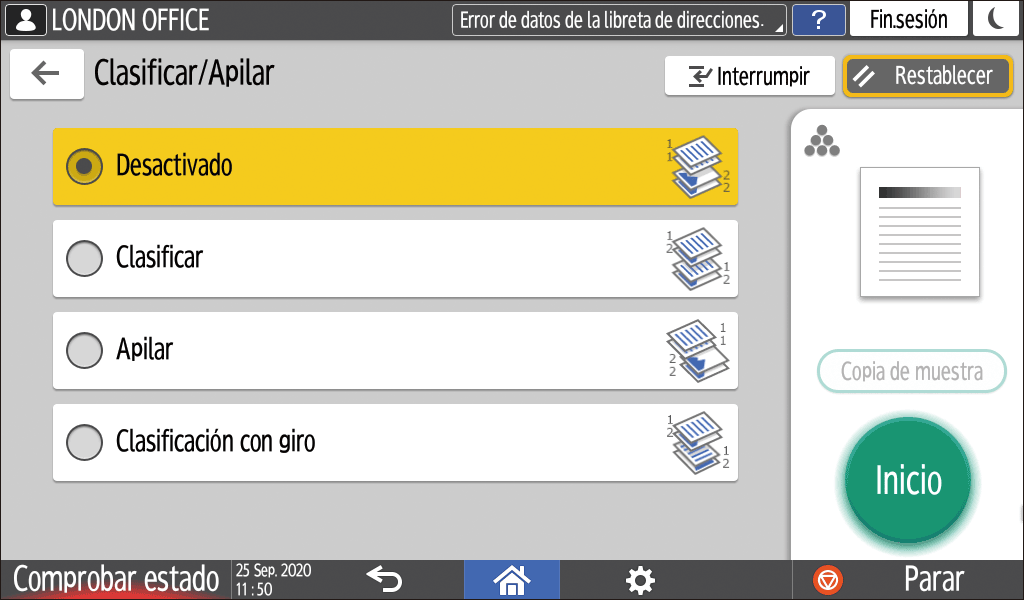
Pulse [Inicio].
Cuando seleccione [Clasificar] o [Clasificación con giro] y coloque un original en el cristal de exposición, se realizará un único juego de copias. Tras escanear todos los originales, pulse [Finaliz.esc] para copiar el resto de los juegos.

Si especifica clasificar o apilar, con el finisher o la bandeja interna de desplazamiento instalados, las hojas impresas se desplazarán en cada juego.
Puede cambiar la acción a realizar cuando se termine el papel o la memoria durante la clasificación en [Clasificación. con giro: Continuar papel auto] o [Memoria llena Reinicio escaneo auto].