Cómo copiar ambas caras de una tarjeta de identificación en una única página
Puede copiar el anverso y el reverso de un original pequeño, como, por ejemplo, una tarjeta de identificación o una tarjeta de visita, en una cara de una hoja de papel (copia de tarjeta de identificación).
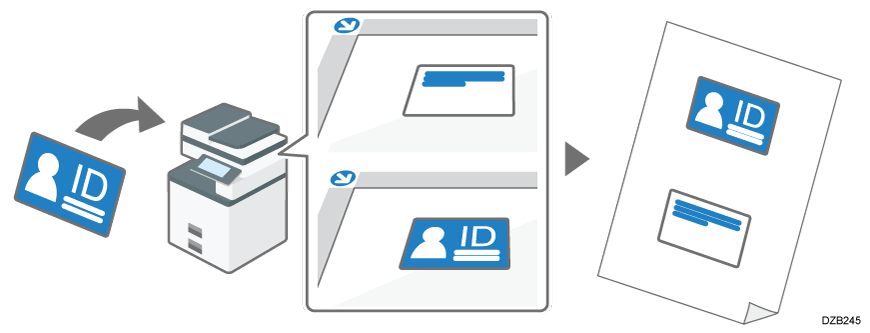
Cuando se instala la aplicación "Copia tarjeta ID", también puede pulsar "Copia tarjeta ID" en la pantalla de inicio para copiar una tarjeta de identificación. En esta sección se describe como copiar en la pantalla de copia.

No es posible especificar la copia de tarjetas de identificación junto con la copia dúplex. Si está especificada la copia dúplex, pulse una de las siguientes teclas para cancelar el ajuste.
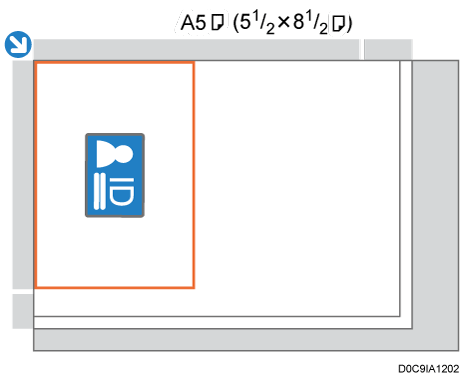
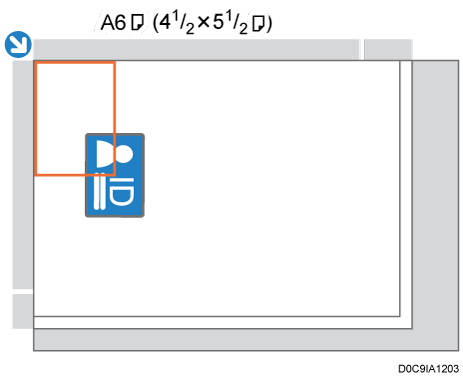
Cuando se especifique una relación de reproducción, y en función de la posición en la que se coloque el original, es posible que no se copie alguna parte de la imagen. En la siguiente ilustración se muestran las zonas de escaneado cuando se especifica un porcentaje de reproducción y, a continuación, se coloca una tarjeta de identificación en el cristal de exposición. Puede reducir el área no copiada colocando el original en la esquina superior izquierda del cristal de exposición.
Área de escaneo al copiar en A4 (81/2 × 11)
 al 100 %.
Área de escaneo al copiar en A4 (81/2 × 11)
al 200 %.
Pulse [Copia] en la pantalla de inicio.

Pulse [Copia tarjeta ID] en la pantalla de copia.
Si no se muestra la tecla, registre [Copia tarjeta ID] con [Personal.función: Copia (modo estándar)] o [Personal. función: Copia (Modo ver todo)].
Personalizar función
Al pulsar [Copia tarjeta ID], los ajustes de [Selecc. papel] cambian automáticamente. Para copiar en un papel distinto, modifique el ajuste.
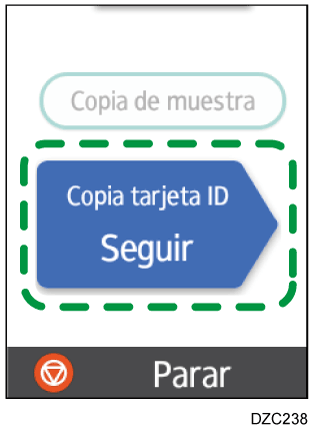
Pulse [Copia tarjeta ID Seguir].
Coloque la tarjeta de identificación en el cristal de exposición, con el anverso boca abajo.
Cuando copie en papel con orientación vertical (
 ), coloque la tarjeta de identificación horizontal en el centro del área de escaneo que corresponda a la mitad del tamaño del papel en el que se copiará.
Ejemplo: para copiar en papel de tamaño A4 (81/2 × 11) coloque la tarjeta en el centro del área de escaneo si el original es de tamaño A5 (51/2 × 81/2) .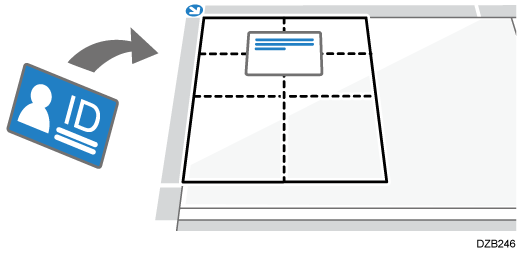
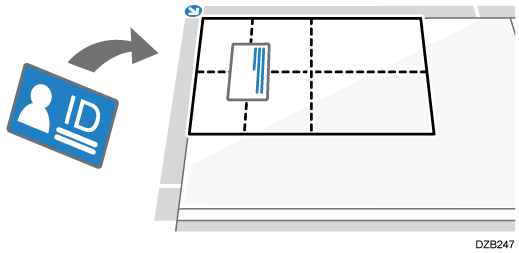
Cuando copie en papel con orientación horizontal (
), coloque la tarjeta de identificación vertical en el centro del área de escaneo que corresponda a la mitad del tamaño del papel en el que se copiará.
Ejemplo: para copiar en papel de tamaño A4 (81/2 × 11) coloque la tarjeta en el centro del área de escaneo si el original es de tamaño A5 (51/2 × 81/2) .
Pulse [Inicio].
Se escaneará el anverso de la tarjeta de identificación.Coloque la tarjeta de identificación en el cristal de exposición con el reverso boca abajo y, a continuación, pulse [Inicio].
Coloque la tarjeta de identificación en la misma área de escaneo en la que colocó el anverso. Cuando pulse Inicio, se escaneará el reverso de la tarjeta de identificación.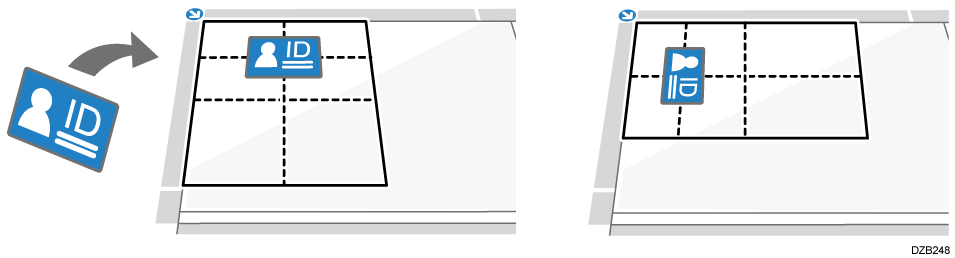
Pulse [Finalizar].
Para copiar la siguiente tarjeta de identificación, pulse [Seguir copiando].