Cómo realizar copias con la calidad de imagen adecuada al original
Especifique si el original está compuesto principalmente de texto o si contiene fotografías (Tipo original). Puede ajustar la imagen del original en función de cómo desea que salga la impresión. Ajuste, asimismo, la densidad de la imagen para copiar el original con una mejor calidad.
Pulse [Copia] en la pantalla de inicio.
Pulse [Tipo original] en la pantalla de copia.
Si no se muestra la tecla, selecciónela desde [Ajuste original/Almac. archivo].Seleccione el tipo de original.
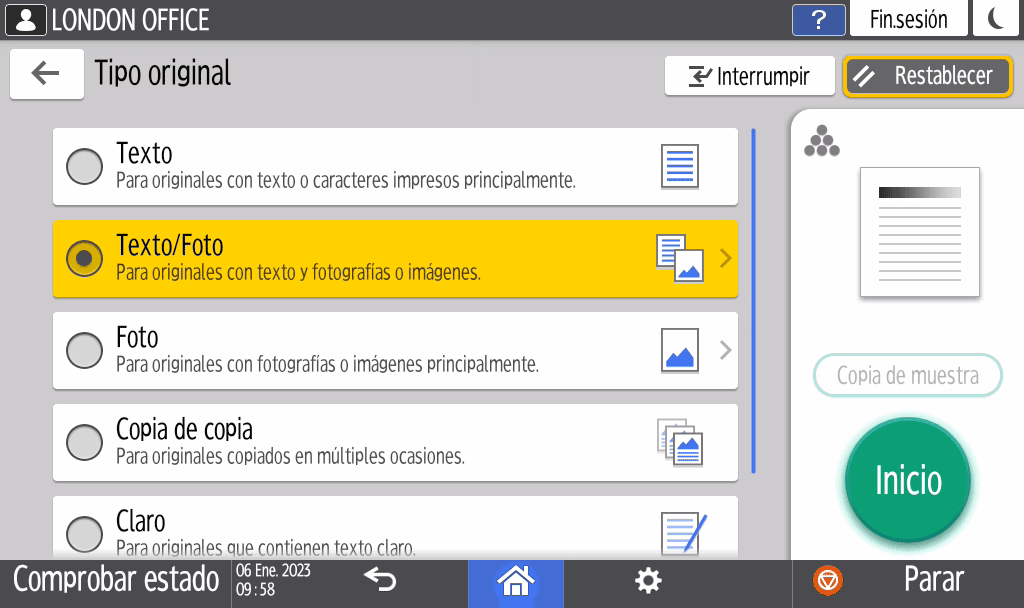
Cuando seleccione [Texto/Foto] o [Foto], seleccione también [Foto imprimida], [Foto brillo] o [Foto copiada].Coloque el original.
Procedimiento básico para copiar documentosPulse [Inicio].

Si las partes sombreadas de sus copias tienen un aspecto desigual, seleccione [Texto] o [Foto] para obtener una impresión más homogénea.
Puede cambiar el valor predeterminado cuando pulse [Tipo original] en la pantalla de copia.
Original
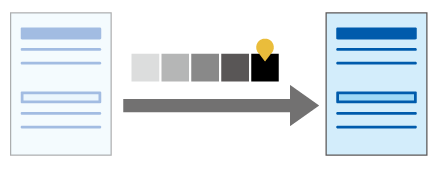
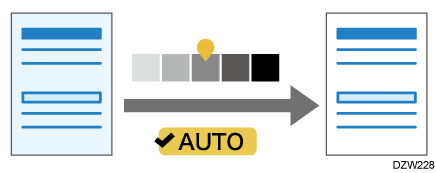
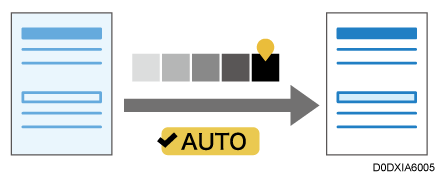
A continuación, se describen los tres métodos disponibles para ajustar la densidad de imagen.
Método de ajuste |
Configuración |
Resultado |
|---|---|---|
Ajuste el contraste de la totalidad del original. |
Ajuste la densidad de imagen de forma manual. |
|
Reduzca el color de base del original. |
Ajuste la densidad de imagen de forma automática. |
|
Ajuste el contraste de la parte del original cuyo color de base se ha eliminado. |
Combine los ajustes manuales y automáticos de densidad de imagen. |
|
Pulse [Copia] en la pantalla de inicio.
Pulse [Densidad] en la pantalla de copia.
Si no se muestra la tecla, selecciónela desde [Ajuste original/Almac. archivo].
Cómo ajustar la densidad de imagen.
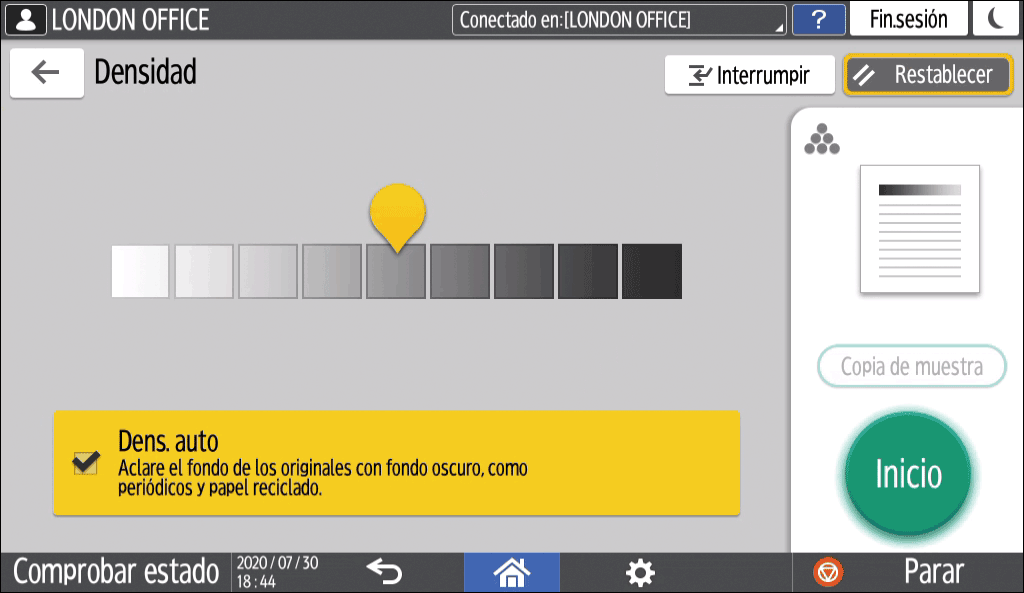
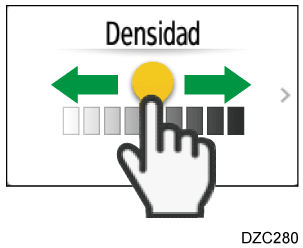
Para ajustar la densidad de todo el original manualmente, arrastre
 hacia la derecha y la izquierda. Si lo arrastra hacia la izquierda, la densidad baja, y hacia la derecha, sube.
Para reducir el color de base del original, marque la casilla de verificación [Dens. auto].
Para ajustar el contraste de la parte del original cuyo color de base se eliminó, ajuste la densidad arrastrando
hacia la derecha y la izquierda. A continuación, marque la casilla de verificación [Dens. auto].
Coloque el original.
Procedimiento básico para copiar documentosPulse [Inicio].
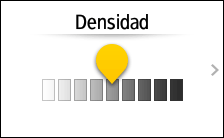
También puede ajustar la densidad de la imagen arrastrando
en la tecla [Densidad] hacia la derecha y hacia la izquierda.
Cuando seleccione [Dens. auto], es posible que las imágenes que se encuentren a 10 mm de los bordes del original no se coloreen.
La densidad de las imágenes en una impresión puede variar al copiar fotos o imágenes pegadas en el original.
Están disponibles los cinco tipos de ajustes de imagen siguientes:
Nítido/Suave
Contraste
Ajuste densidad fondo
Ajuste sensibilidad texto/foto
Ajuste del UCR
Nítido/Suave
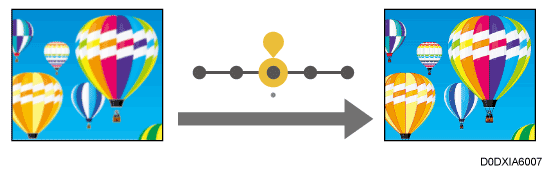
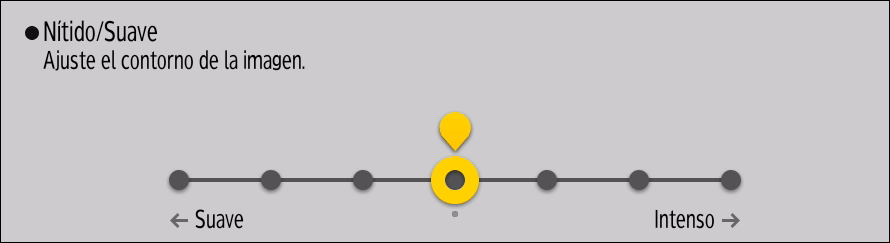
Puede ajustar el perfil de la imagen.
Pulse [Copia] en la pantalla de Inicio.
Pulse [Aj. calidad imagen] en la pantalla de copia.
Si no encuentra la tecla, selecciónela desde [Editar/Color].Ajuste las características de imagen en [Nítido/Suave] arrastrando
Si lo arrastra a la izquierda, el perfil será más moderado; si lo arrastra a la derecha, será más afilado.Pulse [OK].
Coloque el original.
Procedimiento básico para copiar documentosPulse [Inicio].
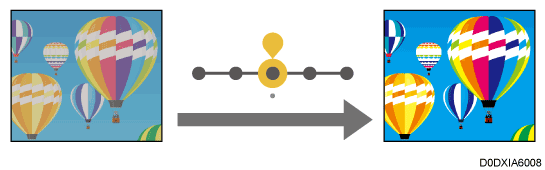
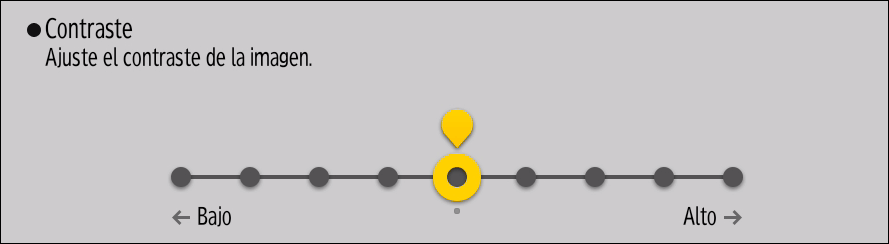
Contraste
Puede ajustar la oscuridad de la imagen.
Pulse [Copia] en la pantalla de inicio.
Pulse [Aj. calidad imagen] en la pantalla de copia.
Si no encuentra la tecla, selecciónela desde [Editar/Color].Ajuste las características de imagen en [Contraste] arrastrando
Si lo arrastra hacia la izquierda, reducirá el contraste; si lo arrastra hacia la derecha, lo aumentará.Pulse [OK].
Coloque el original.
Procedimiento básico para copiar documentosPulse [Inicio].
Ajuste densidad fondo
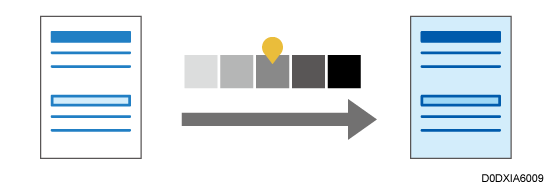
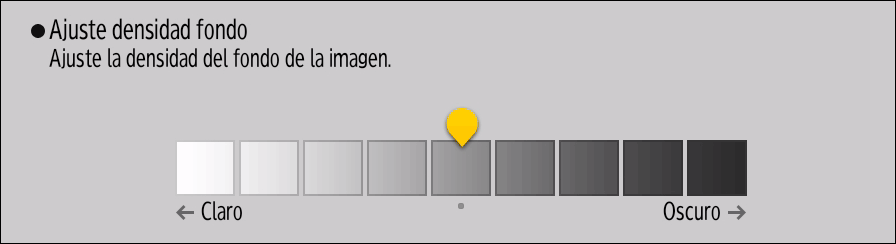
Puede ajustar la densidad del fondo de la imagen.
Los ajustes deberían hacerse más claros cuando se copian los siguientes tipos de originales:
Originales texturizados oscuros como papel de periódico o reciclado
Originales con colas
Originales con pliegues
Originales con muchas arrugas
Pulse [Copia] en la pantalla de inicio.
Pulse [Aj. calidad imagen] en la pantalla de copia.
Si no encuentra la tecla, selecciónela desde [Editar/Color].Ajuste las características de imagen en [Ajuste densidad fondo] arrastrando
Si lo arrastra hacia la izquierda, el color base del original será más claro; si lo arrastra hacia la derecha, será más oscuro.Pulse [OK].
Coloque el original.
Procedimiento básico para copiar documentosPulse [Inicio].
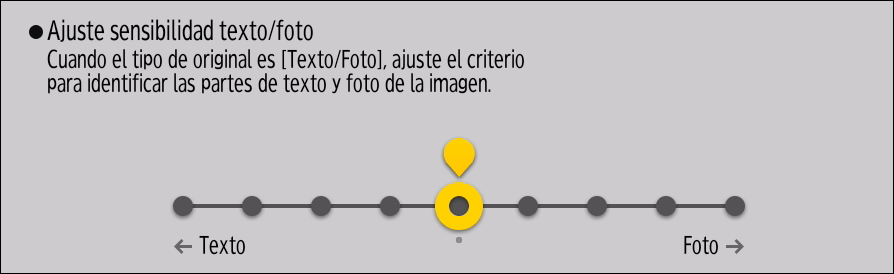
Ajuste sensibilidad texto/foto
Si el tipo de los originales es [Texto/Foto], puede ajustar los criterios para identificar texto y partes de fotografía en la imagen.
Pulse [Copia] en la pantalla de inicio.
Pulse [Aj. calidad imagen] en la pantalla de copia.
Si no encuentra la tecla, selecciónela desde [Editar/Color].Ajuste las características de imagen en [Ajuste sensibilidad texto/foto] arrastrando
Si lo arrastra hacia la izquierda, aumentará la sensibilidad al texto; si lo arrastra hacia la derecha, a las fotografías.Pulse [OK].
Coloque el original.
Procedimiento básico para copiar documentosPulse [Inicio].
Ajuste del UCR
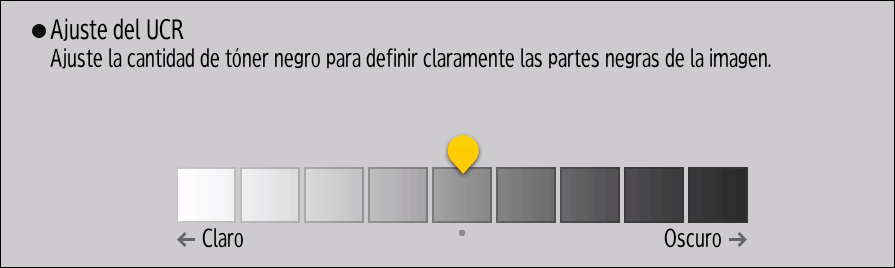
Puede ajustar la cantidad de tóner negro para expresar claramente las partes negras de la imagen.
Pulse [Copia] en la pantalla de inicio.
Pulse [Aj. calidad imagen] en la pantalla de copia.
Si no encuentra la tecla, selecciónela desde [Editar/Color].Ajuste las características de imagen en [Ajuste del UCR] arrastrando
Si lo arrastra hacia la izquierda, las partes negras de la imagen serán más claras; si lo arrastra a la derecha, serán más oscuras.Pulse [OK].
Coloque el original.
Procedimiento básico para copiar documentosPulse [Inicio].
[Nítido/Suave], [Contraste] y [Ajuste densidad fondo] se pueden ajustar por separado, pero dichos ajustes pueden afectar al nivel de otras funciones de ajuste.
Debe configurar [Ajuste densidad fondo] más cerca de [Oscuro] para oscurecer el color de los marcadores. Sin embargo, el color de los rotuladores fluorescentes es difícil de reproducir, por lo que es posible que algunos colores no se copien o que se copie un color diferente.
Si una parte del texto está borrosa o no está clara, configure [Ajuste sensibilidad texto/foto] más cerca de [Texto]; si los contornos de la fotografía están oscuros, configúrelo más cerca de [Foto].