Ajuste y procesamiento de los colores escaneados al copiar
Es posible borrar colores concretos del original o ajustar el tono de color al copiar. Utilice estas funciones para realizar copias cuando la cantidad de tóner restante sea baja o para reproducir el color del original con mayor claridad.
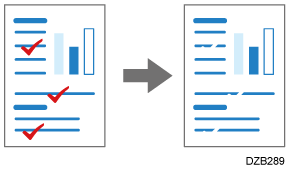
Borrar únicamente un color especificado (Borrar Color)
Realice la copia tras borrar un color determinado de la imagen del original.
Sustituir un color especificado por otro (Conversión de color)
Por ejemplo, la parte azul del original puede sustituirse con naranja al copiar. Se pueden sustituir hasta cuatro colores al mismo tiempo.

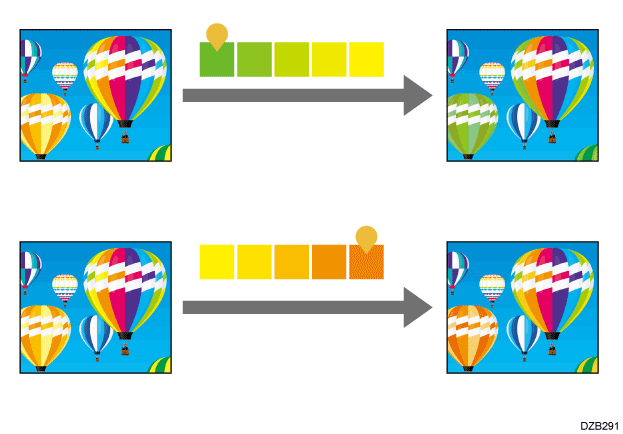
Ajustar el tono de color del color especificado (Ajuste Color)
Ajusta los colores específicos (amarillo, rojo, magenta, azul, cian y verde) mezclándolos con los colores adyacentes en el círculo cromático.
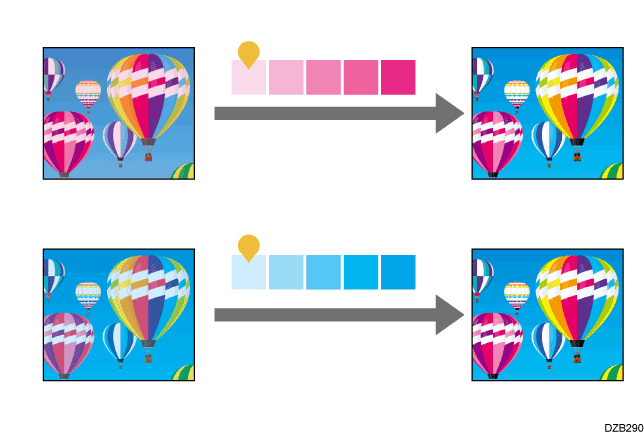
Ajustar el tono de color global (Ajustar balance color)
Cuando el resultado de la copia sea más rojizo o azulado que el original, ajuste el equilibrio de color.
Superponer colores en toda la hoja (Superposición color)
Esta función superpone a un color especificado en toda la hoja de salida.
Superposición color puede cambiar el color de la imagen, ya que todo el original se coloreará.


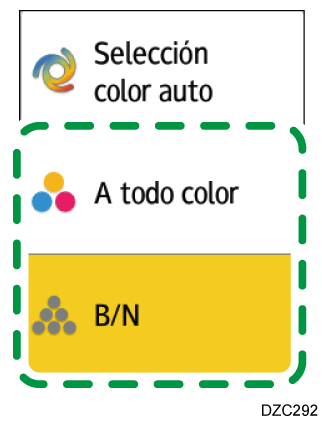
La función Borrar Colorse habilitará cuando se seleccionen [A todo color] o [Blanco y negro] en el modo de color.
Pulse [Copia] en la pantalla de inicio.
Seleccione [A todo color] o [Blanco y negro] en la pantalla de copia.
Pulse [Borrar Color] en la pantalla de copia.
Si no encuentra la tecla, selecciónela desde [Editar/Color].Seleccione el color que desea borrar y, a continuación, pulse [OK].
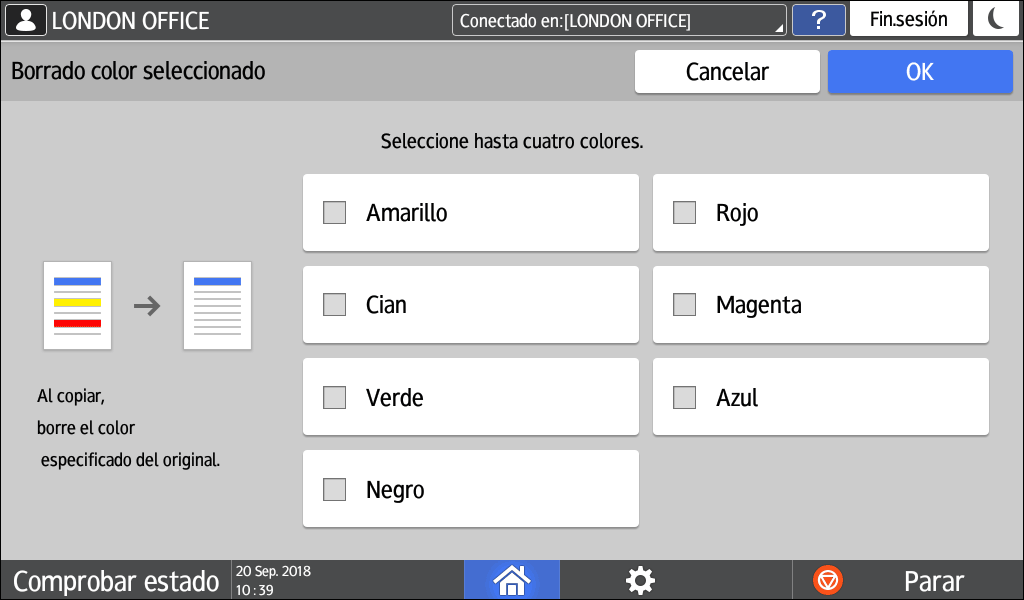
Se pueden borrar hasta cuatro colores al mismo tiempo.Coloque el original.
Procedimiento básico para copiar documentosPulse [Inicio].

Puede ajustar el nivel para identificar el color que se debe borrar en [Sensibilidad color].
Color/Densidad (Caract copiad/Doc. Server)
Conversión de color se habilita al seleccionar [A todo color] en Modo color.
Registrar una combinación de color antes y después de la conversión.
Pulse [Copia] en la pantalla de inicio.
Seleccione [A todo color] en la pantalla de copia.
Pulse [Conversión de color].
Si no encuentra la tecla, selecciónela desde [Editar/Color].Seleccione [Conversión 1].
Especificar el color y densidad a convertir.
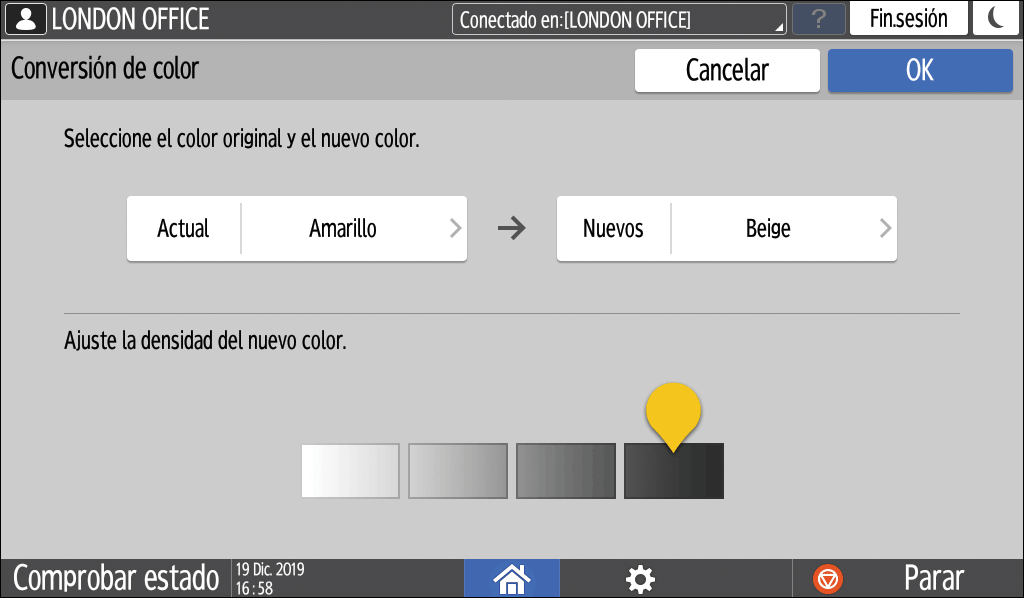
Pulse [Actual] para especificar el color que se debe convertir en el original.
Pulse [Nuevos] para especificar el color que se usará en lugar del color especificado en el original.
Ajuste la densidad de Nuevos y, a continuación, pulse [OK].
Para convertir otro color, pulse [Conversión 2] en [Conversión 4] y especifique una combinación de color y densidad.
Pulse [OK].
Coloque el original.
Procedimiento básico para copiar documentosPulse [Inicio].
En [Sensibilidad color], puede ajustar la gama de colores antes de la conversión en cinco niveles. Cuando la gama de color del rojo se ha fijado en [Mayor], todos los colores cercanos al magenta y al naranja se identifican como rojos.
Color/Densidad (Caract copiad/Doc. Server)
La función Ajuste Colorse habilitará cuando se seleccionen [Selec. color auto] o [A todo color] en el modo de color.
Pulse [Copia] en la pantalla de inicio.
Seleccione [Selec. color auto] o [A todo color] en la pantalla de copia.
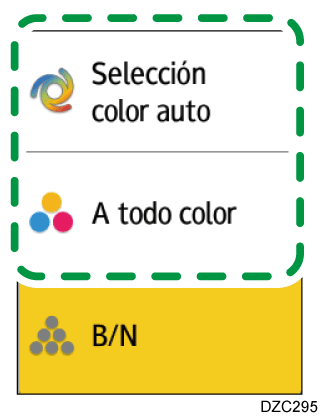
Pulse [Ajuste Color] en la pantalla de copia.
Si no encuentra la tecla, selecciónela desde [Editar/Color].Arrastre
 en el color ajustado hacia la izquierda o la derecha.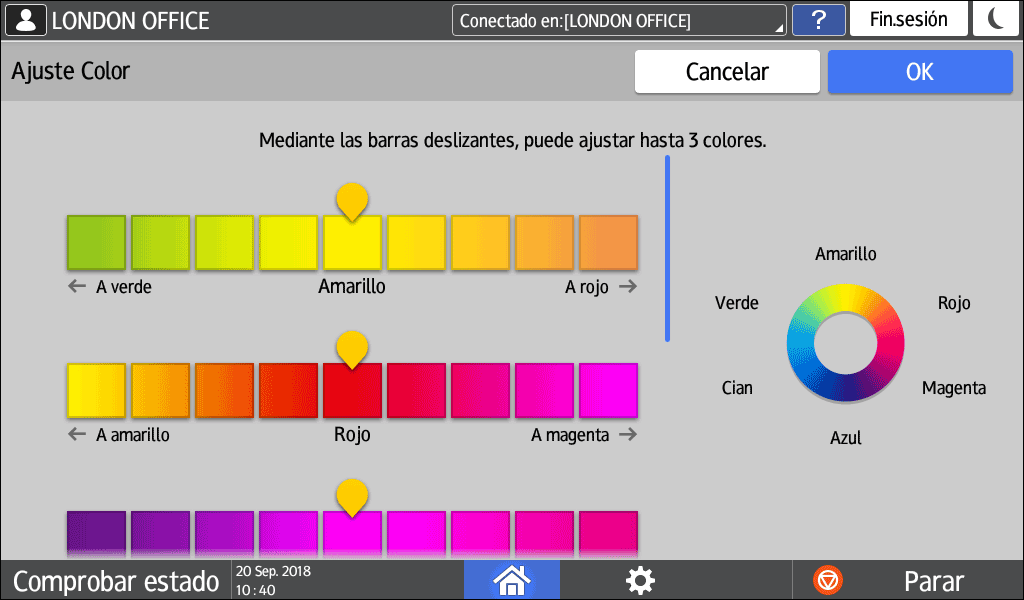
Arrastre para ajustar el color mientras observa la pantalla.
Se pueden ajustar hasta tres colores al mismo tiempo.
Pulse [OK].
Coloque el original.
Procedimiento básico para copiar documentosPulse [Inicio].
Pulse [Copia] en la pantalla de Inicio.
Pulse [Ajustar balance color] en la pantalla de copia.
Si no encuentra la tecla, selecciónela desde [Editar/Color].Ajuste el balance de color y, a continuación, pulse [OK].
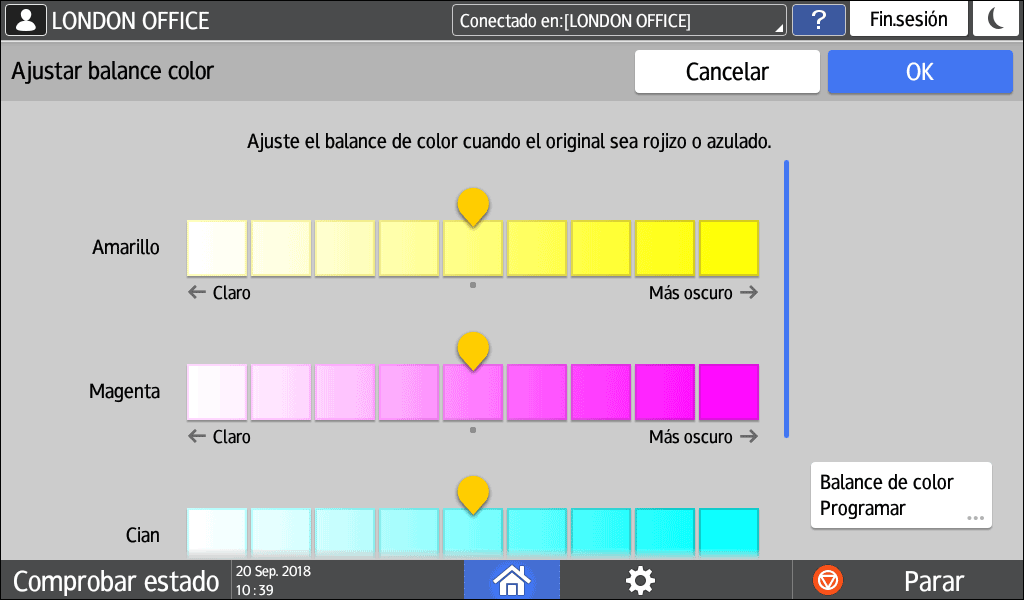
Arrastre en el color ajustado hacia la izquierda o la derecha.Cómo registrar el equilibrio de colores
Tras ajustar el equilibrio de colores, pulse [Programa de balance de color] para registrar el valor ajustado en uso. Para copiar de nuevo el mismo original, podrá utilizar estos ajustes.
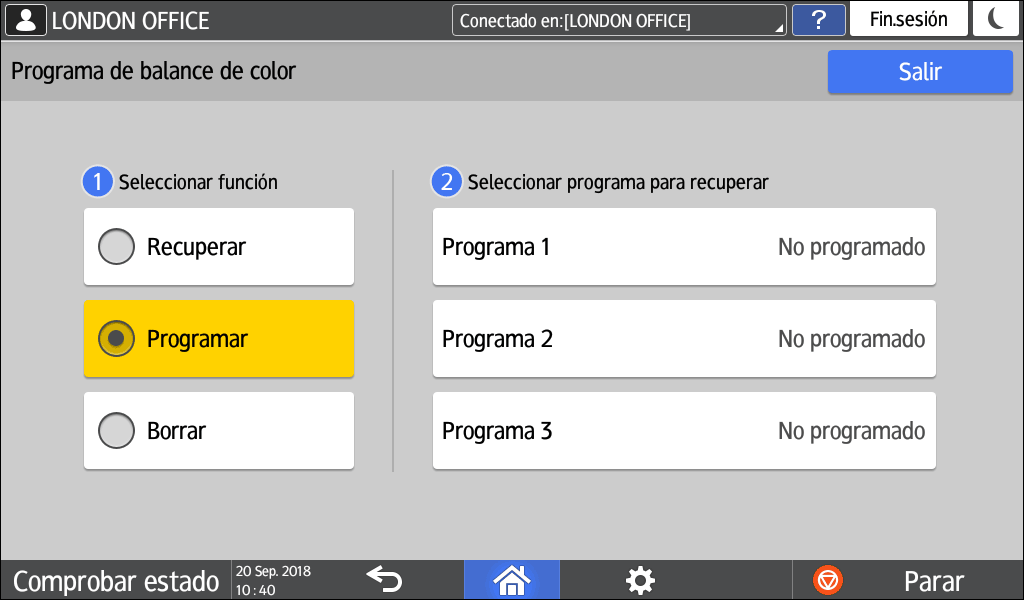
Para registrar el balance de color, seleccione [Programar] y, a continuación, seleccione la tecla del programa para realizar el registro.
Para recuperar el balance de color registrado, seleccione [Recuperar] y, a continuación, seleccione la tecla del programa para recuperarlo.
Coloque el original.
Procedimiento básico para copiar documentosPulse [Inicio].
Superposición colorse habilitará cuando se seleccionen [A todo color] o [Blanco y negro] en el modo de color.
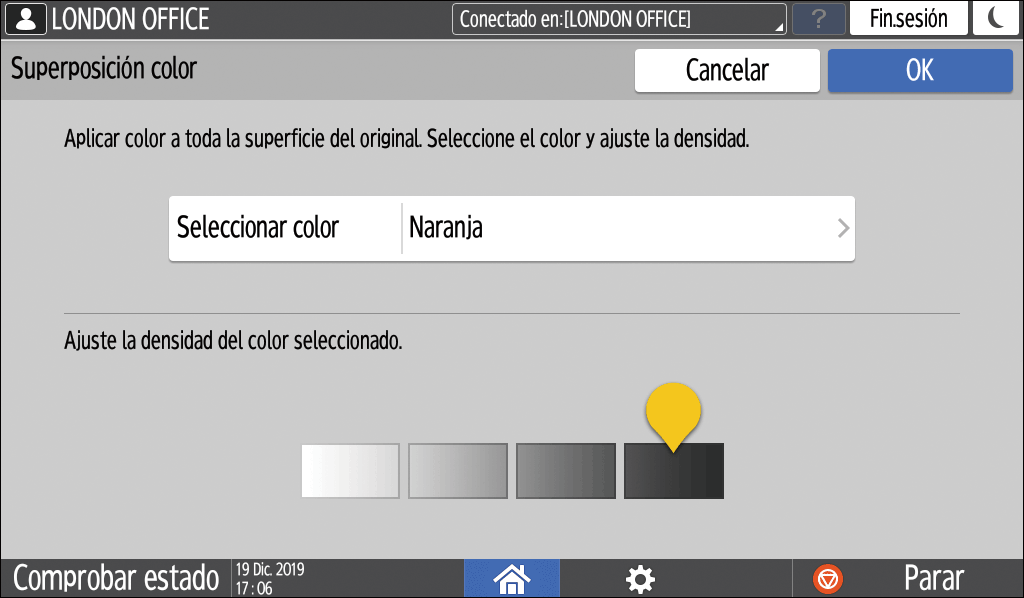
Especifique un color y densidad para superponer.
Pulse [Copia] en la pantalla de inicio.
Seleccione [A todo color] o [Blanco y negro] en la pantalla de copia.
Pulse [Superposición color].
Si no encuentra la tecla, selecciónela desde [Editar/Color].Seleccione un color y ajuste la densidad para superponer. A continuación, pulse [OK].
Coloque el original.
Procedimiento básico para copiar documentosPulse [Inicio].