Impresión en un papel de tamaño personalizado cargado en la bandeja bypass
Puede especificar un papel de un tamaño irregular como un "tamaño personalizado" para imprimir un documento.
También puede registrar un tamaño de papel personalizado que se utilice habitualmente.

En macOS, no es necesario que registre el papel personalizado con antelación, ya que puede especificarlo y registrarlo en la pantalla de ajustes de impresión.
Después de registrar el tamaño personalizado en el controlador de impresión, puede seleccionar el tamaño personalizado registrado en [Tamaño del documento:] en la pantalla de ajustes de impresión. No es necesario que introduzca el tamaño de papel cada vez que lo vaya a utilizar.
En [Dispositivos e impresoras], haga clic con el botón derecho del ratón en el icono de la impresora que vaya a utilizar y, a continuación, haga clic en [Propiedades de impresora].
Haga clic en la pestaña [Opciones avanzadas] y, a continuación, haga clic en [Registrar tamaño papel personalizado...].
Seleccione el elemento de ajuste en el que desee registrar el tamaño personalizado de [Lista tamaños papel personalizados: (Nombre/Unidad de medida/Ancho/Longitud)].
Introduzca el nombre del tamaño personalizado y sus valores, y a continuación haga clic en [Modificar].
Haga clic en [OK]
 [Aplicar].
Después de registrar el tamaño personalizado, podrá seleccionarlo en [Tamaño del documento:] del driver de impresora.
Puede especificar un tamaño personalizado registrado o introduzca un tamaño personalizado que no esté registrado.
Cargue el papel en la bandeja bypass con la cara de impresión hacia abajo.
Abra un documento para imprimir en el ordenador y visualice la pantalla de ajustes del driver de impresora en el menú de impresión de la aplicación.
Especifique Tipo de papel, Orientación y otros ajustes.
Procedimiento básico para la impresión de documentosEn [Bandeja de entrada:], seleccione [Bandeja bypass].
En [Tamaño del documento:], especifique el tamaño del papel.
Al utilizar un papel de tamaño personalizado que se registró en [Propiedades de la impresora], seleccione el tamaño personalizado en [Tamaño del documento:].
Para especificar un tamaño personalizado que no está registrado, haga clic en [Tamaño papel personalizado...] y, a continuación, introduzca el tamaño del papel. Tras introducir el valor, haga clic en [OK]. [Tamaño del documento:] cambia a [Tamaño papel personalizado].
Tras finalizar la configuración, haga clic en [OK] para imprimir.
La máquina imprime el documento en el papel del tamaño y tipo de papel especificados en el driver de impresora.
Tras finalizar la impresión, el ajuste de tamaño de papel recupera los valores anteriores.
Cargue el papel en la bandeja bypass con la cara de impresión hacia abajo.
Abra un documento para imprimir en el ordenador y visualice la pantalla de ajustes del driver de impresora en el menú de impresión de la aplicación.
Especifique Orientación, Tipo de papel y otros ajustes.
Procedimiento básico para la impresión de documentosEn el menú [Alimentación de papel], seleccione [Bandeja bypass] en "Todas las páginas desde".
En "Paper Size", seleccione [Gestión de tamaños personalizados...].
En la pantalla de gestión de tamaños personalizados, haga clic en [
 ] y registre el tamaño personalizado.
Configure los siguientes ajustes:
Sin título: escriba el nombre para registrar el tamaño personalizado.
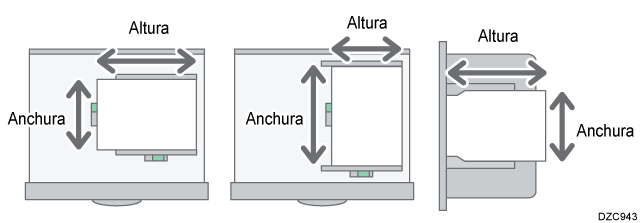
Anchura, altura: introduzca la anchura y la altura del papel cargado en la bandeja bypass.
Márgenes: seleccione el nombre de la impresora que se va a utilizar.
Arriba abajo, izquierda, derecha: complete con los valores para los márgenes del driver.
Haga clic en [OK].
Tras completar la configuración, haga clic en [Imprimir] para imprimir.
La máquina imprime el documento con el tamaño y tipo de papel especificados en el driver de impresora.
Tras finalizar la impresión, se restablece el ajuste de tamaño de papel anterior.