Encuadernación de hojas impresas
Puede utilizar diferentes funciones para acabar las hojas impresas como un libro.
Seleccione una combinación de funciones para encuadernar las hojas impresas según sea necesario.

Tiene que colocar la unidad opcional en la máquina de acuerdo con su función.
Funciones que requieren configuraciones opcionales
La máquina no puede plegar ni encuadernar en caballete las páginas impresas. Después de imprimir los originales mediante la función de revista, pliegue y encuaderne en caballete a mano las páginas impresas.
Revista
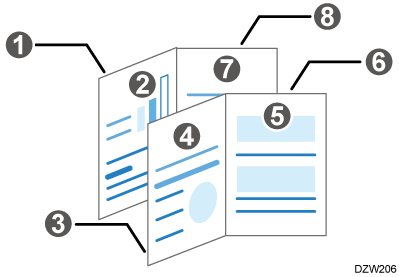
Disponga cuatro páginas originales como se muestra a continuación e imprímalas en una hoja. Apile todas las hojas impresas y pliéguelas por la mitad para disponer las páginas en el orden de los números de las páginas.
Grape las hojas apiladas por el centro para obtener un folleto.
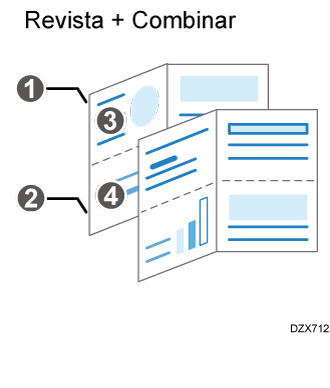
Revista y Combinar
Podemos disponer varias páginas de originales en una página de un libro encuadernado impreso con la opción Revista.
Portada
Puede insertar portadas y contraportadas en las hojas impresas. El papel de la portada procede de una bandeja diferente a la del papel principal. Puede utilizar un papel de una calidad diferente para la portada.
La función de portada se encuentra disponible en el driver de la impresora de Windows.
La primera y segunda página, así como la última página de un documento, se pueden imprimir como portadas.
Puede insertar una hoja de portada en blanco.
Plegado por la mitad
Las hojas impresas se pueden plegar por la mitad.
Puede acabar las hojas impresas en forma de libro con extensiones de doble página combinando el Plegado por la mitad con Revista de encuadernación.
Para plegar las hojas impresas por la mitad, acople el finisher de folletos a la máquina.
Consulte el siguiente apartado para obtener más información acerca del tamaño de papel, gramaje de papel o número de hojas que se pueden plegar por la mitad.
Lista de especificacionesNo puede utilizar los siguientes tipos de papel para el plegado por la mitad:
Papel de etiqueta
Papel estucado (brillante)
Papel estucado (mate)
Sobres
Configure los ajustes en la pestaña [Básicos].
Abra un documento para imprimir en el ordenador y visualice la pantalla de ajustes del driver de impresora en el menú de impresión de la aplicación.
Especifique Tamaño del documento, Tipo de papel, Orientación y otros ajustes.
Procedimiento básico para la impresión de documentosEn la pestaña [Básicos], seleccione [Revista] de [Folleto:].
Tras finalizar la configuración, haga clic en [OK] para imprimir.
Configure los ajustes en el menú [Acabado], en "Conjuntos de características" de [Características de la impresora].
Abra un documento para imprimir en el ordenador y visualice la pantalla de ajustes del driver de impresora en el menú de impresión de la aplicación.
Especifique Paper Size, Orientación, Tipo de papel y otros ajustes.
Procedimiento básico para la impresión de documentosEn la opción "Folleto", situada en [Acabado] en "Conjuntos de características", seleccione la dirección de apertura del papel encuadernado.
Configure los siguientes ajustes:
Folleto: selecciona la dirección de apertura del folleto encuadernado.
Folleto - Tamaño de papel: especifique el tamaño de papel que se utilizará para Folleto.
Tras completar la configuración, haga clic en [Imprimir] para imprimir.

Si elige un tamaño de papel personalizado para Folleto y la medida del borde corto del papel es igual o inferior a la mitad de la medida de su borde largo, el trabajo se cancelará.
Configure los ajustes en la pestaña [Portad/Cap.].
Cargue el papel que se utilizará para las portadas en la bandeja de papel.
Carga de papel en la bandeja de papel
Utilice una bandeja de papel diferente a la utilizada para imprimir el documento. Cargue papel del mismo tamaño y en la misma orientación que el documento.En la pantalla de inicio, pulse [Configuración].
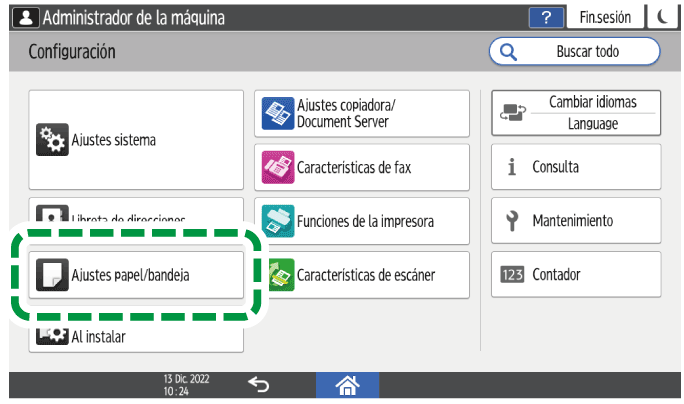
En la pantalla de ajustes, pulse [Ajustes papel/bandeja].
Pulse [Ajustes comunes/Otros]
 [Bandeja de portadas] para mostrar la pantalla de ajustes de la bandeja de hojas de portada.
Configure los ajustes siguientes en la pantalla [Bandeja de portadas].
Bandeja para registrar: seleccione la bandeja cargada con el papel para la portada.
Mostrar tiempo: seleccione [Siempre] si siempre utiliza la bandeja de papel seleccionada para cargar el papel de las portadas cuando utiliza la función de copia. Seleccione [En modo seleccionado] si utiliza la bandeja de papel seleccionada para cargar el papel de las portadas solo cuando se ha especificado la función de portadas.
Aplicar dúplex: para imprimir en ambas caras de una hoja de portada, seleccione [Sí].
Pulse [OK].
Tras completar la configuración, pulse [Inicio] (
 ).
).Abra un documento para imprimir en el ordenador y visualice la pantalla de ajustes del driver de impresora en el menú de impresión de la aplicación.
Especifique Tamaño del documento, Tipo de papel, Orientación y otros ajustes para imprimir el documento.
Procedimiento básico para la impresión de documentosConfigure los ajustes de la hoja de portada en la pestaña [Portad/Cap.].
Configure el siguiente ajuste:
Portada/Contraportada: seleccione la bandeja de papel especificada en el panel de mandos y, a continuación, especifique si se imprimirá la portada.
Tras finalizar la configuración, haga clic en [OK] para imprimir.