Inserción de una página de capítulo
Puede insertar una hoja en blanco o especificar el lado de impresión como una página de capítulo mediante el uso de los ajustes del driver de impresora (Designación/Capítulo). Puede insertar una hoja en blanco entre cada página (Separador).

No se puede establecer la misma bandeja de alimentación del papel para el resto del documento que para el separador de capítulos.
Función |
Acción |
Resultado |
|---|---|---|
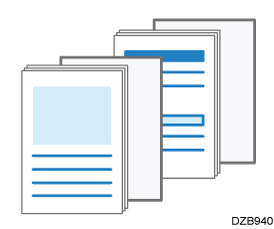
Designación |
Inserta una hoja en blanco antes de la página especificada, o imprime los datos de la página especificada en la hoja insertada. |
|
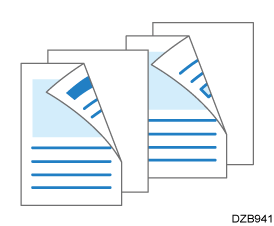
Capítulo |
Imprime una página de capítulo siempre en el anverso en la impresión a dos caras. |
|
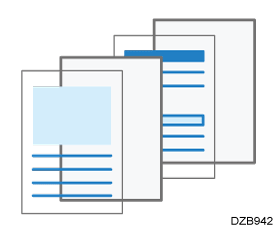
Separador |
Inserta una hoja deslizante entre cada página para proteger el papel especial. También puede especificar la impresión de datos en el separador. |
|
Configure los ajustes en la pestaña [Portad/Cap.].
Cargue el papel que desee utilizar para la designación en una bandeja de papel que no sea la asignada al cuerpo del documento.
Abra un documento para imprimir en el ordenador y visualice la pantalla de ajustes del driver de impresora en el menú de impresión de la aplicación.
Especifique Tamaño del documento, Tipo de papel, Orientación y otros ajustes para imprimir el cuerpo del documento.
Procedimiento básico para la impresión de documentosMarque la casilla [Designar/Capítulo] en la pestaña [Portad/Cap.] y, a continuación, haga clic en [Detalles...].
Especifique la designación o el capítulo y, a continuación, haga clic en [Añadir].
Configure los siguientes ajustes:
Número de página: introduzca los números de página de las primeras páginas de las secciones con una coma entre cada número. La hoja de designación se inserta antes de la página especificada. Puede especificar hasta 20 números de página.
Modo impresión: especifique si desea imprimir en la hoja de designación, o seleccione Capítulo. Cuando seleccione la opción de imprimir en la hoja de designación, se imprimirán los datos de las páginas especificadas en Número de página. Cuando seleccione el capítulo, los datos de las páginas especificadas en Número de página siempre se imprimirán en los anversos de las hojas.
Bandeja de entrada: seleccione la bandeja de papel que suministrará la hoja de designación.
Haga clic en [OK].
Tras finalizar la configuración, haga clic en [OK] para imprimir.
Configure los ajustes en la pestaña [Portad/Cap.].
Cargue el papel que desee utilizar para los separadores en una bandeja de papel que no sea la asignada al cuerpo del documento.
En la pantalla de inicio, pulse [Configuración].
En la pantalla de ajustes, pulse [Ajustes papel/bandeja].
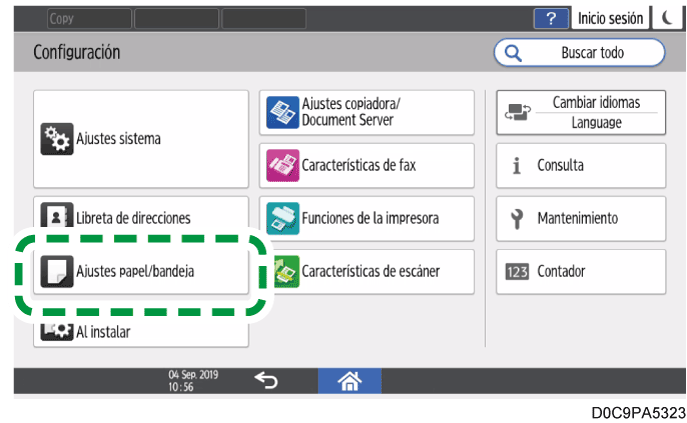
Pulse [Ajustes comunes/Otros]
 [Bandeja de separadores].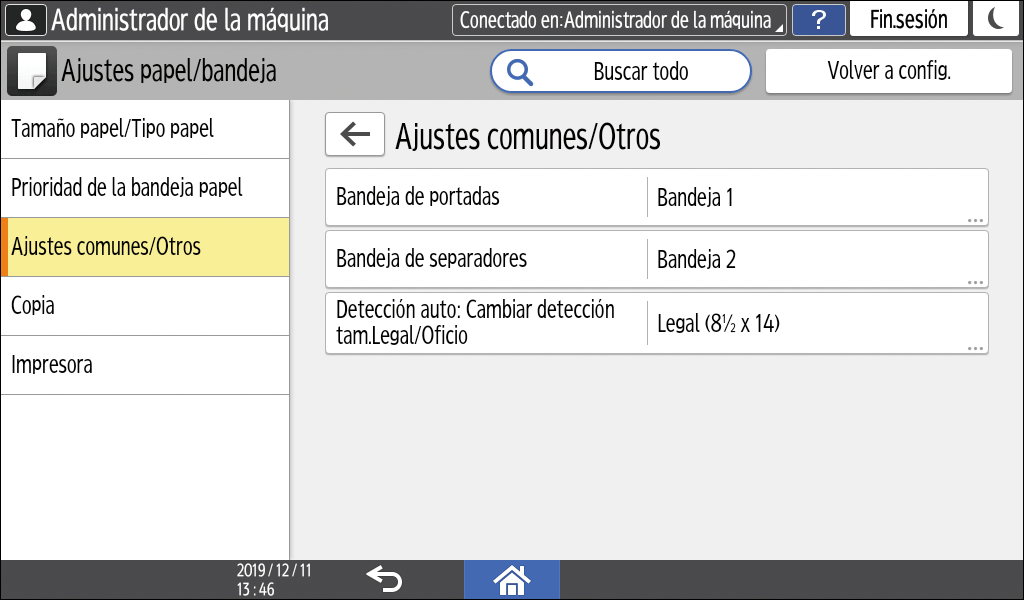
Configure los ajustes siguientes en la pantalla [Bandeja de separadores].
Bandeja para registrar: seleccione la bandeja cargada con el papel para los separadores.
Mostrar tiempo: seleccione [Siempre] si desea utilizar siempre la bandeja de papel seleccionada para cargar el papel de los separadores cuando utiliza la función de copia. Seleccione [En modo seleccionado] para utilizar la bandeja de papel seleccionada para cargar el papel de las hojas deslizantes solo cuando se haya especificado la función de hojas deslizantes.
Aplicar dúplex: para imprimir los separadores a dos caras, seleccione [Sí].
Pulse [OK].
Tras completar la configuración, pulse [Inicio] (
 ).
).Abra un documento para imprimir en el ordenador y visualice la pantalla de ajustes del driver de impresora en el menú de impresión de la aplicación.
Especifique Tamaño del documento, Tipo de papel, Orientación y otros ajustes para imprimir el cuerpo del documento.
Procedimiento básico para la impresión de documentosMarque la casilla [Insertar separador después de cada página] en la pestaña [Portad/Cap.] y, a continuación, especifique los ajustes del separador.
Configure los siguientes ajustes:
Bandeja de entrada: seleccione la bandeja cargada con el papel para los separadores.
Modo de impresión: especifique si desea imprimir en el separador. Al seleccionar [Imprimir en separadores], los datos de cada página también se imprimen en la hoja deslizante.
Tras finalizar la configuración, haga clic en [OK] para imprimir.

Si especifica la opción de hoja deslizante, se cancela el grapado excepto para los modos de 2 caras, libro, ordenar y centrar.