
Colocar Papel na Bandeja de Papel
O método para colocar papel varia consoante o tipo de cada bandeja.

- Quando colocar papel, tenha cuidado para não prender ou ferir os dedos.
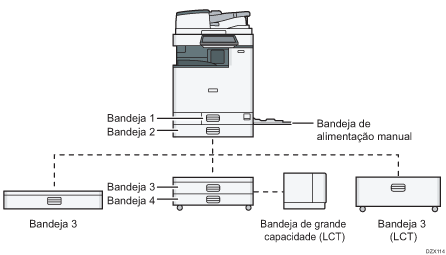
Antes de colocar papel numa bandeja, verifique que formato e tipo de papel pode ser colocado na bandeja, e confirme que formato de papel é detetado automaticamente.
Quando colocar papel com um formato que não é detetado automaticamente, especifique o formato do papel em [Definições de papel de bandeja] em [Ferramentas do utilizador].
Tipo de ecrã de definições: Standard
Tipo de ecrã de definições: Clássico
Para colocar papel fino, papel grosso ou outro tipo de papel especial, especifique o tipo de papel ou de espessura nos itens que se seguem.
Tipo de ecrã de definições: Standard
Guia do Utilizador (Versão Completa)
Tipo de ecrã de definições: Clássico
Guia do Utilizador (Versão Completa)
Ao colocar papel numa bandeja que tenha algumas folhas de papel, poderão ser inseridas várias folhas de papel em simultâneo a partir da bandeja. Retire todas as folhas, folheie as folhas e coloque-as novamente.
Poderá ouvir um ruído de fricção do papel. Não se trata de uma avaria.
Colocar papel nas bandejas 1 a 4
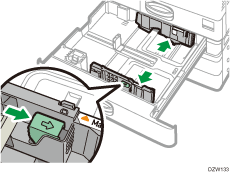
Ajuste as guias laterais e final consoante o formato do papel. Quando colocar papel com formato superior a A3, altere também a posição da guia lateral auxiliar.

Não coloque papel acima da marca limite. Se colocar papel acima da marca limite, as imagens impressas podem ficar enviesadas ou pode ocorrer um encravamento de papel.
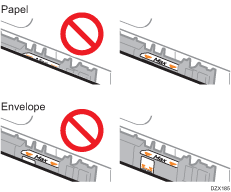
Coloque papel em cada bandeja da mesma forma. No procedimento de exemplo seguinte, é utilizada a bandeja 2.
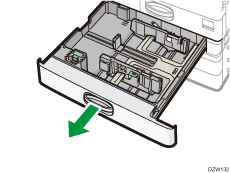
 Puxe cuidadosamente a bandeja para fora.
 Mantendo pressionada a alavanca de desbloqueio da guia lateral, faça deslizar as guias laterais para fora.
 Para colocar papel com um formato superior a A3, puxe a bandeja completamente para fora e, em seguida, altere as posições das duas guias laterais auxiliares.
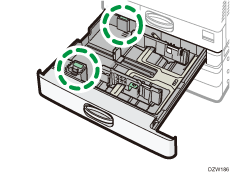
Pressione a parte côncava para distorcer a guia lateral auxiliar (1) e, em seguida, retire-a da bandeja (2).

Insira a guia lateral auxiliar no encaixe referente ao formato do papel a utilizar.
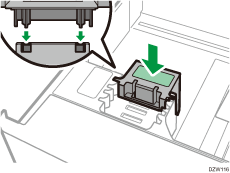
*1 Não é necessário utilizar a guia lateral auxiliar quando colocar papel B4.
Altere a posição da guia lateral auxiliar na parte de trás da mesma forma.
 Mantendo pressionada a alavanca de desbloqueio da guia final, faça deslizar a guia final para fora.
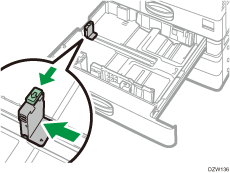
Se a guia final estiver fixada com o batente, rode o parafuso de fixação do batente 90 graus no sentido oposto ao dos ponteiros do relógio com uma moeda ou objeto semelhante e retire o batente.

 Alinhe o papel e coloque-o com o lado de impressão virado para cima.
Folheie as folhas antes de as colocar de modo a que várias folhas não colem entre si e sejam alimentadas em simultâneo.
Não coloque papel acima da marca limite.

 Mantendo pressionada a alavanca de desbloqueio, ajuste as guias laterais e final ao formato do papel.
Não deixe espaços entre o papel e as guias.
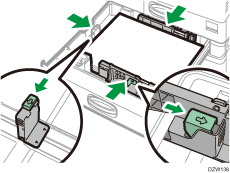
Para fixar a guia final, encaixe as duas saliências do batente nos orifícios da guia final e aperte o parafuso de fixação, rodando-o 90 graus no sentido dos ponteiros do relógio com uma moeda ou objeto semelhante.
Se não fixar a guia final, coloque o batente na posição mostrada na ilustração e rode parafuso de fixação 90 graus no sentido dos ponteiros do relógio com uma moeda ou objeto semelhante.
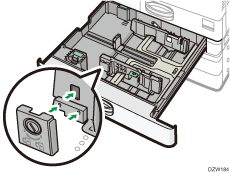
 Empurre cuidadosamente a bandeja para a posição original.
Para colocar uma bandeja completamente puxada para fora na posição original, empurre a bandeja para dentro em linha reta. Se a bandeja de papel estiver danificada, pode provocar um encravamento do papel. Da mesma forma, se forçar a entrada da bandeja, a guia lateral da bandeja poderá mover-se.

A bandeja 1 não tem a função de deteção automática para o formato do papel. No painel de controlo, especifique o formato do papel a utilizar.
Tipo de ecrã de definições: Standard
Tipo de ecrã de definições: Clássico
Pode colocar envelopes nas bandejas 2 a 4.
Colocar Papel na Bandeja de Alimentação Manual
Utilize a bandeja de alimentação manual para colocar papel com um formato que não pode ser colocado nas bandejas 1 a 4, como acetato e papel de etiqueta (etiquetas autocolantes).
O número máximo de folhas que pode colocar na bandeja de alimentação manual depende do tipo de papel.
Formatos e Tipos de Papel Recomendados
Não coloque papel acima da marca limite. Se colocar papel acima da marca limite, a imagem impressa pode ficar enviesada ou pode ocorrer um encravamento de papel.
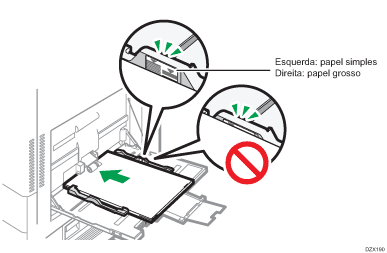
Abra a bandeja de alimentação manual.
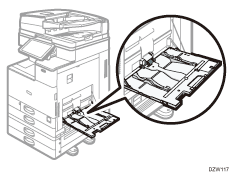
Quando colocar papel com formato superior ao da bandeja de alimentação manual (mais longo do que papel A4 na horizontal), abra o extensor.
Coloque o papel com o lado de impressão para baixo e empurre-o ligeiramente para dentro até ouvir um sinal sonoro.
Folheie as folhas antes de as colocar de modo a que várias folhas não colem entre si e sejam alimentadas em simultâneo.
Quando colocar envelopes ou papel timbrado, confirme a orientação, frente e verso ou a localização das abas.
Alinhe as guias do papel de acordo com o formato do papel.
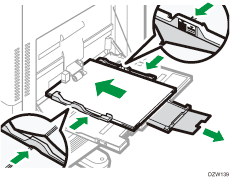
Para colocar papel na bandeja de alimentação manual, é melhor orientá-lo no sentido
 .
.
Colocar papel na bandeja de alimentação de papel para faixa
Rode o botão no sentido dos ponteiros do relógio até que a marca com o triângulo pare na marca de desbloqueio.
Tenha cuidado para que a sua mão não embata na bandeja de alimentação de papel para faixas ao rodar o botão.
Se não conseguir rodar o botão, rode-o enquanto empurra a bandeja de alimentação de papel para faixas na direção do equipamento.
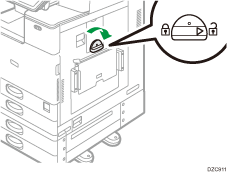
Segure a pega com uma mão enquanto segura a parte de trás da bandeja de alimentação manual com a outra mão e, em seguida, abra-a com cuidado.
Abra a bandeja de alimentação manual até ficar paralela ao chão.
Quando colocar papel com largura de 148–457,2 mm (5,83–18,00 polegadas), avance para o passo 4.
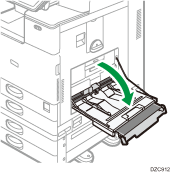
Levante a bandeja de alimentação de papel para faixas e insira-a na bandeja de alimentação manual até ficar estável.
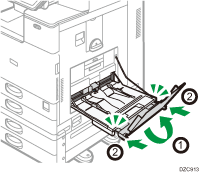
Coloque o papel com a face voltada para baixo, até ouvir o sinal sonoro.
Alinhe as guias do papel de acordo com o formato do papel.
Se as guias não estiverem devidamente encostadas ao papel, as imagens poderão ficar inclinadas ou poderão ocorrer encravamentos de papel.
Quando colocar papel com largura de 148-900,0 mm (5,83-35,5 polegadas), avance para o passo 7.
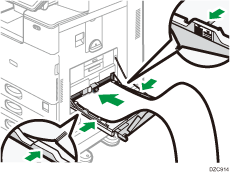
Abra a bandeja secundária e levante a bandeja pequena de alimentação de papel para faixas.
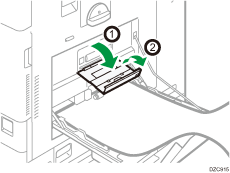
Insira a margem superior do papel de acordo com o formato.
Quando utilizar papel com largura de 1200 mm (47,3 polegadas), enrole o papel de maneira que a margem superior do papel encoste na bandeja pequena de alimentação de papel para faixas.
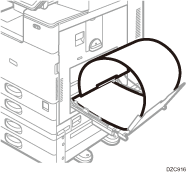
Quando utilizar papel com largura de 900 mm (35,5 polegadas), enrole o papel de maneira que a margem superior encoste no lado do equipamento.
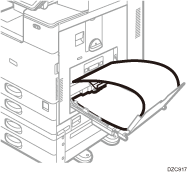
Quando utilizar papel com largura de 457,2–900 mm (18,00-35,5 polegadas), coloque o papel de maneira que a margem superior saia ligeiramente da bandeja de alimentação de papel para faixas.
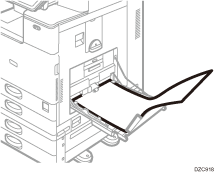
Quando utilizar papel com largura de 148–457,2 mm (5,83–18,00 polegadas), coloque o papel de mesma maneira que o colocaria na bandeja de alimentação manual.
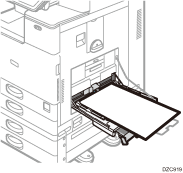
Pode colocar até 10 folhas de papel com largura de 457,2–1260 mm (18,00–49,60 polegadas) na bandeja de alimentação de papel para faixas. Quando colocar várias folhas de papel na bandeja de alimentação de papel para faixas, separe-as uma a uma antes de as colocar.
Se o [Som de notificações] estiver definido como [Sem som], não haverá nenhum aviso sonoro quando for colocado papel na bandeja de alimentação de papel para faixas.
A fechar a bandeja de alimentação de papel para faixas.
Remova o papel colocado.
Recolha a bandeja secundária.
Puxe as guias do papel para fora até à largura máxima.
Recolha a bandeja de alimentação de papel para faixas.
Segure a pega com uma mão enquanto segura a parte de trás da bandeja de alimentação manual com a outra mão e, em seguida, feche a bandeja com cuidado.
Rode o botão no sentido contrário ao dos ponteiros do relógio até que a marca com o triângulo pare na marca de bloqueio.
Colocar papel na bandeja 3 (LCT)
A bandeja 3 (LCT) suporta apenas papel de formato A4 vertical. Contacte a assistência técnica para regular papel de formato 81/2 × 11.
Pode colocar papel nos lados esquerdo e direito da bandeja.
O papel no lado direito da bandeja 3 (LCT) é alimentado ao equipamento. Quando o papel colocado no lado direito da bandeja 3 (LCT) acabar, o papel do lado esquerdo é deslocado automaticamente para o lado direito e a bandeja continua a alimentar o papel.
Durante a impressão com a bandeja 3 (LCT), pode puxar o lado esquerdo da bandeja para fora e colocar mais papel.
Quando o papel colocado no lado direito da bandeja 3 (LCT) acabar, o papel do lado esquerdo é deslocado automaticamente para o lado direito. Não puxe a bandeja 3 (LCT) para fora enquanto ouvir o som do papel a mover-se.

Puxe cuidadosamente a bandeja 3 (LCT) para fora.
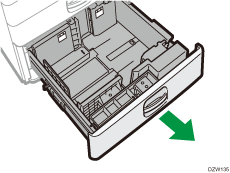
Alinhe o papel e coloque-o com o lado de impressão virado para cima.
Folheie as folhas antes de as colocar de modo a que várias folhas não colem entre si e sejam alimentadas em simultâneo.
Para a pilha da direita, alinhe a margem direita do papel com a margem direita da bandeja. Para a pilha da esquerda, alinhe a margem esquerda do papel com a margem esquerda da bandeja.
Não coloque papel acima da marca limite.
Quando é possível puxar para fora a bandeja completa
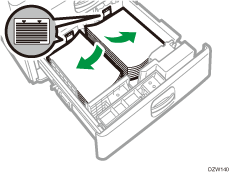
Quando é possível puxar para fora metade da bandeja
Coloque 30 ou mais folhas de papel na metade esquerda da bandeja.

Empurre a bandeja 3 (LCT) cuidadosamente para dentro.
Colocar papel na bandeja de grande capacidade (LCT)
A bandeja de grande capacidade (LCT) suporta apenas papel de formato A4 vertical. Contacte um técnico de assistência para regular papel de formato B5 ou 81/2 × 11.
Abra a tampa da bandeja de grande capacidade (LCT).
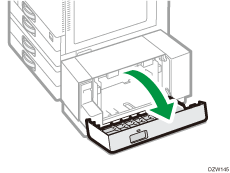
Alinhe o papel e coloque-o com o lado de impressão para baixo.
Folheie as folhas antes de as colocar de modo a que várias folhas não colem entre si e sejam alimentadas em simultâneo.
Não coloque papel acima da marca limite.

Feche a tampa da bandeja de grande capacidade (LCT).
Especificar um formato de papel que não é detetado automaticamente (tipo de ecrã de definições: Standard)
Prima [Definições] no ecrã Início.

Prima [Definições de papel de bandeja].
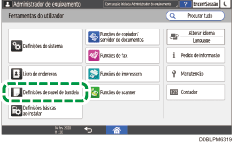
Press [Formato de papel/Tipo de papel] [Formato de papel/Tipo de papel].
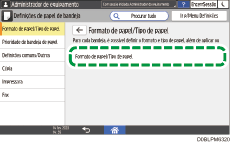
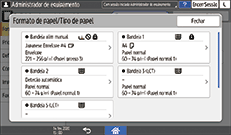
Prima o nome da bandeja onde o papel está colocado.
Desselecione a caixa de seleção [Aplicar Seleção automática de papel/Seleção automática de bandeja] e, em seguida, prima [Formato de papel].
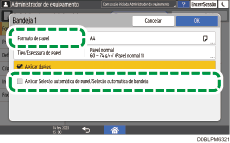
Para a bandeja de alimentação manual, prima [Formato de papel: Impressora].
Selecione o formato do papel colocado na lista e prima [OK][OK].
Após a conclusão do procedimento, prima [Início] ( ).
).
Especificar um papel de formato personalizado utilizando o painel de controlo (tipo de ecrã de definições: standard)
Prima [Definições] no ecrã Início.
Prima [Definições de papel de bandeja].
Press [Formato de papel/Tipo de papel][Formato de papel/Tipo de papel].
Prima o nome da bandeja onde o papel está colocado.
Prima [Formato de papel].
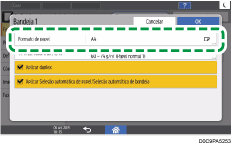
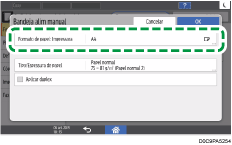
Para especificar a bandeja de alimentação manual, prima [Formato de papel: Impressora].
Prima [Personalizado] na lista apresentada.
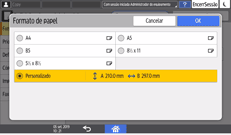
Prima o botão à direita de "A" ou "B".
Especifique os valores entre os números de "< >" e, em seguida, prima [Done].
 Prima [OK] três vezes.
 Após a conclusão da configuração, prima [Início] ().
Especificar as definições do tipo e espessura de papel (tipo de ecrã de definições: standard)
Se as definições de impressão e o papel carregado utilizados para um trabalho de impressão não corresponderem, ocorre um erro de correspondência.
Verifique e especifique as definições do papel antes de começar a imprimir.
Antes de alterar as definições, confirme a prioridade das definições do papel para impressão (prioridade ao controlador de impressão ou ao painel de controlo).
No controlador de impressão.
Verifique as definições da bandeja e do tipo de papel no controlador de impressão e cerfifique-se de que as definições correspondem ao papel colocado.
No painel de controlo
Prima [Definições] no ecrã Início.
Prima [Definições de papel de bandeja].
Press [Formato de papel/Tipo de papel][Formato de papel/Tipo de papel].
Prima o nome da bandeja onde o papel está colocado.
Prima [Tipo/Espessura de papel].
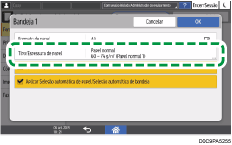
Selecione um tipo e espessura de papel na lista apresentada e, em seguida, prima [OK].
Prima [OK].
Após a conclusão da configuração, prima [Início] ().
Especificar um formato de papel que não é detetado automaticamente (tipo de ecrã de definições: Clássico)
Para colocar papel na bandeja 1 ou para colocar papel com um formato que não é detetado automaticamente nas bandejas 2 a 4, especifique o formato do papel no painel de controlo.
No ecrã de início, prima [Definições].
Prima [Definições de papel de bandeja].
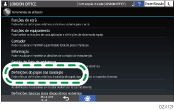
Selecione o formato do papel especificado na definição do formato do papel da bandeja carregada com o papel.
Selecione de [Formato do papel da bandeja: Bandeja 1] a [Formato do papel da bandeja: Bandeja 4] ou [Formato do papel da alimentação manual da impressora].
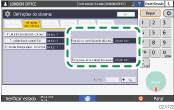
Selecione o formato do papel colocado.
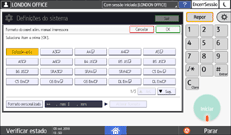
Prima [OK].
Após a conclusão da configuração, prima [Início]().
Para utilizar papel que possa ser detetado automaticamente depois de utilizar papel que não pode ser detetado automaticamente, reponha a definição da Deteção automática. Para repor a definição da Deteção automática, coloque novamente o papel, execute os passos 1 a 4, selecione [Deteção auto] e, em seguida, prima [OK].
Especificar um Papel de Formato Personalizado Utilizando o Painel de Controlo (tipo de ecrã de definições: Clássico)
No ecrã de início, prima [Definições].
Prima [Definições de papel de bandeja].
Selecione o formato do papel especificado na definição do formato do papel da bandeja carregada com o papel.
Selecione de [Formato do papel da bandeja: Bandeja 1] a [Formato do papel da bandeja: Bandeja 4] ou [Formato do papel da alimentação manual da impressora].
Prima [FormPersonlz].
Se já tiver sido definido um formato personalizado, prima [Alterar formato].
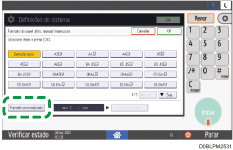
Prima [Vertical].
Introduza o tamanho vertical com as teclas numéricas e prima [ ].
].
Prima [Horizontal].
Introduza o tamanho horizontal com as teclas numéricas e prima [].
Prima [OK] duas vezes.
 Após a conclusão da configuração, prima [Início]().
Especificar as Definições do Tipo e Espessura de Papel (tipo de ecrã de definições: Clássico)
Antes de alterar as definições, confirme a prioridade das definições do papel para impressão (prioridade ao controlador de impressão ou ao painel de controlo).
No controlador de impressão.
Verifique as definições da bandeja e do tipo de papel no controlador de impressão e cerfifique-se de que as definições correspondem ao papel colocado.
No painel de controlo
No ecrã de início, prima [Definições].
Prima [Definições de papel de bandeja].
Selecione o formato do papel especificado em "Definição do tipo de papel" da bandeja carregada com o papel.
Selecione de [Tipo de papel: Bandeja 1] a [Tipo de papel: Bandeja 4] ou [Tipo de papel: Bandeja alim manual].
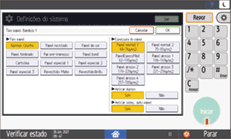
Selecione os itens adequados em "Tipo de papel" e "Espessura de papel", consoante o tipo de papel que pretende especificar.
Prima [OK].
Após a conclusão da configuração, prima [Início]().