
Käytön hallinta
Pääkäyttäjä voi rajoittaa laitteeseen yhdistettäviä laitteita ja protokollia luvattoman käytön välttämiseksi.
Pääkäyttäjä voi myös valita suojaustason, jolla protokolla otetaan käyttöön tai poistetaan käytöstä, ja määrittää portin tilan.
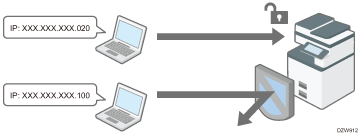
IP-osoitteiden, joista laitteet voivat käyttää tätä laitetta, rajoittaminen (Käytön hallinta)
Kun esimerkiksi määritetään IP-osoitealue "192.168.15.1"–"192.168.15.99", laitetta ei voi käyttää IP-osoitteista, jotka ovat alueella 192.168.15.100–255.
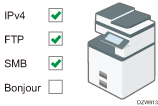
Käyttämättömien protokollien poistaminen käytöstä
Protokolla-asetusta voi muuttaa käyttöpaneelissa, Web Image Monitorilla tai käyttämällä muita asetustapoja. Määritettävissä olevat protokollat vaihtelevat tavan mukaan. Vahvista määritettävä protokolla kohdassa Protokollan asetustapaluettelo ja noudata ohjeita.
Suojaustason määrittäminen
Voit valita neljästä suojaustasosta, joissa yhdistyvät erilaiset protokollat, portit ja salausalgoritmit. Vahvista kunkin tason kuvaus kohdassa Suojaustason asetusluettelo.
Voit mukauttaa suojausasetusta valitun tasoasetuksen pohjalta tarpeen mukaan.
IP-osoitteiden, joista laitteet voivat käyttää tätä laitetta, rajoittaminen
Määritä Web Image Monitorilla IP-osoitealue, josta laitetta voi käyttää.

Voit rajoittaa käyttöä seuraavista protokollista.
LPR, RCP/RSH, FTP, Bonjour, SMB, WSD (laite), WSD (tulostin), WSD (skanneri)/DSM, IPP, DIPRINT, RHPP, snmp, telnet, NBT
Laite rajoittaa myös käyttöä Web Image Monitorin kautta.
 Kirjaudu laitteeseen Verkon pääkäyttäjä -oikeuksilla kohdassa Web Image Monitor.
 Valitse [Kokoonpano] valikosta [Laitehallinta].
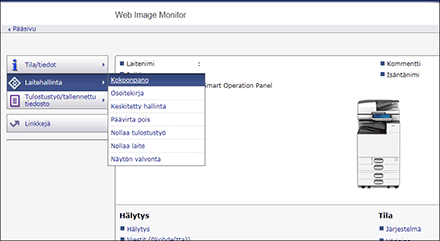
 Valitse [Käyttöoikeuksien valvonta] kohdassa "Suojaus".
 Valitse kohdassa "Käyttöoikeuksien valvonta" vaihtoehto [Käytössä] ja määritä IP-osoitealue, josta laitetta voi käyttää.
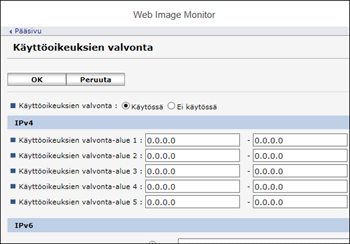
Määritä IPv4-osoite antamalla sellainen alue, josta on pääsy laitteelle, kohdassa "Käyttöoikeuksien valvonta-alue".
Määritä IPv6-osoite valitsemalla "Alue" tai "Peite" kohdassa "Käyttöoikeuksien valvonta-alue" ja syöttämällä alue, josta laitetta voi käyttää.
 Napsauta [OK].
 Kun määritys on valmis, valitse [OK] ja sulje selain.
Protokollan asetustapaluettelo
Voit katsoa protokollan asetustavat seuraavasta luettelosta:
1: Käyttöpaneeli 2: Web Image Monitor 3: telnet 4: Device Manager NX 5: Remote Communication Gate S
Protokolla/portti | Asetustapa | Toiminto, jota ei voi käyttää, kun protokolla/portti ei ole käytössä |
|---|---|---|
IPv4 - | 1, 2, 3 | Kaikki IPv4:n kautta toimivat sovellukset (IPv4:ää ei voi poistaa käytöstä Web Image Monitorilla, kun käytetään IPv4-tiedonsiirtoa.) |
IPv6 - | 1, 2, 3 | Kaikki IPv6:n kautta toimivat sovellukset |
IPsec - | 1, 2, 3 | IPsec-salatut lähetykset |
FTP TCP:21 | 2, 3, 4, 5 | Lähetykset, joihin vaaditaan FTP (Voit rajoittaa vain henkilökohtaisten tietojen näkymistä käyttöpaneelin asetuksissa.) |
telnet TCP:23 | 2, 4 | Lähetykset, joihin vaaditaan telnet |
SMTP TCP:25 (muuttuva) | 1, 2, 4, 5 | Sähköposti-ilmoitustoiminto, johon vaaditaan SMTP-vastaanotto |
HTTP TCP:80 | 2, 3 | Lähetykset, joihin vaaditaan HTTP IPP-tulostus portista 80 |
HTTPS TCP:443 | 2, 3 | Lähetykset, joihin vaaditaan HTTP (Voit määrittää asetukset, joiden mukaan SSL-tiedonsiirto vaaditaan ja ei-SSL-tiedonsiirto torjutaan, käyttöpaneelissa tai Web Image Monitorilla.) |
SMB TCP:139 TCP:445 | 1, 2, 3, 4, 5 | Lähetykset, joihin vaaditaan SMB |
NBT UDP:137/UDP:138 | 3 | SMB-tulostus TCP/IP:n kautta NetBIOS-toiminnot WINS-palvelimella |
SNMPv1-v2 UDP:161 | 2, 3, 4, 5 | Lähetykset, joihin vaaditaan SNMPv1/v2 (Käyttöpaneelissa, Web Image Monitorissa tai telnetissä voit määrittää SNMPv1/v2:n niin, että määritys estetään ja se on vain luku -tilassa.) |
SNMPv3 UDP:161 | 2, 3, 4, 5 | Lähetykset, joihin vaaditaan SNMPv3 (Voit määrittää asetukset, joiden mukaan SNMPv3-tiedonsiirto vaaditaan ja ei-SNMPv3-tiedonsiirto torjutaan, käyttöpaneelissa, Web Image Monitorissa tai telnetissä.) |
RSH/RCP TCP:514 | 2, 3, 4, 5 | Lähetykset, joihin vaaditaan RSH TWAIN verkossa (Voit rajoittaa vain henkilökohtaisten tietojen näkymistä käyttöpaneelin asetuksissa.) |
LPR TCP:515 | 2, 3, 4, 5 | Lähetykset, joihin vaaditaan LPR (Voit rajoittaa vain henkilökohtaisten tietojen näkymistä käyttöpaneelin asetuksissa.) |
IPP TCP:631 | 2, 3, 4, 5 | Lähetykset, joihin vaaditaan LPR |
IP-faksi TCP:1720 (H.323) UDP:1719 (Gatekeeper) TCP/UDP:5060 (SIP) TCP:5000 (H.245) UPD:5004, 5005 (ääni) TCP/UDP:49152 (T.38) | 1, 2, 4, 5 | IP-faksi, jossa käytössä H.323, SIP tai T.38 |
SSDP UDP:1900 | 2, 3 | Laitehaku UPnP:n avulla Windowsista |
Bonjour UDP:5353 | 2, 3 | Lähetykset, joihin vaaditaan Bonjour |
@Remote TCP:7443 TCP:7444 | 1, 3 | RICOH @Remote |
DIPRINT TCP:9100 | 2, 3, 4, 5 | Lähetykset, joihin vaaditaan DIPRINT |
RFU TCP:10021 | 1, 3 | Laiteohjelmiston etäpäivitys |
WSD (Laite) TCP:53000 (muuttuva) | 2, 3 | Lähetykset, joihin vaaditaan WSD (laite)
|
WSD (Tulostin) TCP:53001 (muuttuva) | 2, 3 | Lähetykset, joihin vaaditaan WSD (tulostin) |
WSD (skanneri)/DS M TCP:53002 (muuttuva) | 2, 3 | Lähetykset, joihin vaaditaan WSD (skanneri) Skannerinhallinta, johon vaaditaan DSM |
RHPP TCP:59100 | 2, 3 | Tulostus RHPP:llä |
LLMNR UDP:5355 | 2, 3 | Nimenselvityspyynnöt LLMNR:llä |

Lisätietoja asetusten tekemisestä käyttöpaneelissa tai Web Image Monitorilla on seuraavissa ohjeissa:
Lisätietoja telnet-komennosta on sivustollamme kohdassa "Laitehallinta (TELNET)".
Lisätietoja Device Manager NX- tai Remote Communication Gate S -asetuksista on kunkin työkalun käyttöoppaassa.
Käyttämättömien protokollien deaktivointi käyttöpaneelista (asetusnäkymän tyyppi: vakio)
Kirjaudu laitteeseen laitteen pääkäyttäjänä käyttöpaneelista.
Paina aloitusnäytössä [Asetukset].

Paina asetussivulla [Järjestelmäasetukset].
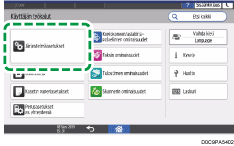
Paina [Network/Interface] [Effective Protocol].
Valitse [Inactive] käyttämättömien protokollien viereiseltä listalta.
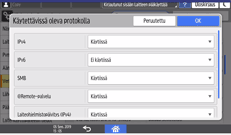
Paina [OK].
 Paina [Pääsivu] (
 ), ja kirjaudu sitten ulos laitteelta.
Käyttämättömien protokollien deaktivointi käyttöpaneelista (asetusnäkymän tyyppi: klassinen)
Määritä protokollat kohdassa [Järjestelmäasetukset][Liitäntäasetukset] -välilehti.
Kirjaudu laitteeseen laitteen pääkäyttäjänä käyttöpaneelista.
Paina aloitusnäytössä [Asetukset].
Paina asetussivulla [Laitteen ominaisuudet].
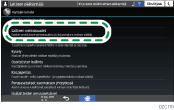
Valitse [Järjestelmäasetukset][Liitäntäasetukset] -välilehti [Käytettävissä oleva protokolla], niin kunkin protokollan asetusnäyttö näytetään.
Poista käyttämättömät protokollat käytöstä.
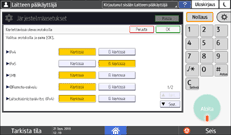
Paina [OK].
Kun määritys on valmis, valitse pääsivu ().
Käyttämättömien protokollien poistaminen käytöstä Web Image Monitorilla
Määritä protokollat kohdassa [asetukset] "Suojaus"-kategoria.
Kirjaudu laitteeseen Laitteen pääkäyttäjä -oikeuksilla Web Image Monitorilla.
Valitse [Kokoonpano] valikosta [Laitehallinta].
Valitse [Verkon suojaus] kohdassa "Suojaus".
Määritä käytöstä poistettavat protokollat tai suljettavat porttinumerot.
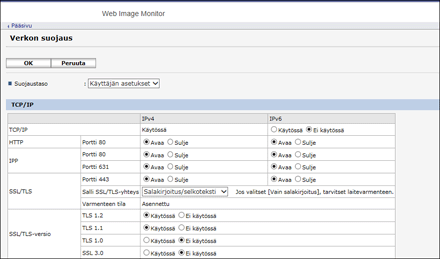
Valitse suojaustaso avattavasta suojaustason valikosta. Voit vaihtaa useiden kohteiden suojaustason samalla kertaa. Lisätietoja suojaustason asettamisen muuttamista kohteista on suojaustasojen määrityksen kuvauksessa tässä osassa.
Napsauta [OK].
Kun määritys on valmis, valitse [OK] ja sulje selain.
Suojaustason asetusluettelo
Voit määrittää suojaustason asetukset käyttöpaneelissa tai Web Image Monitorilla. Voit valita seuraavista suojaustasoista:
Taso 0
Käyttäjät voivat käyttää kaikkia ominaisuuksia ilman rajoituksia. Valitse tämä, jos tietoja ei tarvitse suojata ulkopuolisia uhkia vastaan.
Taso 1
Taso 1 on sopiva toimistossa käytettävälle yhteydelle.
FIPS140
FIPS140 tarjoaa suojauksen, jonka vahvuus on "Taso 1"- ja "Taso 2" -asetusten väliltä.
Voit käyttää vain Yhdysvaltain hallituksen suosittelemia koodeja koodaus/todennusalgoritmina. Algoritmia lukuunottamatta asetukset ovat samat kuin asetuksella "Taso 2".
Taso 2
Taso 2 on suurin suojaus, joka on käytettävissä laitteessa. Valitse se, kun haluat suojata erittäin tärkeitä tietoja.
Lisätietoja suojaustason asetuksista on seuraavassa luettelossa. Voit muuttaa toiminnon asetusta laitteen käyttöolosuhteiden mukaan.
Toiminto | Taso 0 | Taso 1 | FIPS 140 | Taso 2 |
|---|---|---|---|---|
TCP/IP*2 |
|
|
|
|
HTTP > Portti 80 | Auki | Auki | Auki | Auki |
IPP > Portti 80 | Auki | Auki | Auki | Auki |
IPP > Portti 631 | Auki | Auki | Suljettu | Suljettu |
SSL/TLS > Portti 443 | Auki | Auki*3 | Auki*3 | Auki*3 |
SSL/TLS > Salli SSL-/TLS-tiedonsiirto | Salakirjoitus ensisijaisena | Salakirjoitus ensisijaisena | Vain salakirjoitus | Vain salakirjoitus |
SSL-/TLS-versio > TLS1.2 |
|
|
|
|
SSL-/TLS-versio > TLS1.1 |
|
|
|
|
SSL-/TLS-versio > TLS1.0 |
| - | - | - |
SSL-/TLS-versio > SSL3.0 |
| - | - | - |
SSL/TLS > salauksen vahvuuden asetus > AES | 128-bittinen/ 256-bittinen | 128-bittinen/ 256-bittinen | 128-bittinen/ 256-bittinen | 128-bittinen/ 256-bittinen |
SSL/TLS > salauksen vahvuuden asetus > 3DES | 168-bittinen | - | - | - |
SSL/TLS > salauksen vahvuuden asetus > RC4 | - | - | - | - |
SSL/TLS > avaimen vaihto | RSA | RSA | RSA | RSA |
SSL/TLS > Digest | SHA1 | SHA1 | SHA1 | SHA1 |
DIPRINT |
|
| - | - |
LPR |
|
| - | - |
FTP |
|
|
|
|
RSH/RCP |
|
| - | - |
TELNET |
| - | - | - |
Bonjour |
|
| - | - |
SSDP |
|
| - | - |
SMB |
|
| - | - |
NetBIOS over TCP/IPv4 |
|
| - | - |
WSD (Laite) |
|
|
|
|
WSD (Tulostin) |
|
|
|
|
WSD (skanneri) |
|
|
|
|
WSD (laitteen salattu tiedonsiirto) | - | - |
|
|
RHPP |
|
| - | - |
 : Käytössä. -: Toiminto ei ole käytössä.)
*1 Samoja asetuksia käytetään IPv4:lle ja IPv6:lle.
*2 Suojaustaso ei vaikuta TCP/IP-asetukseen. Tämä asetus on otettava käyttöön tai poistettava käytöstä manuaalisesti.
*3 IPP-SSL-tiedonsiirto on käytössä Windows 8.1:ssä ja uudemmissa.
*4 Tämä on käytössä Windows 8.1:ssä ja uudemmissa.
Toiminto | Taso 0 | Taso 1 | FIPS 140 | Taso 2 |
|---|---|---|---|---|
SNMP |
|
|
|
|
Salli SNMPv1- ja v2-asetukset |
| - | - | - |
SNMPv1- ja v2-toiminnot |
|
| - | - |
SNMPv3-toiminto |
|
|
|
|
Salli SNMPv3-viestintä | Salakirjoitus/selkoteksti | Salakirjoitus/selkoteksti | Vain salakirjoitus | Vain salakirjoitus |
Toiminto | Taso 0 | Taso 1 | FIPS 140 | Taso 2 |
|---|---|---|---|---|
S/MIME > Salausalgoritmi | 3DES-168bit | 3DES-168bit | DES-168bit | AES-256bit |
S/MIME > Digest-algoritmi | SHA1 | SHA1 | SHA1 | SHA-256bit |
SNMPv3 > Todennusalgoritmi | MD5 | SHA1 | SHA1 | SHA1 |
SNMPv3 > Salausalgoritmi | DES | DES | AES-128 | AES-128 |
Kerberos-todennus > Salausalgoritmi | AES256-CTSHMACSHA1-96/AES128-CTSHMACSHA1-96/DES3-CBC-SHA1/RC4-HMAC/DES-CBC-MD5 | AES256-CTSHMACSHA1-96/AES128-CTS-HMAC-SHA1-96/DES3-CBC-SHA1/RC4-HMAC | AES256-CTSHMACSHA1-96/AES128-CTSHMACSHA1-96/DES3-CBC-SHA1 | AES256-CTSHMACSHA1-96/AES128-CTSHMAC-SHA1-96 |
Ohjaimen salausavain > Salauksen vahvuuden asetus | Yksinkertainen salaus | DES | AES | AES |
Turvallisuustason määritys käyttöpaneelista (asetusnäkymän tyyppi: vakio)
Kirjaudu laitteeseen verkonvalvojana käyttöpaneelista.
Paina aloitusnäytössä [Asetukset].
Paina asetussivulla [Järjestelmäasetukset].
Paina [Settings for Administrator][Security][Network Security Level].
Valitse haluttu suojaustaso Network Security Level viereiseltä listalta.
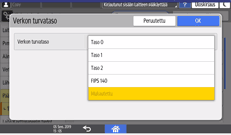
Valitse suojaustaso vaihtoehdoista Taso 0, Taso 1, Taso 2 ja FIPS140.
Lisätietoja suojaustasoista, katso alla näkyvä osa:
Jos olet mukauttanut suojaustasoa Web Image Monitorilla, [Oma] valitaan. Asetusta [Oma] ei voi ottaa käyttöön käyttöpaneelista. Suojaustason mukauttamiseen tarvitaan Web Image Monitor.
Paina [OK].
Paina [Pääsivu] (), ja kirjaudu sitten ulos laitteelta.
Turvallisuustason määritys käyttöpaneelista (asetusnäkymän tyyppi: klassinen)
Kirjaudu laitteeseen verkon pääkäyttäjänä käyttöpaneelista.
Paina aloitusnäytössä [Asetukset].
Paina asetussivulla [Laitteen ominaisuudet].
Valitse [Järjestelmäasetukset][Pääkäytt. työkalut] -välilehti [Verkon turvataso].
Määritä suojaustaso.
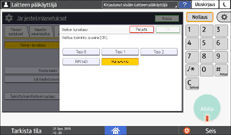
Valitse suojaustaso vaihtoehdoista Taso 0, Taso 1, Taso 2 ja FIPS140.
Jos olet mukauttanut suojaustasoa Web Image Monitorilla, [Oma] valitaan. Asetusta [Oma] ei voi ottaa käyttöön käyttöpaneelista. Suojaustason mukauttamiseen tarvitaan Web Image Monitor.
Paina [OK].
Kun määritys on valmis, valitse pääsivu ().
Suojaustason määrittäminen Web Image Monitorilla
Kirjaudu laitteeseen Verkon pääkäyttäjä -oikeuksilla kohdassa Web Image Monitor.
Valitse [Kokoonpano] valikosta [Laitehallinta].
Valitse [Verkon suojaus] kohdassa "Suojaus".
Valitse suojaustaso kohdassa "Suojaustaso".
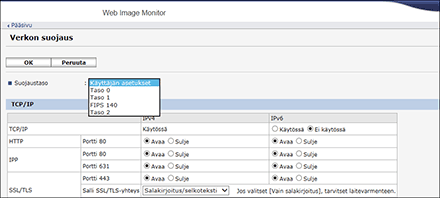
Määritä asetukset tarpeen mukaan.
Määritä kukin kohde verkkoympäristön tai suojauskäytäntöjen mukaan.
Kun asetuksia muutetaan, suojaustasoksi vaihtuu automaattisesti [Käyttäjän asetus]. [Mukautettu] näytetään käyttöpaneelissa.
Napsauta [OK].
Kun määritys on valmis, valitse [OK] ja sulje selain.