
Pääkäyttäjien tallentaminen ennen laitteen käyttämistä.
Pääkäyttäjillä tarkoitetaan erityisiä käyttäjiä, joilla on oikeudet hallita laitteen eri tietoja ja asetuksia. Jotta laitteen käyttö olisi turvallista, tallenna pääkäyttäjät ja salli vain pääkäyttäjien määrittää tärkeitä asetuksia, kuten käyttäjien tallentaminen ja suojausasetukset.
Yhteenveto pääkäyttäjien oikeuksista
Kullekin toiminnolle on neljä tyyppiä pääkäyttäjän oikeuksia Voit määrittää kaikki neljä oikeustyyppiä yhdelle henkilölle tai määrittää tietyn oikeuden jollekulle toiselle.
Pääkäyttäjien oikeuksien tyypit

Käyttäjien hallinta: Hallitsee osoitekirjaan tallennettuja tietoja. Voit lisätä käyttäjiä osoitekirjaan ja muuttaa tallennettuja tietoja.
Laitteen hallinta: Pääasiassa hallitsee laitteiden alkuasetuksia. Voit määrittää asetukset niin, että kunkin toiminnon alkuasetuksia voi muuttaa vain pääkäyttäjä.
Verkon hallinta: Hallitsee verkkoon yhdistämisen asetuksia.
Tiedostojen hallinta: Hallitsee oikeuksia käyttää tallennettuja tiedostoja. Voit määrittää asetukset niin, että vain tallennetut käyttäjät tai käyttäjät, joilla on siihen oikeus, voivat katsoa ja muokata laitteeseen tallennettuja tiedostoja.
Pääkäyttäjän tehtävien jakaminen helpottaa kunkin pääkäyttäjän tehtävien hoitamista ja samalla estää luvattomat pääkäyttäjien toimet.
Pääkäyttäjän tallennuksen työnkulku
Pääkäyttäjän todennuksen aktivointi
Aktivoi laitteen pääkäyttäjän todennustoiminto kohdassa [Asetukset]
Kirjautuminen laitteeseen pääkäyttäjänä
Kirjaudu laitteeseen syöttämällä pääkäyttäjän sisäänkirjautumisnimi ja -salasana.
Pääkäyttäjän tallentaminen tai muuttaminen
Määritä oikeudet kullekin pääkäyttäjälle. Voit tallentaa enintään neljä pääkäyttäjää.

Pääkäyttäjät poikkeavat osoitekirjaan tallennetuista käyttäjistä. Osoitekirjaan tallennettua sisäänkirjautumisnimeä ei voi määrittää pääkäyttäjäksi.
Järjestelmänvalvojalla on oikeus hallita pääkäyttäjiä. Kun pääkäyttäjää muutetaan, järjestelmänvalvoja voi nollata sisäänkirjautumissalasanan. Järjestelmänvalvojia on vain yksi.
Pääkäyttäjän todennuksen aktivointi (asetusnäkymän tyyppi: vakio)
Pääkäyttäjä voi hallita laitetta aktivoimalla hallintatoiminnon. Valitse, aktivoidaanko hallintatoiminto hallittavien tietojen alueen mukaan, ja määritä sitten käyttäjille sallittu asetusten alue.

Jos Pääkäyttäjän todennuksen hallinta on aktivoitu, varmista, että et unohda pääkäyttäjän käyttäjänimeä ja salasanaa. Jos pääkäyttäjän käyttäjänimi tai salasana unohtuu, järjestelmänvalvojan on määritettävä uusi salasana.
Pääkäyttäjän salasanan vaihtaminen (asetusnäkymän tyyppi: vakio)
 Paina aloitusnäytössä [Asetukset].

 Paina asetussivulla [Järjestelmäasetukset].
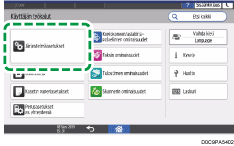
 Paina [Pääkäyttäjän asetukset]
 [Todennus/Veloitus][Pääkäyttäjän todennus/käyttäjän tod./sovelluksen tod.][Pääkäyttäjän todennuksen hallinta].
 Pääkäyttäjän todennuksen aktivoimiseksi valitse listalta [Päällä] jokaiselle pääkäyttäjän oikeudelle.
Käyttäjien ylläpito: Kun haluat hallita osoitekirjaan tallennettuja tietoja, valitse [Päällä].
Laitteen ylläpito: Kun haluat määrittää asetukset niin, että kunkin toiminnon alkuasetuksia voi muuttaa vain pääkäyttäjä, valitse [Päällä]
Verkon ylläpito: Kun haluat hallita verkkoasetuksia, valitse [Päällä].
Tiedostojen ylläpito: Kun haluat hallita laitteeseen tallennettuja tiedostoja, valitse [Päällä].
 Kohdassa Available Settings valitse hallinnointia koskevat aiheet.

Käyttäjät eivät voi muuttaa valittuja kohteita.
Käyttäjien ylläpito
Pääkäytt. työkalut: Pääasiassa rajoittaa osoitekirjan asetuksia.
Laitteen ylläpito
Paina [Not Selected] kohdan Available Settings vieressä, valitsee hallintaa koskevat aiheet näytöllä ja paina sitten [OK].
Yleiset asetukset: Rajoittaa käyttöpaneelin ja paperin luovutustason asetuksia.
Kasetin paperiasetukset: Rajoittaa paperikasettiin lisätyn paperin koon ja tyypin asetuksia.
Ajastinasetukset: Rajoittaa ajan ja käsittelyaikojen asetuksia.
Liitäntäasetukset: Rajoittaa verkkoon liittyviä asetuksia.
Tiedostonsiirto: rajoittaa sähköpostin lähetys- ja vastaanottotoimintoihin liittyviä asetuksia.
Pääkäytt. työkalut: Pääasiassa rajoittaa laitteeseen liittyviä asetuksia.
Huolto: Rajoittaa tulostuksen korjauksen asetuksia.
Verkon ylläpito
Liitäntäasetukset: Rajoittaa verkkoon liittyviä asetuksia.
Tiedostonsiirto: rajoittaa sähköpostin lähetys- ja vastaanottotoimintoihin liittyviä asetuksia.
Pääkäytt. työkalut: Pääasiassa rajoittaa verkkoon ja suojaukseen liittyviä asetuksia.
Tiedostojen ylläpito
Pääkäytt. työkalut: rajoittaa tiedostojen suojauksen ja asiakirjapalvelimen toimintojen asetuksia.
 Paina [OK].
 Paina [Pääsivu] (
 ).
).
Pääkäyttäjän todennuksen aktivointi (asetusnäkymän tyyppi: klassinen)
Pääkäyttäjä voi hallita laitetta akvoimalla hallintatoiminnon kohdassa [Pääkäyttäjän todennuksen hallinta]. Valitse, aktivoidaanko hallintatoiminto hallittavien tietojen alueen mukaan, ja määritä sitten käyttäjille sallittu alkuasetusten alue.
Paina [Asetukset] pääsivulla.
Paina [Laitteen ominaisuudet] asetusnäytössä.
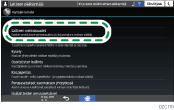
Valitse [Järjestelmäasetukset][Pääkäytt. työkalut] -välilehti [Pääkäyttäjän todennuksen hallinta], niin pääkäyttäjän oikeuksien asetusnäyttö aukeaa.
Ota pääkäyttäjän todennus käyttöön valitsemalla pääkäyttäjän oikeus ja valitsemalla sitten [Päällä ].

Käyttäjien ylläpito: Kun haluat hallita osoitekirjaan tallennettuja tietoja, valitse [Päällä].
Laitteen ylläpito: Kun haluat määrittää asetukset niin, että kunkin toiminnon alkuasetuksia voi muuttaa vain pääkäyttäjä, valitse [Päällä]
Verkon ylläpito: Kun haluat hallita verkkoasetuksia, valitse [Päällä].
Tiedostojen ylläpito: Kun haluat hallita laitteeseen tallennettuja tiedostoja, valitse [Päällä].
Valitse hallittavat kohteet kullekin pääkäyttäjän oikeudelle kohdassa "Käytettävät asetukset".

Käyttäjät eivät voi muuttaa valittuja kohteita.
Käyttäjien ylläpito
Pääkäytt. työkalut: Pääasiassa rajoittaa osoitekirjan asetuksia.
Laitteen ylläpito
Yleiset asetukset: Rajoittaa käyttöpaneelin ja paperin luovutustason asetuksia.
Kasetin paperiasetukset: Rajoittaa paperikasettiin lisätyn paperin koon ja tyypin asetuksia.
Ajastinasetukset: Rajoittaa ajan ja käsittelyaikojen asetuksia.
Liitäntäasetukset: Rajoittaa verkkoon liittyviä asetuksia.
Tiedostonsiirto: Rajoittaa sähköpostin lähetys- ja vastaanottotoimintoon liittyviä asetuksia.
Pääkäytt. työkalut: Pääasiassa rajoittaa laitteeseen liittyviä asetuksia.
Huolto: Rajoittaa tulostuksen korjauksen asetuksia.
Verkon ylläpito
Liitäntäasetukset: Rajoittaa verkkoon liittyviä asetuksia.
Tiedostonsiirto: Rajoittaa sähköpostin lähetys- ja vastaanottotoimintoon liittyviä asetuksia.
Pääkäytt. työkalut: Pääasiassa rajoittaa verkkoon ja suojaukseen liittyviä asetuksia.
Tiedostojen ylläpito
Pääkäytt. työkalut: Rajoittaa tiedostojen suojauksen ja asiakirjapalvelimen toimintojen asetuksia.
Paina [OK].
Kun olet suorittanut toimenpiteet, valitse [Pääsivu] ().
Kirjautuminen laitteeseen pääkäyttäjänä
Kirjaudu sisään laitteeseen ensimmäisellä kerralla pääkäyttäjänä 1. Katso sisäänkirjautumisnimi ja -salasana mukana toimitetusta oppaasta.
Paina pääsivulla [Sisäänkirjautuminen].

Syötä pääkäyttäjän sisäänkirjautumisnimi ja -salasana.
Kun kirjaudut sisään, näytön vasemmassa yläkulmassa näkyy käyttäjäkuvake.

Kun haluat rekisteröidä tai vaihtaa muun pääkäyttäjän kuin itsesi, noudata alla annettuja ohjeita.
Asetusnäkymän tyyppi: Vakio
Pääkäyttäjien lisääminen tai oikeuksien muuttaminen (asetusnäkymän tyyppi: vakio)
Asetusnäkymän tyyppi: Klassinen
Pääkäyttäjien lisääminen tai oikeuksien muuttaminen (asetusnäkymän tyyppi: klassinen)
Kun olet suorittanut laitteen toiminnot, paina [Uloskirjautuminen].
Voit myös kirjautua ulos painamalla [Virransäästö].
Jos kirjaudut laitteeseen sisään pääkäyttäjän oikeuksilla, kirjautuvan pääkäyttäjän nimi tulee näyttöön. Kun kirjaudut sisään käyttäjänimellä, jolla on usean pääkäyttäjän oikeudet, jokin tähän nimeen liitetty oikeus näytetään näytössä.
Laitteelle kirjautuminen Web Image Monitorilla
Avaa selain.
Kirjoita "http://(laitteen IP-osoite tai isäntänimi)/" selaimen osoiteriville ja paina sitten Enter-näppäintä.
"Using Web Image Monitor", Käyttäjän opas (täysi versio) englanniksi
Napsauta [Sisäänkirjautuminen].

Kirjoita pääkäyttäjän käyttäjätunnus ja salasana, ja paina [Sisäänkirjautuminen].
Kun olet suorittanut laitteen toiminnot, valitse [Uloskirjautuminen].
Tyhjennä selaimen välimuisti, kun olet kirjautunut ulos.
Selain voi täyttää sisäänkirjautumisen valintaikkunat automaattisesti säilyttämällä käyttäjänimet ja salasanat. Toiminto heikentää tietoturvaa. Voit estää selainta säilyttämästä käyttäjänimiä ja salasanoja poistamalla selaimen automaattisen lomakkeentäyttötoiminnon käytöstä.
Pääkäyttäjien lisääminen tai oikeuksien muuttaminen (asetusnäkymän tyyppi: vakio)
Voit tallentaa enintään neljä pääkäyttäjää. Kaikilla neljällä tallennetulla henkilöllä voi olla kaikki pääkäyttäjän oikeudet. Pääkäyttäjien työmäärän vähentämiseksi neljä tallennettua henkilöä voivat jakaa pääkäyttäjän oikeudet.
Sovi etukäteen lisättävien käyttäjien määrä ja määritettävät oikeudet, päätä sisäänkirjautumisnimet ja -salasanat pääkäyttäjille 2–4 ja määritä asetukset.
Älä unohda lisättyjen pääkäyttäjien sisäänkirjautumisnimiä ja -salasanoja.
Pääkäyttäjä ei voi muuttaa muiden pääkäyttäjien käyttäjätunnuksia ja salasanoja.
Kirjaudu laitteeseen pääkäyttäjänä käyttöpaneelista.
Paina aloitusnäytössä [Asetukset].
Paina asetussivulla [Järjestelmäasetukset].
Paina [Pääkäyttäjän asetukset][Todennus/Veloitus][Pääkäyttäjän todennus/käyttäjän tod./sovelluksen tod.][Tallenna/muuta pääkäyttäjä][Määritä pääkäyttäjän käyttäjänimi/salasana].
Valitse haluttu pääkäyttäjä([Pääkäyttäjä 1]-[Pääkäyttäjä 4]).
Määritä käyttäjänimi ja salasana, ja paina sitten [OK].
Lisätietoja käyttäjätunnuksissa ja salasanoissa käytössä olevista merkeistä, katso alla:
Kun hallitset laitetta ohjelmistolla, jossa on SNMPv3-tuki, kuten Device Manager NX, tiedonsiirron salauksen salasana on määritettävä.
Kun jokaisen pääkäyttäjän asetukset ovat valmiit, paina [Sulje], ja paina sitten [Set Administrator Privileges].
 Valitse pääkäyttäjä määritettäville pääkäyttäjän oikeuksille, ja paina sitten [OK].

Määritä oikeudet Käyttäjien ylläpitäjä, Laitteen pääkäyttäjä, Verkon pääkäyttäjä tai Tiedostojen pääkäyttäjä käyttäjille [Pääkäyttäjä 1]–[Pääkäyttäjä 4].
Sisäänkirjautuneelle pääkäyttäjälle (Pääkäyttäjä 1) määritetään oletuksena kaikki oikeudet.
Henkilölle myönnetyt pääkäyttäjän oikeudet voidaan jakaa toisen henkilön kanssa.
 Paina [OK].
Kun asetukset ovat valmiit, laite suorittaa automaattisen uloskirjauksen.
Kirjoita muistiin muille pääkäyttäjille määritetyt sisäänkirjautumisnimet ja -salasanat ja ilmoita ne kyseisille pääkäyttäjille.
Järjestelmänvalvojan vaihtaminen (asetusnäkymän tyyppi: vakio)
Tässä osiossa kerrotaan, miten järjestelmänvalvojan käyttäjänimi ja salasana vaihdetaan.
Salasanan vaihtamiseksi käyttäjien pääkäyttäjän oikeudet on otettava käyttöön kohdassa Pääkäyttäjän todennuksen hallinta.
Pääkäyttäjien lisääminen tai oikeuksien muuttaminen (asetusnäkymän tyyppi: vakio)
Kirjaudu laitteeseen järjestelmänvalvojana käyttöpaneelista.
Paina aloitusnäytössä [Asetukset].
Paina asetussivulla [Järjestelmäasetukset].

Paina [Todennus/Veloitus][Pääkäyttäjän todennus/käyttäjän tod./sovelluksen tod.][Tallenna/muuta pääkäyttäjä][Määritä pääkäyttäjän käyttäjänimi/salasana].
Paina [Järjestelmänvalvoja].

Syötä käyttäjänimi kohdassa Login User Name, ja paina sitten [Valmis].
Paina [Vaihda] valikkokohdan Salasana vierestä.
Syötä salasana kohdassa Uusi salasana, ja paina sitten [Valmis].
Syötä salasana uudelleen kohdassa Vahvista uusi salasana, ja paina sitten [Valmis].
 Paina [OK] kaksi kertaa.
 Paina [Sulje].
 Paina [OK].
Kun asetukset ovat valmiit, laite suorittaa automaattisen uloskirjauksen.
Lisätietoja käyttäjätunnuksissa ja salasanoissa käytössä olevista merkeistä, katso alla:
Pääkäyttäjän salasanan vaihtaminen (asetusnäkymän tyyppi: vakio)
Vain järjestelmänvalvojalla on oikeudet muuttaa pääkäyttäjän salasana. Jos pääkäyttäjä unohtaa salasanan tai haluaa muuttaa salasanan, järjestelmänvalvojan on nollattava salasana.
Katso järjestelmänvalvojan sisäänkirjautumisnimi ja -salasana mukana toimitetusta oppaasta.
Älä unohda järjestelmänvalvojan sisäänkirjautumisnimeä ja -salasanaa. Jos unohdat ne, laitteeseen on palautettava tehdasasetukset, mikä johtaa tietojen katoamiseen.
Kirjaudu laitteeseen järjestelmänvalvojana käyttöpaneelista.
Paina aloitusnäytössä [Asetukset].
Paina asetussivulla [Järjestelmäasetukset].
Paina [Todennus/Veloitus][Pääkäyttäjän todennus/käyttäjän tod./sovelluksen tod.][Tallenna/muuta pääkäyttäjä][Määritä pääkäyttäjän käyttäjänimi/salasana].
Valitse haluttu pääkäyttäjä([Pääkäyttäjä 1]-[Pääkäyttäjä 4]).
Paina [Vaihda] valikkokohdan Salasana vierestä.
Syötä salasana kohdassa Uusi salasana, ja paina sitten [Valmis].
Syötä salasana uudelleen kohdassa Vahvista uusi salasana, ja paina sitten [Valmis].
Paina [OK] kaksi kertaa.
Paina [Sulje].
Paina [OK].
Kun asetukset ovat valmiit, laite suorittaa automaattisen uloskirjauksen.
Lisätietoja käyttäjätunnuksissa ja salasanoissa käytössä olevista merkeistä, katso alla:
Järjestelmänvalvojalle ja pääkäyttäjille ei voi määrittää samaa sisäänkirjautumisnimeä.
Web Image Monitorilla voit kirjautua sisään järjestelmänvalvojana ja poistaa tai asettaa uuden pääkäyttäjän salasanan.
Pääkäyttäjien lisääminen tai oikeuksien muuttaminen (asetusnäkymän tyyppi: klassinen)
Voit tallentaa enintään neljä pääkäyttäjää. Kaikilla neljällä tallennetulla henkilöllä voi olla kaikki pääkäyttäjän oikeudet. Pääkäyttäjien työmäärän vähentämiseksi neljä tallennettua henkilöä voivat jakaa pääkäyttäjän oikeudet.
Sovi etukäteen lisättävien käyttäjien määrä ja määritettävät oikeudet, päätä sisäänkirjautumisnimet ja -salasanat pääkäyttäjille 2–4 ja määritä asetukset.
Älä unohda lisättyjen pääkäyttäjien sisäänkirjautumisnimiä ja -salasanoja.
Pääkäyttäjä ei voi muuttaa muiden pääkäyttäjien käyttäjätunnuksia ja salasanoja.
Kirjaudu laitteeseen pääkäyttäjänä käyttöpaneelista.
Paina [Asetukset] pääsivulla.
Paina [Laitteen ominaisuudet] asetusnäytössä.
Valitse [Järjestelmäasetukset][Pääkäytt. työkalut] -välilehti [Tallenna/muuta pääkäyttäjä], niin pääkäyttäjän asetusnäyttö aukeaa.
Määritä pääkäyttäjälle myönnetyt pääkäyttäjän oikeudet.

Määritä oikeudet "Käyttäjien ylläpitäjä", "Laitteen pääkäyttäjä", "Verkon pääkäyttäjä" tai "Tiedostojen pääkäyttäjä" käyttäjille [Pääkäyttäjä 1]–[Pääkäyttäjä 4].
Sisäänkirjautuneelle pääkäyttäjälle (pääkäyttäjä 1) määritetään oletuksena kaikki roolit.
Henkilölle myönnetyt pääkäyttäjän oikeudet voidaan jakaa toisen henkilön kanssa.
Valitse [Muuta] käyttäjälle Pääkäyttäjä 1–Pääkäyttäjä 4, kun haluat määrittää sisäänkirjautumisnimen ja -salasanan.
Kun hallitset laitetta ohjelmistolla, jossa on SNMPv3-tuki, kuten Device Manager NX, tiedonsiirron salauksen salasana on määritettävä.
Paina [OK].
Kun asetukset ovat valmiit, laite suorittaa automaattisen uloskirjauksen.
Kirjoita muistiin muille pääkäyttäjille määritetyt sisäänkirjautumisnimet ja -salasanat ja ilmoita ne kyseisille pääkäyttäjille.
Järjestelmänvalvojan vaihtaminen (asetusnäkymän tyyppi: klassinen)
Tässä osiossa kerrotaan, miten järjestelmänvalvojan käyttäjänimi ja salasana vaihdetaan.
Salasanan vaihtamiseksi käyttäjien ylläpitäjän oikeudet on otettava käyttöön kohdassa Pääkäyttäjän todennuksen hallinta. Lisätietoja, katso Pääkäyttäjien lisääminen tai oikeuksien muuttaminen (asetusnäkymän tyyppi: klassinen).
Kirjaudu laitteeseen järjestelmänvalvojana käyttöpaneelista.
Paina [Asetukset] pääsivulla.
Paina [Laitteen ominaisuudet] asetusnäytössä.
Valitse [Järjestelmäasetukset][Pääkäytt. työkalut] -välilehti [Tallenna/muuta pääkäyttäjä], niin pääkäyttäjän asetusnäyttö aukeaa.
Kohdassa Järjestelmänvalvoja, paina [Muuta].

Valitse [Muuta] kohdassa Sisäänkirjautumisnimi.
Anna käyttäjänimi ja paina [OK].
Paina [Muuta] kohdassa Salasana.
Anna salasana ja paina [OK].
Vahvista salasana syöttämällä se uudelleen ja paina [OK].
Paina [OK] kaksi kertaa.
Kirjaudut ulos automaattisesti.
Pääkäyttäjän salasanan vaihtaminen (asetusnäkymän tyyppi: klassinen)
Vain järjestelmänvalvojalla on oikeudet muuttaa pääkäyttäjän salasana. Jos pääkäyttäjä unohtaa salasanan tai haluaa muuttaa salasanan, järjestelmänvalvojan on nollattava salasana.
Katso sisäänkirjautumisnimi ja -salasana mukana toimitetusta oppaasta.
Älä unohda järjestelmänvalvojan sisäänkirjautumisnimeä ja -salasanaa. Jos unohdat ne, laitteeseen on palautettava tehdasasetukset, mikä johtaa tietojen katoamiseen.
Kirjaudu laitteeseen järjestelmänvalvojana käyttöpaneelista.
Paina [Asetukset] pääsivulla.
Paina [Laitteen ominaisuudet] asetusnäytössä.
Valitse [Järjestelmäasetukset][Pääkäytt. työkalut] -välilehti [Tallenna/muuta pääkäyttäjä], niin pääkäyttäjän asetusnäyttö aukeaa.
Valitse halutun pääkäyttäjän kohdalla [Muuta] ja määritä sisäänkirjautumissalasana.

Paina [OK].
Kun asetukset ovat valmiit, laite suorittaa automaattisen uloskirjauksen.
Käyttökelpoiset merkit käyttäjätunnuksissa ja salasanoissa
Seuraavia merkkejä voidaan käyttää käyttäjätunnuksissa ja salasanoissa. Nimissä ja salasanoissa erotellaan isot ja pienet kirjaimet.
Isot kirjaimet: A–Z (26 merkkiä)
Pienet kirjaimet: a–z (26 merkkiä)
Numerot 0–9 (10 merkkiä)
Symbolit: (välilyönti) ! " # $ % & ' ( ) * + , - . / : ; < = > ? @ [ \ ] ^ _` { | } ~ (33 merkkiä)
Sisäänkirjautumisnimi
Ei saa sisältää välilyöntejä, kaksoispisteitä tai lainausmerkkejä.
Ei voi jättää tyhjäksi.
Pituus enintään 32 merkkiä.
Valvojan käyttäjätunnuksen on sisällettävä muitakin kuin numeraaleja (numeroita), jos se on enintään 8 merkkiä pitkä. Jos se koostuu ainoastaan numeroista, voidaan käyttää 9 tai enempää merkkiä.
Salasana
Salasanan enimmäispituus pääkäyttäjille ja järjestelmänvalvojille on 32 merkkiä, käyttäjille 128 merkkiä.
Salasanassa käytettävien merkkien tyypille ei ole rajoituksia. Turvallisuussyistä suositellaan, että luot salasanan, joka muodostuu isoista tai pienistä merkeistä, numeroista ja symboleista. Monesta merkistä muodostuva salasana on vaikeammin arvattavissa.
Voit määrittää alla näytetyissä asetuksissa salasanan, jossa on isoja ja pieniä kirjamia, numeroita ja erikoismerkkejä, sekä salasanan merkkien minimimäärän.
Asetusnäkymän tyyppi: vakio
[Laajennetut turvallisuusasetukset]
[Salasanakäytäntö]Käyttäjän opas (täysi versio) englanniksi
Asetusnäkymän tyyppi: klassinen
[Laajennettu turva]
[Salasanakäytäntö]Käyttäjän opas (täysi versio) englanniksi.