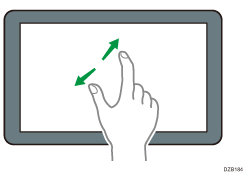
Τρόπος χρήσης της αρχικής οθόνης
Πατήστε [Αρχική] ( ) στο κεντρικό κάτω μέρος της οθόνης για να εμφανίσετε την Αρχική οθόνη, στην οποία παρουσιάζονται εικονίδια για κάθε λειτουργία. Στην Αρχική οθόνη, μπορείτε να καταχωρίσετε συντομεύσεις για συχνά χρησιμοποιούμενες λειτουργίες και μικροεφαρμογές (widget).
Για να χειριστείτε την Αρχική οθόνη, αγγίξτε την.
Μπορείτε να προσθέσετε ή να διαγράψετε εικονίδια και μικροεφαρμογές (widget), καθώς και να αλλάξετε τη σειρά τους.
Προσθήκη μιας συχνά χρησιμοποιούμενης εφαρμογής ή μικροεφαρμογής (widget) στην Αρχική οθόνη
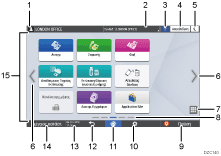
Εικονίδιο σύνδεσης
Αυτό το εικονίδιο εμφανίζεται όταν υπάρχουν συνδεδεμένοι χρήστες. Εάν πατήσετε το εικονίδιο, εμφανίζονται τα ονόματα των χρηστών που είναι συνδεδεμένοι την τρέχουσα στιγμή.
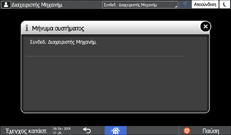
Μήνυμα συστήματος
Εμφανίζει μηνύματα συστήματος και εφαρμογών. Εάν υπάρχουν δύο ή περισσότερα μηνύματα, εμφανίζονται εναλλάξ.
Εάν εμφανίζεται ένα μήνυμα το οποίο υποδεικνύει ότι τελείωσε το τόνερ ή συνέβη κάποιο σφάλμα, πατήστε το μήνυμα για να εμφανίσετε τη λίστα μηνυμάτων συστήματος και να ελέγξετε το περιεχόμενο.
Βοήθεια

Αυτό το εικονίδιο εμφανίζεται όταν είναι διαθέσιμο υλικό Βοήθειας για την εμφανιζόμενη οθόνη ή συμβαίνουν σφάλματα όταν το μηχάνημα είναι συνδεδεμένο στο Internet.
Για τη σωστή εμφάνιση του υλικού Βοήθειας, ορίστε τη ρύθμιση [Cookie] στο πρόγραμμα περιήγησης του πίνακα ελέγχου σε [ON].
Οδηγός Χρήστη (πλήρης έκδοση) στα αγγλικά
[Σύνδεση]/[Αποσύνδεση]
Αυτά τα πλήκτρα εμφανίζονται όταν είναι ενεργοποιημένη η λειτουργία πιστοποίησης χρήστη. Πατήστε τα πλήκτρα για να συνδεθείτε ή να αποσυνδεθείτε από το μηχάνημα.
[Εξοικ. Ενέργ]

Πατήστε για μετάβαση σε ή έξοδο από την κατάσταση Αναστολής λειτουργίας.
Εναλλαγή Οθονών


Πατήστε για να πραγματοποιήσετε κύλιση των οθονών δεξιά και αριστερά. Η Αρχική οθόνη περιλαμβάνει 5 οθόνες.
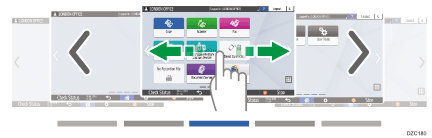
Μπορείτε να εναλλάσσεστε μεταξύ των οθονών με μια χειρονομία κίνησης.
Εύχρηστος χειρισμός της οθόνης με κινήσεις των δακτύλων
Σε μια συσκευή με το σύστημα RICOH Always Current Technology v1. 2 ή πιο πρόσφατη έκδοση, μπορείτε να κρύψετε τις οθόνες χωρίς εικονίδια ορίζοντας το στοιχείο [Κενές Σελίδες Αρχικής Οθόνης] σε [Να Μην Εμφανίζονται οι Κενές Σελίδες].
Τύπος οθόνης ρυθμίσεων: Κανονικ
Οδηγός Χρήστη (πλήρης έκδοση), στα αγγλικά
Τύπος οθόνης ρυθμίσεων: Κλασσική
Οδηγός Χρήστη (πλήρης έκδοση), στα αγγλικά
Λίστα εφαρμογών

Πατήστε για να εμφανίσετε εφαρμογές που δεν εμφανίζονται στην Αρχική οθόνη.
Προσθήκη μιας συχνά χρησιμοποιούμενης εφαρμογής ή μικροεφαρμογής (widget) στην Αρχική οθόνη
Τρέχουσα θέση εμφάνισης
Δείχνει ποια από τις πέντε οθόνες εμφανίζεται την τρέχουσα στιγμή.
[Παύση]
Πατήστε για να τερματίσετε τη σάρωση ή την εκτύπωση.
Μπορείτε να αλλάξετε τη ρύθμιση ώστε να διακόπτεται μόνο μια εργασία σε εξέλιξη με το στοιχείο [Κουμπί Διακοπή για αναστ εργ εκτύπ].
Τύπος οθόνης ρυθμίσεων: Κανονικ
Οδηγός Χρήστη (πλήρης έκδοση), στα αγγλικά
Τύπος οθόνης ρυθμίσεων: Κλασσική
Οδηγός Χρήστη (πλήρης έκδοση) στα αγγλικά
[Μενού]

Εμφανίζεται εάν είναι διαθέσιμο κάποιο μενού στην τρέχουσα επιλεγμένη εφαρμογή.
Στην Αρχική οθόνη, πατήστε για να επαναφέρετε τα εικονίδια στις προεπιλεγμένες θέσεις τους από το εργοστάσιο.
[Αρχική]
Πατήστε για εμφάνιση της Αρχικής οθόνης.
[Πίσω]

Πατήστε για επιστροφή στην προηγούμενη οθόνη.
Ημερομηνία/ώρα και απόθεμα τόνερ
Εμφανίζεται η τρέχουσα ημερομηνία και ώρα.
Μπορείτε να επιλέξετε εμφάνιση της εναπομένουσας ποσότητας τόνερ αντί της ημερομηνίας και της ώρας. Καθορίστε τη ρύθμιση στα παρακάτω στοιχεία.
Τύπος οθόνης ρυθμίσεων: Κανονικ
[Ρυθμίσεις Συστήματος]
 [Εμφάνιση/Είσοδος][Εμφάνιση][Ρυθμίσεις Γραμμής Συστήματος]
Οδηγός Χρήστη (πλήρης έκδοση), στα αγγλικά
Τύπος οθόνης ρυθμίσεων: Κλασσική
[Δυνατότητες Οθόνης]
[Σύστημα][Ρυθμίσεις Συσκευής για Οθόνη][Ρυθμίσ Μπάρας Συστήματος (Πάνω / Κάτω μέρος Οθόνης)]Οδηγός Χρήστη (πλήρης έκδοση), στα αγγλικά
[Έλεγχος κατάστ.]
Πατήστε για να ελέγξετε τις ακόλουθες καταστάσεις συστήματος του μηχανήματος. Ανάβει με κόκκινο χρώμα όταν συμβεί κάποιο σφάλμα.
Κατάσταση μηχανήματος
Υποδεικνύει την κατάσταση σφάλματος και την κατάσταση δικτύου.
Λειτουργική κατάσταση κάθε λειτουργίας
Κατάσταση των λειτουργιών, όπως Αντιγραφή ή Σαρωτής
Τρέχουσες εργασίες
Ιστορικό εργασιών
Πληροφορίες συντήρησης του μηχανήματος
Οδηγός Χρήστη (πλήρης έκδοση) στα αγγλικά
Περιοχή εμφάνισης εικονιδίων
Εμφανίζει τα εικονίδια και τις μικροεφαρμογές (widget).

Μπορείτε να αλλάξετε την οθόνη που εμφανίζεται κατά την ενεργοποίηση μέσω της επιλογής [Προτερ. Λειτουργ.].
Οδηγός Χρήστη (πλήρης έκδοση) στα αγγλικά
Όταν πατάτε [Μενού]
[Επαναφορά Αρχικής Οθόνης] με την εφαρμογή Αρχιτεκτονική Ενσωματωμένου Λογισμικού να είναι εγκατεστημένη στο μηχάνημα, τα εικονίδια της εφαρμογής δεν διαγράφονται.
Εύχρηστος χειρισμός της οθόνης με κινήσεις των δακτύλων
Στην Αρχική οθόνη ή στην οθόνη μιας εφαρμογής, μπορείτε να εκτελείτε τους ακόλουθους χειρισμούς αγγίζοντας την οθόνη με τις άκρες των δακτύλων σας.
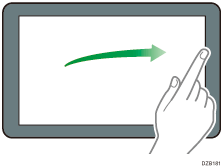
Τίναγμα (για εναλλαγή μεταξύ οθονών)
Αγγίξτε με το δάκτυλό σας την οθόνη και σύρετε κοφτά προς τα αριστερά ή δεξιά για εναλλαγή μεταξύ των οθονών.
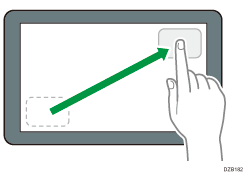
Σύρσιμο (για μετακίνηση ενός εικονιδίου)
Πατήστε παρατεταμένα σε ένα εικονίδιο και κατόπιν σύρετε το δάκτυλό σας σε επαφή με την οθόνη για να μετακινήσετε το εικονίδιο.
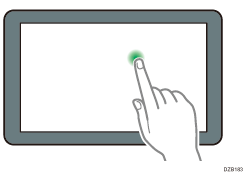
Παρατεταμένο πάτημα (για εμφάνιση της διαθέσιμης οθόνης μενού)
Πατήστε παρατεταμένα σε μια κενή περιοχή της οθόνης για να εμφανίσετε την οθόνη μενού.
Στην Αρχική οθόνη, μπορείτε να προσθέσετε έναν φάκελο ή να αλλάξετε την ταπετσαρία από το μενού.
Σε ορισμένες εφαρμογές, μπορείτε επίσης να χρησιμοποιήσετε τις ακόλουθες ενέργειες για τον χειρισμό της οθόνης:
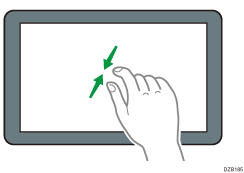
Τσίμπημα με προσέγγιση (για μείωση του ζουμ στην οθόνη)
Αγγίξτε την οθόνη με τον αντίχειρα και τον δείκτη σας και πλησιάστε τα δάκτυλα μεταξύ τους. Αυτή η δυνατότητα είναι χρήσιμη κατά την προεπισκόπηση αρχείων και εικόνων.
Τσίμπημα με απομάκρυνση (για αύξηση του ζουμ στην οθόνη)
Αγγίξτε την οθόνη με τον αντίχειρα και τον δείκτη σας και απομακρύνετε τα δάκτυλα το ένα από το άλλο. Μπορείτε επίσης να κάνετε ζουμ στην οθόνη με διπλό γρήγορο πάτημα. Όταν κάνετε ξανά διπλό γρήγορο πάτημα στην οθόνη, επιστρέφει σε πλήρη απεικόνιση. Αυτή η δυνατότητα είναι χρήσιμη κατά την προεπισκόπηση αρχείων και εικόνων.