
Σύνδεση από τον πίνακα ελέγχου
Όταν το μηχάνημα είναι διαμορφωμένο από τον διαχειριστή ώστε να απαγορεύεται η χρήση του από μη εξουσιοδοτημένους χρήστες, πρέπει να γίνει έλεγχος των διαπιστευτηρίων σύνδεσής σας πριν ξεκινήσετε τον χειρισμό.
Οι μέθοδοι ελέγχου ταυτότητας περιγράφονται παρακάτω.
Όταν το μηχάνημα είναι διαμορφωμένο για Βασικό έλεγχο ταυτότητας, Έλεγχο ταυτότητας των Windows ή Έλεγχο ταυτότητας LDAP, εισάγετε το όνομα χρήστη και τον κωδικό πρόσβασης για την ταυτοποίηση και τη σύνδεσή σας στο μηχάνημα πριν από την έναρξη του χειρισμού.
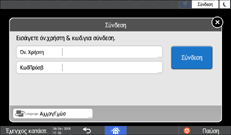
Ανάλογα με τις ρυθμίσεις του μηχανήματος, μπορείτε να χρησιμοποιήσετε μια κάρτα IC ή μια φορητή συσκευή για τον έλεγχο ταυτότητας.
Εάν έχει καθοριστεί έλεγχος ταυτότητας μέσω κωδικού χρήστη, ενδέχεται να χρειαστεί εισαγωγή του κωδικού χρήστη για τον χειρισμό μιας εφαρμογής με περιορισμούς.
Για να εμποδίσετε τη χρήση του μηχανήματος από μη εξουσιοδοτημένα άτομα, πάντα να αποσυνδέεστε αφού ολοκληρώσετε τη χρήση του μηχανήματος. Ενόσω είναι συνδεδεμένος ένας χρήστης, το όνομα του χρήστη εμφανίζεται στο μήνυμα συστήματος.

Εάν το μηχάνημα δεν χρησιμοποιηθεί για μια καθορισμένη περίοδο, ο χρήστης αποσυνδέεται αυτόματα (Αυτόματη αποσύνδεση). Η προεπιλεγμένη ρύθμιση για την Αυτόματη αποσύνδεση είναι 3 λεπτά. Η περίοδος Αυτόματης Αποσύνδεσης μπορεί να αλλαχτεί μέσω της ρύθμισης [Χρονόμ. Αυτ. Αποσύνδ.]. Εναλλακτικά, η ρύθμιση Αυτόματης Αποσύνδεσης μπορεί να απενεργοποιηθεί.
Τύπος οθόνης ρυθμίσεων: Κανονικ
Οδηγός Χρήστη (πλήρης έκδοση), στα αγγλικά
Τύπος οθόνης ρυθμίσεων: Κλασσική
Οδηγός Χρήστη (πλήρης έκδοση) στα αγγλικά
Για να μάθετε το όνομα χρήστη για τη σύνδεση, τον κωδικό πρόσβασης για τη σύνδεση και τον κωδικό χρήστη, απευθυνθείτε στον διαχειριστή σας.
Επαλήθευση χρηστών για χειρισμό του μηχανήματος (Πιστοποίηση χρήστη)
Σύνδεση με εισαγωγή ονόματος χρήστη και κωδικού πρόσβασης
Εισάγετε τις πληροφορίες ελέγχου ταυτότητας χρησιμοποιώντας το πληκτρολόγιο που εμφανίζεται στον πίνακα ελέγχου.
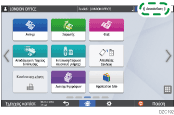
 Πατήστε [Σύνδεση] στην επάνω δεξιά γωνία της οθόνης.
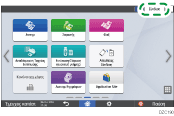
 Πατήστε [Όν. Χρήστη].
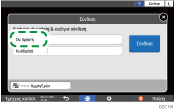
 Εισάγετε το όνομα χρήστη σύνδεσης και πατήστε [Τέλος].
 Πατήστε [ΚωδΠρόσβ].
 Εισάγετε τον κωδικό πρόσβασης σύνδεσης και πατήστε [Τέλος].
 Πιέστε [Σύνδεση].
Εάν εισαχθεί λανθασμένος κωδικός πρόσβασης έναν καθορισμένο αριθμό φορών, η σύνδεση με το συγκεκριμένο όνομα απενεργοποιείται (λειτουργία Κλειδώματος). Η προεπιλεγμένη ρύθμιση πριν κλειδωθεί ένας χρήστης είναι πέντε ανεπιτυχείς προσπάθειες. Εάν κλειδωθεί ο χρήστης, η ακύρωση του κλειδώματος πρέπει να γίνει από τον διαχειριστή.
Για να αποσυνδεθείτε από το μηχάνημα, πατήστε [Αποσύνδεση] στην επάνω δεξιά γωνία της οθόνης και κατόπιν πατήστε [Εκτέλεση].
Σύνδεση μέσω κάρτας IC
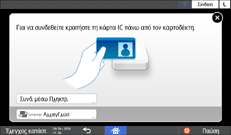
Κρατήστε μια κάρτα IC επάνω από τη μονάδα ανάγνωσης καρτών στα δεξιά του πίνακα ελέγχου. Εάν η κάρτα δεν είναι καταχωρισμένη στο μηχάνημα, εισάγετε τις πληροφορίες ελέγχου ταυτότητας και καταχωρίστε την.
Κρατήστε μια κάρτα IC επάνω από τη μονάδα ανάγνωσης καρτών.
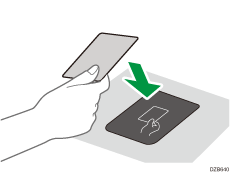
Όταν η κάρτα είναι καταχωρισμένη στο μηχάνημα, η διαδικασία σύνδεσης ολοκληρώνεται.
Όταν η κάρτα δεν είναι καταχωρισμένη, εμφανίζεται η οθόνη καταχώρισης. Προχωρήστε στο επόμενο βήμα για να καταχωρίσετε την κάρτα.
Εισάγετε το Όνομα και τον Κωδικό πρόσβασης για τη σύνδεση και κατόπιν πατήστε [Καταχώρηση].
Κρατήστε ξανά την κάρτα IC επάνω από τη μονάδα ανάγνωσης καρτών.
Για να αποσυνδεθείτε, κρατήστε την κάρτα IC επάνω από τη μονάδα ανάγνωσης καρτών ή πατήστε [Αποσύνδεση] στην επάνω δεξιά γωνία της οθόνης.
Εάν κάποιος άλλος χρήστης κρατήσει μια κάρτα IC επάνω από τη μονάδα ανάγνωσης καρτών ενόσω είστε ακόμη συνδεδεμένοι, θα αποσυνδεθείτε αυτόματα και θα συνδεθεί ο νέος χρήστης.
Σύνδεση χρησιμοποιώντας μια φορητή συσκευή
Συνδεθείτε στο μηχάνημα χρησιμοποιώντας την εφαρμογή RICOH Smart Device Connector στη φορητή συσκευή σας. Πρέπει να διαθέτετε φορητή συσκευή που υποστηρίζει Bluetooth Low Energy (BLE).
Ενεργοποιήστε τη λειτουργία Bluetooth στη φορητή συσκευή σας.
Εκκινήστε την εφαρμογή RICOH Smart Device Connector στη φορητή συσκευή και κατόπιν κάντε τίναγμα αριστερά ή δεξιά για να εμφανίσετε την οθόνη σύνδεσης.
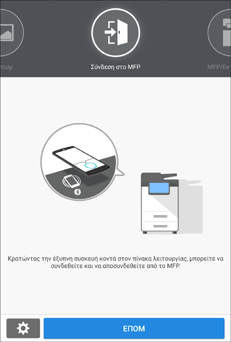
Πατήστε [NEXT].
Εμφανίστε την οθόνη σύνδεσης στον πίνακα ελέγχου του μηχανήματος και κατόπιν κρατήστε τη φορητή συσκευή επάνω από την ετικέτα Bluetooth.
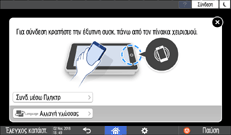
Για να αποσυνδεθείτε από το μηχάνημα, κρατήστε τη φορητή συσκευή επάνω από την ετικέτα Bluetooth στον πίνακα ελέγχου ή πατήστε [Αποσύνδεση] στην επάνω δεξιά γωνία της οθόνης.
Εάν κάποιος άλλος χρήστης κρατήσει μια φορητή συσκευή επάνω από τη μονάδα ανάγνωσης καρτών ενόσω είστε ακόμη συνδεδεμένοι, θα αποσυνδεθείτε αυτόματα και θα συνδεθεί ο νέος χρήστης.
Έλεγχος ταυτότητας με χρήση κωδικού χρήστη
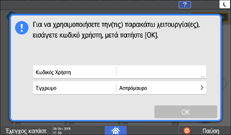
Όταν ως μέθοδος ελέγχου ταυτότητας στο μηχάνημα έχει καθοριστεί ο Έλεγχος ταυτότητας μέσω κωδικού χρήστη, εισάγετε τον κωδικό χρήστη πριν από τον χειρισμό μιας εφαρμογής.
Εισάγετε τον κωδικό χρήστη και κατόπιν πατήστε [OK].
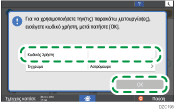
Όταν ολοκληρώσετε τον χειρισμό της εφαρμογής, πατήστε [Εξοικ. Ενέργ] (
 ) ή πατήστε παρατεταμένα [Επαναφ.] για ακύρωση του καθεστώτος ταυτοποίησης.
Αλλαγή του κωδικού πρόσβασης σύνδεσης
Όταν στο μηχάνημα έχουν διαμορφωθεί οι ρυθμίσεις βασικής πιστοποίησης, πιστοποίησης Windows ή πιστοποίησης LDAP, αλλάζετε τον κωδικό πρόσβασης ανά περιόδους για να αποτρέψετε τη χρήση του μηχανήματος από μη εξουσιοδοτημένο άτομο.
Οι κωδικοί πρόσβασης μπορούν να περιέχουν τους ακόλουθους χαρακτήρες. Ορίζετε κωδικό πρόσβασης που είναι δύσκολο να τον μαντέψει κανείς.
Κεφαλαία γράμματα: A έως Z (26 χαρακτήρες)
Πεζά γράμματα: a έως z (26 χαρακτήρες)
Αριθμοί: 0 έως 9 (10 χαρακτήρες)
Σύμβολα: (διάστημα) ! “ # $ % & ‘ ( ) * + , – . / : ; < = > ? @ [ \ ] ^ _ ` { | } ~ (33 χαρακτήρες)
Συνδεθείτε στο μηχάνημα.
Πατήστε [Βιβλίο Διευθύνσεων] στην Αρχική οθόνη.

Επιλέξτε τον χρήστη για τη σύνδεση από το βιβλίο διευθύνσεων, και, στη συνέχεια, πατήστε [Επεξεργασία].
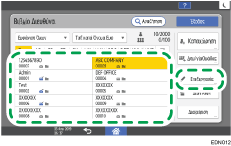
Τα στοιχεία που εμφανίζονται στην οθόνη εξαρτώνται από την έκδοση του RICOH Always Current Technology που έχει εφαρμοστεί στο μηχάνημα.
Πατήστε την καρτέλα [Διαχείριση Χρηστών / Άλλα] [Διαχείριση Χρηστών].
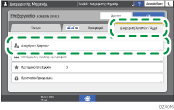
Εισάγετε τον κωδικό πρόσβασης για τη σύνδεση και κατόπιν πιέστε [OK].
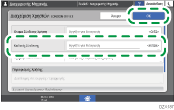
Μπορείτε να καταχωρίσετε έως 128 χαρακτήρες.
Πατήστε [OK].
 Μετά την ολοκλήρωση της διαδικασίας, πατήστε [Αρχική] (
 ).
).