
Åtkomstkontroll
Administratören kan begränsa enheter och protokoll som kan ansluta till maskinen för att undvika oönskad åtkomst.
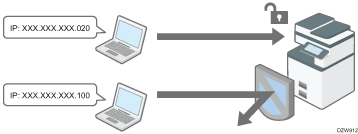
Begränsa vilka IP-adresser och respektive enheter som kan komma åt maskinen (åtkomstkontroll)
Om du t.ex anger ett IP-adressintervall från "192.168.15.1" till "192.168.15.99", går det inte att komma åt maskinen från IP-adressintervallet 192.168.15.100 till 255.
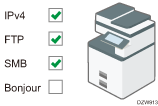
Avaktivera oanvända protokoll
Protokollinställningarna kan ändras på kontrollpanelen, i Web Image Monitor, eller genom att använda andra inställningsmetoder. De protokoll som kan konfigureras varierar beroende på metod. Bekräfta det protokoll som ska konfigureras i Lista för protokollinställningsmetod och följ instruktionerna.
Begränsa vilka IP-adresser och respektive enheter som kan komma åt maskinen
Ange det IP-adressintervall som maskinen är åtkomlig från via Web Image Monitor.

Du kan begränsa åtkomst för följande protokoll:
LPR, RCP/RSH, FTP, Bonjour, SMB, WSD (enhet), WSD (skrivare), IPP, DIPRINT, RHPP, snmp och telnet
Maskinen begränsar även åtkomsten från Web Image Monitor.
 Logga in på maskinen som administratör från Web Image Monitor.
 Klicka på [Konfiguration] i menyn [Enhetshantering].
 Klicka på [Åtkomstkontroll] under kategorin [Säkerhet].
 Ange det IP-adressintervall som har tillgång till maskinen.
För att ange en IPv4-adress skriver du in ett intervall som har åtkomst till maskinen under [Intervall för åtkomstkontroll].
För att ange en IPv6-adress väljer du [Intervall] eller [Maskera] under [Intervall för åtkomstkontroll] och anger sedan ett intervall som har åtkomst till maskinen.
 Klicka på [OK].
 Logga ut från maskinen och stäng sedan webbläsaren.
Lista för protokollinställningsmetod
Du kan se protokollinställningsmetoderna i följande lista:
1: Kontrollpanel 2: Web Image Monitor 3: telnet 4: Device Manager NX 5: Remote Communication Gate S
Protokoll/port | Inställningsmetod | Funktion som inte kan användas när protokollet/porten är avaktiverad |
|---|---|---|
IPv4 - | 1, 2, 3 | Alla applikationer som fungerar med IPv4 (IPv4 kan inte avaktiveras från Web Image Monitor när du använder IPv4-överföring.) |
IPv6 - | 1, 2, 3 | Alla applikationer som fungerar med IPv6 |
FTP TCP:21 | 2, 3, 4, 5 | Överföringar som kräver FTP (Du kan begränsa enbart personuppgifterna från att visas genom inställningar i kontrollpanelen.) |
telnet TCP:23 | 2, 4 | Överföringar som kräver telnet |
HTTP TCP:80 | 2, 3 | Överföringar som kräver HTTP Skriv ut med hjälp av IPP på port 80 |
HTTPS TCP:443 | 2, 3 | Överföringar som kräver HTTP (Du kan göra inställningar som kräver endast SSL-överföring och avvisa icke-SSL-överföringar med hjälp av kontrollpanelen eller Web Image Monitor.) |
SNMPv1-v2 UDP:161 | 2, 3, 4, 5 | Överföringar som kräver SNMPv1/v2 (Med hjälp av kontrollpanelen, Web Image Monitor eller telnet kan du ange SNMPv1/v2 för att förhindra konfiguration och göra den skrivskyddad.) |
SNMPv3 UDP:161 | 2, 3, 4, 5 | Överföringar som kräver SNMPv3 (Du kan göra inställningar för att kräva endast krypterad överföring med SNMPv3 och avvisa krypterad överföring som inte är SNMPv3 med hjälp av kontrollpanelen, Web Image Monitor eller telnet.) |
RSH/RCP TCP:514 | 2, 3, 4, 5 | Överföringar som kräver RSH Nätverks-TWAIN (Du kan förhindra att personuppgifter visas genom inställningar i kontrollpanelen.) |
LPR TCP:515 | 2, 3, 4, 5 | Överföringar som kräver LPR (Du kan förhindra att personuppgifter visas genom inställningar i kontrollpanelen.) |
IPP TCP:631 | 2, 3, 4, 5 | Överföringar som kräver LPR |
Bonjour UDP:5353 | 2, 3 | Överföringar som kräver Bonjour |
DIPRINT TCP:9100 | 2, 3, 4, 5 | Överföringar som kräver DIPRINT |
RFU TCP:10021 | 1, 3 | Fjärruppdatering av firmware |
WSD (enhet) TCP:53000 (variabel) | 2, 3 | Överföringar som kräver WSD (enhet)
|
WSD (skrivare) TCP:53001 (variabel) | 2, 3 | Överföringar som kräver WSD (skrivare) |

För information om telnet-kommandot, se "Device Monitoring (TELNET)" på vår webbplats.
För information om inställningar i Device Manager NX eller Remote Communication Gate S, se användarhandboken för respektive verktyg.
Inaktivera oanvända protokoll från kontrollpanelen
Logga in på maskinens kontrollpanel som administratör
Tryck på [Inställningar] på Startskärmen.

Tryck på [Systeminställningar] på skärmen Inställningar.
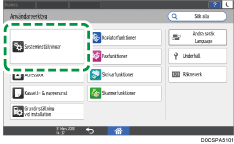
Tryck på [Nätverk/Gränssnitt] [Effektivt protokoll].
I lisan bredvid oanvända protokoll väljer du [Inaktivt].
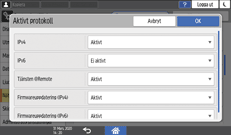
Tryck på [OK].
 Tryck på [Startsida] (
 ) och logga sedan ut från maskinen.
Avaktivera oanvända protokoll med Web Image Monitor
Logga in på maskinen som administratör från Web Image Monitor.
Klicka på [Konfiguration] i menyn [Enhetshantering].
Klicka på [Nätverkssäkerhet] i kategorin [Säkerhet].
Ange protokollen för att avaktivera eller portnummer för att stänga.
Klicka på [OK].
Logga ut från maskinen och stäng sedan webbläsaren.