
De faxkoptekst afdrukken op een binnenkomende fax
U kunt de naam van de bestemming, de faxkop en het standaardbericht afdrukken op de pagina die op de bestemming wordt ontvangen, samen met de afbeelding van het origineel dat per fax is verstuurd. Stel de informatie die moet worden afgedrukt op de ontvangen pagina van tevoren in.
Informatie die wordt afgedrukt op de pagina's die op de bestemming worden ontvangen
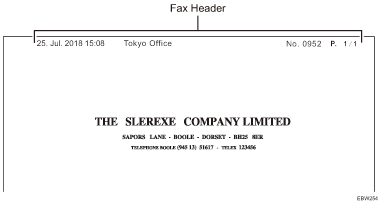
Faxkoptekst
De faxkop (om af te drukken) wordt afgedrukt op alle pagina's die op de bestemming worden ontvangen.

Registreer de faxkop vooraf in [Faxinformatie registreren] onder [Faxeigenschappen].
De faxkop (om af te drukken) wordt niet toegevoegd aan het document dat wordt afgeleverd op de bestemming.
Afzendersgegevens registreren en wijzigen
Registreer de afzendersgegevens om af te drukken op de fax die op de bestemming wordt ontvangen en in de rapporten, of om weer te geven op het faxscherm. Als afzendersgegevens kunt u het volgende instellen:
Faxkoptekst
Deze tekst wordt afgedrukt op de fax die op de bestemming wordt ontvangen en geeft de oorsprong van de fax weer.
De faxkoptekst afdrukken op een binnenkomende fax
U kunt een faxkoptekst (om af te drukken) op het apparaat opslaan.
Eigen Faxnr.
Deze tekst wordt weergegeven op het faxscherm op de plaats van bestemming of afgedrukt in de rapporten wanneer een fax wordt verzonden of ontvangen via een G3-lijn. Deze functie geldt zelfs wanneer het bestemmingsapparaat van een andere fabrikant is.
 Druk op [Instellingen] in het Home-scherm.

 Druk op [Faxeigenschappen] op het scherm Instellingen.
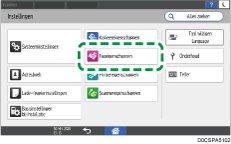
 Druk op [Gedetailleerde initiële instellingen]
 [Faxinformatie registreren][Faxkoptekst] en registreer de faxkoptekst (voor afdrukken).
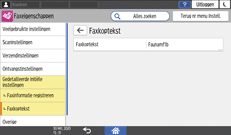
Kies de faxkop die u wilt registreren of wijzigen, voer de faxkop in (om af te drukken) en druk op [OK].
U kunt letters, symbolen, cijfers en spaties gebruiken.
Het maximaal aantal tekens dat kan worden ingevoerd is 32.
 Druk op [
 ].
].
 Druk op [Eigen faxnummer] en registreer het faxnummer van de afzender.
Geef een regel aan om het faxnummer te registreren, voer het faxnummer van de afzender in en druk vervolgens op [OK].
U kunt cijfers, spaties en het "+"-symbool gebruiken.
U kunt de naam registreren met maximaal 20 tekens.
 Druk op [Home] (
 ) nadat u de instellingen heeft opgegeven.
Om de afzendersgegevens te wissen: druk op [Faxeigenschappen]
[Gedetailleerde initiële instellingen][Faxinformatie registreren] het tabblad van de informatie die u wilt wissen ([Faxkoptekst] of [Eigen faxnr.]) en wis vervolgens de gegevens van de afzender uit het invoervak.
De Afdrukfunctie instellen bij het verzenden van faxen

 (voornamelijk Noord-Amerika)
In de Verenigde Staten moet de faxkop het telefoonnummer bevatten van de lijn waarop uw apparaat is aangesloten. Dit wordt in elke koptekst afgedrukt van elke pagina die u verstuurt. Vereist in de Verenigde Staten.
Druk op [Fax] op het Home-scherm.

Plaats het origineel in de Automatische documentinvoer (ADF) of op de glasplaat.
Een origineel in de scanner plaatsen om te verzenden via de fax
Druk op [Instellingen][Tekst afdrukken][Faxkoptekst afdrukken].
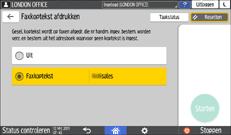
Configureer de scaninstellingen.
Een fax verzenden met de beeldkwaliteit die geschikt is voor het origineel
Na het opgeven van de verzendinstellingen, selecteer de bestemming op het faxscherm en verstuur de fax.
De afbeelding van het origineel wordt bijgesneden in het gebied waar de faxkop wordt afgedrukt.
U kunt ook voorkomen dat de faxkop op alle bestemmingen wordt afgedrukt. Selecteer bitnummer [0]-[3] onder switchnummer [18] en wijzig de huidige waarde naar "1".