
Een origineel in de scanner plaatsen om te verzenden via de fax
Plaats een fax-origineel in de automatische documentinvoer (ADF) of op de glasplaat en geef de scaninstellingen op, bijvoorbeeld dubbelzijdig scannen en de richting van het origineel.
Wanneer u de ADF gebruikt om een origineel te scannen, geeft het apparaat een piepgeluid en wordt er een bericht weergegeven om de gebruiker te waarschuwen als de eerste pagina van het gescande origineel voornamelijk leeg is. Dankzij deze functie kunt u voorkomen dat u het origineel per ongeluk met de bedrukte zijde naar beneden plaatst.
Als het origineel dat u wilt scannen een pagina van een boek bevat of een vel van een formaat dat niet in de ADF kan worden geplaatst, dient u de pagina of het vel eerst met de glasplaat te scannen, vervolgens de rest van het origineel te scannen met de ADF, en alles samen te versturen.
Een origineel plaatsen in de richting die geschikt is voor het formaat
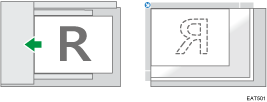
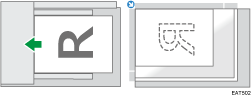
Plaats een origineel dat groter is dan A5 of B5 JIS (Japanese Industrial Standard), zoals A4 of 81/2×14 in horizontale stand ( ).
).
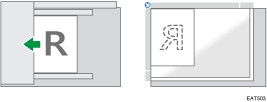
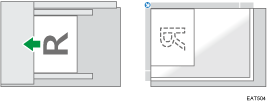
Plaats een origneel dat kleiner is dan A4 of 81/2×11 (LT) zoals A5 of 51/2 × 81/2 in verticale richting ( ).
).

Bij het verzenden van een fax is de beelduitvoer aan de andere kant afhankelijk van het formaat en de richting van het papier dat wordt gebruikt in het apparaat van de ontvanger. Als de ontvanger geen papier van hetzelfde formaat en dezelfde richting gebruikt als dat van het origineel, wordt het faxbeeld mogelijk verkleind, aan beide kanten bijgesneden of over twee of meer vellen verdeeld. Vraag bij het verzenden van een belangrijk origineel de ontvanger om het formaat en de richting van het papier in zijn of haar apparaat.
Wanneer een origineel vastloopt, drukt u op [Stoppen] en verwijdert u het origineel voorzichtig.
Scanformaat opgeven
Geef het scanformaat op als u een origineel scant van een formaat dat niet automatisch gedetecteerd kan worden, of als u slechts een deel van een origineel wilt scannen. Geef ook aan of tijdens het scannen het formaat van elke pagina gedetecteerd moet worden bij originelen van gemengd formaat.
Herkenbare formaten voor automatische papierselectie
Wanneer originelen van verschillende formaten samen worden geplaatst
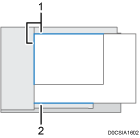
Plaats de linker- en bovenzijden van de originelen op een lijn
Stel de papiergeleider af op het origineel van het grootste formaat
Er zijn een aantal beperkingen wat betreft formaat en dikte van het papier dat tegelijkertijd kan worden geplaatst bij een origineel van gemengd formaat.
 Druk op [Instellingen] op het faxscherm.
 Druk op [Scanformaat] en configureer de instellingen voor het scanformaat.
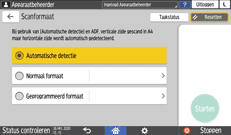
Autodetectie
Als [Automatisch detecteren] is geselecteerd en de ADF wordt gebruikt, wordt de verticale zijde gescand in het formaat A4 of 81/2×11, maar wordt de horizontale zijde automatisch gedetecteerd.
Als [Automatisch detecteren] is geselecteerd en de glasplaat wordt gebruikt, verschilt het scanformaat afhankelijk van het feit of het document al dan niet groter is dan A4. Neem voor meer informatie contact op met een onderhoudsmonteur.
Normaal formaat
Scant alle pagina's in het opgegeven standaard formaat, ongeacht het daadwerkelijke formaat van de originele pagina's.
Gepr. form.
Scant alle pagina's in het vooraf ingestelde formaat, ongeacht het daadwerkelijke formaat van de originele pagina's. Het is nuttig om de aangepaste formaten die u vaak gebruikt, te registreren.
Het instellen van het scanformaat is voltooid.
Bij het scannen van een origineel dat breder is dan 356 mm (14 inch), plaats het origineel in de ADF en geef [Geprogrammeerd formaat] op bij [Scanformaat].
Gebruik Geheugenverzending voor het verzenden van een origineel dat breder is dan 356 mm (14 inch). Wanneer u Direct verzenden gebruikt, kan een verzending mislukken afhankelijk van de resolutie en bestemming.
Als het formaat van het papier dat is opgegeven voor het afdrukken van ontvangen pagina's op de bestemming kleiner is dan dat van het origineel, wordt de schaal van de pagina aangepast voor het papier.
De afmetingen van de verzonden afbeelding en de afbeelding die wordt afgedrukt op de bestemming kunnen licht verschillen.
Dubbelzijdige originelen plaatsen
Plaats het origineel in de automatische documentinvoer (ADF) en kies dubbelzijdig scannen om beide zijden van het origineel automatisch te scannen. Geef de openingsrichting van de pagina op en in welke richting het origineel is geplaatst, zodat de pagina's die op de bestemming worden ontvangen de juiste verticale richting hebben. Beide zijden van het origineel kunnen niet automatisch worden gescand bij gebruik van Direct verzenden.
Druk op [Instellingen] op het faxscherm.
Geef de openingsrichting van de pagina op en de richting waarin het origineel is geplaatst.
Plaats het origineel in de richting die past bij de openingsrichting, en geef de richting van het origineel en de openingsrichting van de pagina op.
Origineel | Instelling | ||
|---|---|---|---|
Richting in de ADF | Openingsrichting | Origineelrichting | Openingsrichting pagina (Origineelinstellingen) |
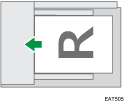 | 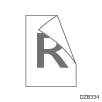 | 90 graden linksom | Dubbelzijdig: Openen naar Rechts/Links |
|  | 90 graden linksom | Dub.z: Open. nr Bov. |
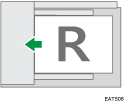 | 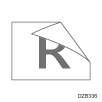 | Leesbare richting | Dubbelzijdig: Openen naar Rechts/Links |
|  | Leesbare richting | Dub.z: Open. nr Bov. |
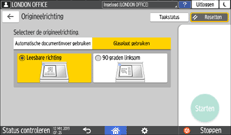
Druk op [Origineelrichting] en selecteer de richting van het origineel op de glasplaat of in de ADF.
Druk op [Origineelinstellingen] en selecteer de openingsrichting.
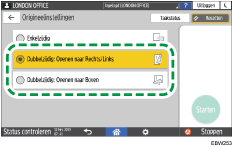
De instellingen voor een dubbelzijdig origineel zijn voltooid.
Controleer het acceptabele origineelformaat en de papierdikte voor dubbelzijdig scannen met de ADF.