
Tilgangskontroll
Administratoren kan begrense enheter eller protokoller som kan kobles til maskinen, for å forhindre utilsiktet tilgang.
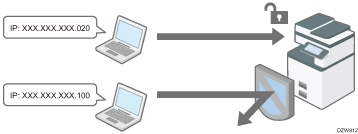
Begrense IP-adressene som enhetene kan få tilgang til maskinen med (tilgangskontroll)
Når du for eksempel angir IP-adresseområdet fra «192.168.15.1» til «192.168.15.99», kan en ikke få tilgang til maskinen fra IP-adresser i området fra 192.168.15.100 til 255.
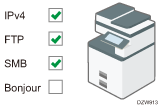
Deaktivere ubrukte protokoller
Protokollinnstillingen kan endres i kontrollpanelet i Web Image Monitor eller ved å bruke andre innstillingsmetoder. Protokollene som kan konfiugreres, varierer avhengig av metoden. Kontroller protokollen som skal konfigureres i Liste over protokollinnstillingsmetoder, og følg instruksjonene.
Begrense IP-adressene som enhetene kan få tilgang til maskinen med
Angi området av IP-adressen som kan få tilgang til maskinen ved å bruke Web Image Monitor.

Du kan begrense tilgang med følgende protokoller.
LPR, RCP/RSH, FTP, Bonjour, SMB, WSD (enhet), WSD (skriver), IPP, DIPRINT, RHPP, snmp, telnet
Maskinen begrenser også tilgang fra Web Image Monitor.
 Logg på maskinen som administrator fra Web Image Monitor.
 Klikk på [Konfigurasjon] på [Enhetsadministrasjon]-menyen.
 Klikk på [Tilgangskontroll] i kategorien [Sikkerhet].
 Spesifiser IP-adresseområdet som har tilgang til maskinen.
Hvis du vil spesifisere IPv4-adressen, må du angi et område som har tilgang til maskinen i [Tilgangskontrollområde].
Hvis du vil angi en IPv6-adresse, velg [Område] eller [Maske] under [Område for tilgangskontroll], og angi deretter et område som har tilgang til maskinen.
 Klikk på [OK].
 Logg ut av maskinen, og avslutt deretter nettleseren.
Liste over protokollinnstillingsmetoder
Du kan vise protokollinnstillingsmetodene i følgende liste:
1: Kontrollpanel 2: Web Image Monitor 3: telnet 4: Device Manager NX 5: Remote Communication Gate S
Protokoll/port | Innstillingsmetode | Funksjon som ikke kan brukes når protokoll/port er deaktivert |
|---|---|---|
IPv4 - | 1, 2, 3 | Alle applikasjoner som betjenes over IPv4 (IPv4 kan ikke deaktiveres fra Web Image Monitor ved bruk av IPv4-overføring.) |
IPv6 - | 1, 2, 3 | Alle applikasjoner som betjenes over IPv6 |
FTP TCP:21 | 2, 3, 4, 5 | Overføringer som krever FTP (Du kan begrense bare personopplysningene fra å bli vist med innstillinger i kontrollpanelet.) |
telnet TCP:23 | 2, 4 | Overføringer som krever telnet |
HTTP TCP:80 | 2, 3 | Overføringer som krever HTTP Skriv ut med IPP på port 80 |
HTTPS TCP:443 | 2, 3 | Overføringer som krever HTTP (Du kan opprette innstillinger for å kreve kun SSL-overføring og for å avvise ikke-SSL-overføring med kontrollpanelet eller Web Image Monitor.) |
SNMPv1-v2 UDP:161 | 2, 3, 4, 5 | Overføringer som krever SNMPv1/v2 (Med kontrollpanelet, Web Image Monitor eller telnet kan du angi SNMPv1/v2 for å forby konfigurering og gjøre den skrivebeskyttet.) |
SNMPv3 UDP:161 | 2, 3, 4, 5 | Overføringer som krever SNMPv3 (Du kan foreta innstillinger for å kreve kun SNMPv3-kryptert overføring og avvis ikke-SNMPv3-kryptert overføring med kontrollpanelet, Web Image Monitor eller telnet.) |
RSH/RCP TCP:514 | 2, 3, 4, 5 | Overføringer som krever RSH Nettverks-TWAIN (Du kan forby kun personopplysninger fra å bli vist med innstillingene i kontrollpanelet.) |
LPR TCP:515 | 2, 3, 4, 5 | Overføringer som krever LPR (Du kan begrense kun personopplysninger fra å bli vist av innstillingene i kontrollpanelet.) |
IPP TCP:631 | 2, 3, 4, 5 | Overføringer som krever LPR |
Bonjour UDP:5353 | 2, 3 | Overføringer som krever Bonjour |
DIPRINT TCP:9100 | 2, 3, 4, 5 | Overføringer som krever DIPRINT |
RFU TCP:10021 | 1, 3 | Ekstern oppdatering av fastvaren |
WSD (enhet) TCP:53000 (variabel) | 2, 3 | Overføringer som krever WSD (enhet)
|
WSD (skriver) TCP:53001 (variabel) | 2, 3 | Overføringer som krever WSD (skriver) |

Se «Enhetsmonitor (TELNET)» på vårt nettsted for mer informasjon om telnet-kommandoen.
Se brukerhåndboken for hvert verktøy for mer informasjon om innstillingene i Device Manager NX eller Remote Communication Gate S.
Deaktivere ubrukte protokoller ved hjelp av kontrollpanelet
Logg på maskinen som administrator på betjeningspanelet.
Trykk på [Brukerverktøy] på startskjermen.

På innstillingsskjermen, trykk på [Systeminnstillinger].
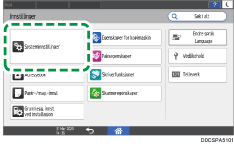
Trykk på [Nettverk/grensesnitt] [Effektiv protokoll].
Ved siden av ubrukte protokoller, velg [Inaktiv].
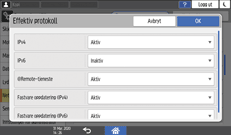
Trykk på [OK].
 Trykk på [Startskjerm] (
 ), og logg deretter ut av maskinen.
Deaktiver ubrukte protokoller ved hjelp av Web Image Monitor
Logg på maskinen som administrator fra Web Image Monitor.
Klikk på [Konfigurasjon] på [Enhetsadministrasjon]-menyen.
Klikk på [Nettverkssikkerhet] under kategorien [Sikkerhet].
Angi protokoller for å deaktivere eller porte numre for å lukke.
Klikk på [OK].
Logg ut av maskinen, og avslutt deretter nettleseren.