
Zugriffskontrolle
Der Administrator kann Smart Devices oder Protokolle beschränken, die mit dem Gerät verbunden werden können, um nicht beabsichtigten Zugriff zu vermeiden.
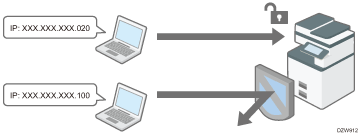
Beschränken der IP-Adressen, von denen Smart Devices und andere auf das Gerät zugreifen können (Zugriffskontrolle)
Wenn Sie beispielsweise den IP-Adressbereich von "192.168.15.1" bis "192.168.15.99" festlegen, kann auf das Gerät nicht von IP-Adressen in einem Bereich von 192.168.15.100 bis 255 zugegriffen werden.
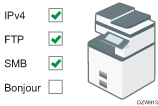
Deaktivieren nicht verwendeter Protokolle
Die Protokolleinstellungen können über das Bedienfeld, mittels Web Image Monitor oder durch andere Einstellungsmethoden geändert werden. Die konfigurierbaren Protokolle können abhängig von der gewählten Methode variieren. Bestätigen Sie in Liste der Methoden für die Protokolleinstellung das zu konfigurierende Protokoll, und befolgen Sie die Anleitung.
Einschränken der IP-Adressen, von denen aus Smart Devices und andere auf das Gerät zugreifen können
Legen Sie mittels Web Image Monitor den IP-Adressbereich fest, von dem aus auf das Gerät zugegriffen werden kann.

Sie können den Zugriff über die folgenden Protokolle beschränken:
LPR, RCP/RSH, FTP, Bonjour, SMB, WSD (Device), WSD (Drucker), IPP, DIPRINT, RHPP, snmp, telnet
Auf dem Gerät wird der Zugriff auch über Web Image Monitor beschränkt.
 Melden Sie sich am Gerät als Administrator über Web Image Monitor an.
 Klicken Sie im Menü [Gerätemanagement] auf [Konfiguration].
 Klicken Sie auf [Zugriffskontrolle] in der Kategorie [Sicherheit].
 Legen Sie den IP-Adressbereich fest, der Zugriff auf das Gerät haben soll.
Um die IPv4-Adresse festzulegen, geben Sie unter [Zugriffskontrollbereich] einen Bereich ein, der Zugriff auf das Gerät hat.
Zum Angeben einer IPv6-Adresse wählen Sie [Range] oder [Mask] in [Access Control Range] und geben einen Bereich ein, der Zugriff auf das Gerät hat.
 Klicken Sie auf [OK].
 Melden Sie sich am Gerät ab und verlassen Sie dann den Webbrowser.
Liste der Methoden für die Protokolleinstellung
Sie können die Methoden für die Protokolleinstellung der folgenden Liste entnehmen:
1: Bedienfeld 2: Web Image Monitor 3: telnet 4: Device Manager NX 5: Remote Communication Gate S
Protokoll/Port | Einstellungsmethode | Funktionen, die nicht verwendet werden können, wenn das Protokoll/der Port deaktiviert ist |
|---|---|---|
IPv4 - | 1, 2, 3 | Alle Anwendungen, die über IPv4 laufen (Wenn Sie IPv4-Übertragung verwenden, kann IPv4 nicht im Web Image Monitor deaktiviert werden.) |
IPv6 - | 1, 2, 3 | Alle Anwendungen, die über IPv6 laufen |
FTP TCP:21 | 2, 3, 4, 5 | Übertragungen, die FTP erfordern (Sie können durch die Einstellungen nur die Anzeige der persönlichen Informationen auf dem Bedienfeld einschränken.) |
Telnet TCP:23 | 2, 4 | Übertragungen, die telnet erfordern |
HTTP TCP:80 | 2, 3 | Übertragungen, die HTTP erfordern Drucken unter Verwendung von IPP an Port 80 |
HTTPS TCP:443 | 2, 3 | Übertragungen, die HTTP erfordern (Sie können über das Bedienfeld oder mittels Web Image Monitor Einstellungen vornehmen, sodass nur SSL-Übertragung akzeptiert wird und nicht-SSL-Übertragung abgelehnt wird.) |
SNMPv1-v2 UDP:161 | 2, 3, 4, 5 | Übertragungen, die SNMPv1/v2 erfordern (Über das Bedienfeld, Web Image Monitor oder telnet können Sie festlegen, dass die Konfiguration von SNMPv1/v2 nicht erlaubt ist, und die Einstellung als Schreibgeschützt festlegen.) |
SNMPv3 UDP:161 | 2, 3, 4, 5 | Übertragungen, die SNMPv3 erfordern (Sie können über das Bedienfeld, Web Image Monitor oder telnet festlegen, dass nur SNMPv3-verschlüsselte Übertragungen akzeptiert werden, und nicht-SNMPv3-verschlüsselte Übertragungen abgelehnt werden.) |
RSH/RCP TCP:514 | 2, 3, 4, 5 | Übertragungen, die RSH erfordern Netzwerk-TWAIN (Sie können durch die Einstellungen auf dem Bedienfeld nur verhindern, dass persönliche Informationen angezeigt werden.) |
LPR TCP:515 | 2, 3, 4, 5 | Übertragungen, die LPR erfordern (Sie können nur durch die Einstellungen auf dem Bedienfeld nur verhindern, dass persönliche Informationen angezeigt werden.) |
IPP TCP:631 | 2, 3, 4, 5 | Übertragungen, die LPR erfordern |
Bonjour UDP:5353 | 2, 3 | Übertragungen, die Bonjour erfordern |
DIPRINT TCP:9100 | 2, 3, 4, 5 | Übertragungen, die DIPRINT erfordern |
RFU TCP:10021 | 1, 3 | Remote-Aktualisierung der Firmware |
WSD (Gerät) TCP:53000 (variabel) | 2, 3 | Übertragungen, die WSD erfordern (Gerät)
|
WSD (Drucker) TCP:53001 (variabel) | 2, 3 | Übertragungen, die WSD erfordern (Drucker) |

Einzelheiten zu dem telnet-Befehl finden Sie auf unserer Website.
Einzelheiten zu den Einstellungen in Device Manager NX oder Remote Communication Gate S finden Sie in der Anwenderanleitung der jeweiligen Anwendung.
Deaktivieren nicht verwendeter Protokolle unter Verwendung des Bedienfelds
Melden Sie sich auf dem Bedienfeld am Gerät als Administrator an.
Klicken Sie auf dem Home-Bildschirm auf [Einstellungen].

Drücken Sie im Bildschirm Einstellungen [Systemeinstellungen].
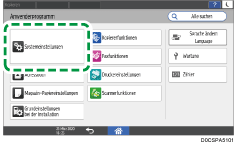
Drücken Sie [Netzwerk/Schnittstelle] [Gültiges Protokoll].
Wählen Sie aus der Liste neben den nicht verwendeten Protokollen [Inaktiv].
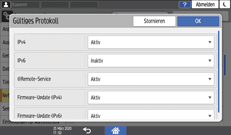
Drücken Sie auf [OK].
 Drücken Sie [Home] (
 ) und melden Sie sich dann am Gerät ab.
Deaktivieren nicht verwendeter Protokolle unter Verwendung des Web Image Monitor
Melden Sie sich am Gerät als Administrator über Web Image Monitor an.
Klicken Sie im Menü [Gerätemanagement] auf [Konfiguration].
Klicken Sie auf [Netzwerksicherheit] in der Kategorie [Sicherheit].
Legen Sie die zu deaktivierenden Protokolle oder die zu schließenden Portnummern fest.
Klicken Sie auf [OK].
Melden Sie sich am Gerät ab und verlassen Sie dann den Webbrowser.