
Registrieren des Administrators vor der Verwendung des Geräts
Als Administrator wird der besondere Anwender bezeichnet, der die Berechtigungen zum Verwalten diverser Informationen und Einstellungen des Geräts besitzt. Um das Gerät sicher zu verwenden, registrieren Sie den Administrator und erlauben Sie nur diesem, wichtige Einstellungen wie das Registrieren von Anwendern und die Sicherheitseinstellungen zu konfigurieren.
Übersicht der Administratorberechtigungen
Der Administrator ist verantwortlich für Folgendes:
Anwenderverwaltung: Verwaltung von im Adressbuch registrierten Informationen. Sie können Anwender zum Adressbuch hinzufügen und registrierte Informationen ändern.
Geräteverwaltung: Hauptsächlich Verwaltung der Einstellungen der Geräte. Sie können die Einstellungen so konfigurieren, dass die Einstellungen jeder Funktion nur durch den Administrator geändert werden können.
Netzwerkverwaltung: Verwaltung der Einstellungen für die Verbindung mit dem Netzwerk.
Dateiverwaltung: Verwaltung der Berechtigung für den Zugriff auf gespeicherte Dateien. Sie können die Einstellungen so festlegen, dass nur registrierte Anwender oder Anwender mit Erlaubnis die auf dem Gerät gespeicherten Dateien anzeigen oder bearbeiten können.
Workflow für die Registrierung des Administrators
Aktivieren der Administrator-Authentifizierung.
Aktivieren Sie die Funktion Administrator-Authentifizierung über [Einstellungen].
Anmelden am Gerät als Administrator
Geben Sie den Anwendernamen und das Passwort zur Anmeldung des Administrators ein, um sich am Gerät anzumelden.
Ändern der Administrator-Einstellungen
Ändern Sie den Standard-Anwendernamen und das Anmeldepasswort des Administrators.

Der Administrator wird anders verwaltet als die im Adressbuch registrierten Anwender. Ein Login-Anwendername, der im Adressbuch registriert ist, kann nicht als Administrator verwendet werden.
Die Administrator-Authentifizierung kann auch mit dem Web Image Monitor aktiviert werden. Weitere Informationen finden Sie in der Hilfe zu Web Image Monitor.
Aktivieren der Administrator-Authentifizierung
Der Administrator kann das Gerät durch Aktivierung der Management-Funktion verwalten. Wählen Sie aus, ob die Verwaltungsfunktion entsprechend des zu verwaltenden Informationsbereichs aktiviert werden soll, und legen Sie dann den zulässigen Bereich der Einstellungen für Anwender fest.

Wenn Sie die Administrator-Authentifizierung aktiviert haben, müssen Sie sicherstellen, dass Anmelde-Anwendername und das Passwort des Administrators gut aufbewahrt werden. Wenn Sie den Login-Anwendernamen oder das Passwort des Administrators vergessen, müssen Sie unter Verwendung der Berechtigung des Supervisors ein neues Passwort festlegen.
 Klicken Sie auf dem Home-Bildschirm auf [Einstellungen].

 Drücken Sie im Bildschirm Einstellungen [Systemeinstellungen].
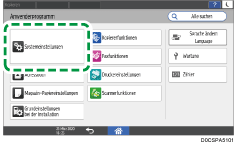
 Drücken Sie [Einstellungen für Administrator]
 [Authentifizierung/Gebühr][Administrator-Auth./Anwender-Auth./App-Auth. ][Administrator-Authentifizierungsverwaltung].
 Für jedes Administrator-Privileg, bei dem die Administrator-Authentifizierung aktiviert werden soll, wählen Sie [Ein] aus der Liste.
Anwenderverwaltung: Zum Verwalten der im Adressbuch registrierten Informationen drücken Sie auf [Ein].
Geräteverwaltung: Um die Einstellungen so zu konfigurieren, dass die Eingangseinstellungen für jede Funktion nur durch den Administrator geändert werden können, wählen Sie [Ein].
Netzwerkverwaltung: Um die Netzwerkeinstellungen zu verwalten, wählen Sie [Ein].
Dateiverwaltung: Um die auf dem Gerät gespeicherten Dateien zu verwalten, wählen Sie [Ein].
 Wählen Sie aus Verfügbare Einstellungen die zu verwaltenden Positionen.
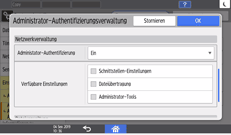
Die ausgewählten Elemente können nicht von Anwendern geändert werden.
Anwenderverwaltung
Administrator Tools: Hauptsächlich zur Einschränkung der Einstellungen für das Adressbuch.
Geräteverwaltung
Drücken Sie [Nicht ausgewählt] neben Verfügbare Einstellungen und wählen Sie die zu verwaltenden Positionen im Bildschirm Verfügbare Einstellungen. Dann drücken Sie [OK].
Allgemeine Funktionen: Einschränken der Einstellungen für das Bedienfeld und das Papierausgabefach.
Magazin-Papiereinstell.: Einschränken der Einstellungen für das Format und den Typ des im Papiermagazin eingelegten Papiers.
Timer-Einstellungen: Einschränken der Einstellungen für Zeit und Bearbeitungszeit.
Schnittstellen-Einstellungen: Einschränken der Einstellungen, die sich auf das Netzwerk beziehen.
Dateiübertragung: Einschränken der Einstellungen, die sich auf die Funktionen E-Mail senden und empfangen beziehen.
Administrator Tools: Hauptsächlich Einschränkung der Einstellungen, die sich auf das Gerät beziehen.
Wartung: Einschränken der Einstellungen für die Druckkorrektur.
Netzwerkverwaltung
Schnittstellen-Einstellungen: Einschränken der Einstellungen, die sich auf das Netzwerk beziehen.
Dateiübertragung: Einschränken der Einstellungen, die sich auf die Funktionen E-Mail senden und empfangen beziehen.
Administrator Tools: Hauptsächlich Einschränkung der Einstellungen, die sich auf das Netzwerk und die Sicherheit beziehen.
Dateiverwaltung
Administrator-Tools: Beschränken Sie die Einstellungen im Hinblick auf die Dateischutzfunktion.
 Drücken Sie auf [OK].
 Drücken Sie auf [Home] (
 ).
).
Als Administrator am Gerät anmelden
Um sich zum ersten Mal am Gerät anzumelden, melden Sie sich als Geräteadministrator an. Den Login-Anwendernamen und das Login-Passwort finden Sie in der bereitgestellten Anleitung.
Anmelden am Gerät mittels des Bedienfelds
Drücken Sie [Login] auf dem Home-Bildschirm.
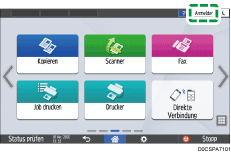
Geben Sie den Login-Anwendernamen und das Login-Passwort des Administrators ein.
Wenn Sie sich anmelden, wird oben links auf dem Bildschirm das Anwendersymbol und „Geräteadministrator“ angezeigt.
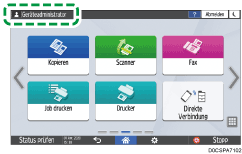
Drücken Sie nach Abschluss der Nutzung des Geräts auf [Abmelden].
Sie können sich auch von dem Gerät abmelden, indem Sie [Energiesp.] ( ) drücken.
Sie können sich auch am Gerät anmelden, indem Sie im Home-Bildschirm [Settings] drücken und dann im Einstellbildschirm [Login] auswählen.
Anmelden am Gerät mittels Web Image Monitor
Starten Sie den Webbrowser.
Geben Sie "http://(IP-Adresss des Geräts oder Hostname)/" in der Adressleiste des Webbrowsers ein und drücken Sie die Eingabetaste.
Klicken Sie auf [Login].
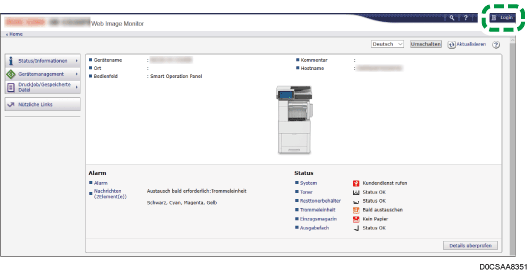
Geben Sie den Login-Anwendernamen und das Passwort des Administrators ein und klicken Sie dann auf [Login].
Drücken Sie nach Abschluss der Gerätenutzung auf [Abmelden].
Löschen Sie den Cache-Speicher des Webbrowsers nach dem Abmelden.
Der Web-Browser könnte so konfiguriert sein, dass Login-Dialogfelder durch Speicherung von Login-Anwendernamen und Passwörtern automatisch ausgefüllt werden. Durch diese Funktion reduziert sich die Sicherheit. Um zu verhindern, dass der Browser Login-Anwendernamen und Passwörter speichert, deaktivieren Sie die automatische Ausfüllfunktion des Browsers.
Ändern der Administrator-Einstellungen
Der Administrator kann seinen/ihren Anmelde-Anwendernamen und das Anmeldepasswort ändern.
Melden Sie sich auf dem Bedienfeld am Gerät als Administrator an.
Klicken Sie auf dem Home-Bildschirm auf [Einstellungen].
Drücken Sie im Bildschirm Einstellungen [Systemeinstellungen].
Drücken Sie [Einstellungen für Administrator][Authentifizierung/Gebühr][Administrator-Auth./Anwender-Auth./App-Auth. ][Administrator registrieren/ändern][Login-Anwendername/-Passwort für Administrator festlegen].
Drücken Sie [Geräte-Administrator].
Geben Sie den Anmelde-Anwendernamen und das Anmelde-Passwort ein, und drücken Sie auf [OK]
Die zulässigen Zeichen, die für Login-Anwendernamen und Passwörter verwendet werden können, finden Sie im nachstehenden Abschnitt:
Wenn Sie das Gerät mit Software verwalten, die SNMPv3 unterstützt, z. B. Device Manager NX, müssen Sie das Passwort festlegen, um die Kommunikation zu verschlüsseln.
Drücken Sie auf [Schließen].
 Drücken Sie auf [OK].
Wenn die Einstellungen abgeschlossen sind, meldet das Gerät Sie automatisch ab.
Ändern des Supervisors
Dieser Abschnitt beschreibt, wie der Login-Anwendername und das Passwort des Supervisors geändert werden.
Dazu müssen Sie die Berechtigungen des Administrators über die Einstellungen unter Administrator-Authentifizierungsverwaltung aktivieren.
Aktivieren der Administrator-Authentifizierung
Melden Sie sich über das Bedienfeld als Supervisor am Gerät an.
Klicken Sie auf dem Home-Bildschirm auf [Einstellungen].
Drücken Sie im Bildschirm Einstellungen [Systemeinstellungen].
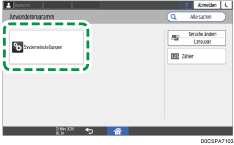
Drücken Sie [Authentifizierung/Gebühr][Administrator-Auth./Anwender-Auth./App-Auth. ][Administrator registrieren/ändern][Login-Anwendername/-Passwort für Administrator festlegen].
Drücken Sie auf [Supervisor].
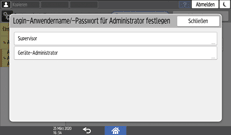
Geben Sie den Anmeldenamen für Login-Anwendername ein und drücken Sie [Fertig].
Drücken Sie auf [Ändern] neben "Login-Passwort".
Geben Sie das Anmeldepasswort für Neues Passwort ein und drücken Sie [Fertig].
 Geben Sie das Anmeldepasswort für Neues Passwort best. erneut ein und drücken Sie [Fertig].
 Drücken Sie zweimal [OK].
 Drücken Sie auf [Schließen].
 Drücken Sie auf [OK].
Wenn die Einstellungen abgeschlossen sind, meldet das Gerät Sie automatisch ab.
Die zulässigen Zeichen, die für Login-Anwendernamen und Passwörter verwendet werden können, finden Sie im nachstehenden Abschnitt:
Ändern des Passworts des Administrators
Der Supervisor besitzt ausschließlich die Berechtigung zum Ändern des Passworts des Administrators. Wenn der Administrator das Passwort vergisst oder ändern möchte, muss der Supervisor das Passwort zurücksetzen.
Den Anmelde-Anwendernamen und das Anmelde-Passwort des Supervisors finden Sie in der bereitgestellten Anleitung.
Merken Sie sich den Login-Anwendernamen und das Login-Passwort des Supervisors. Sollten Sie diese vergessen, so müssen Sie die Werkseinstellungen wiederherstellen, was zu Datenverlust führt.
Melden Sie sich über das Bedienfeld als Supervisor am Gerät an.
Klicken Sie auf dem Home-Bildschirm auf [Einstellungen].
Drücken Sie im Bildschirm Einstellungen [Systemeinstellungen].
Drücken Sie [Authentifizierung/Gebühr][Administrator-Auth./Anwender-Auth./App-Auth. ][Administrator registrieren/ändern][Login-Anwendername/-Passwort für Administrator festlegen].
Drücken Sie [Geräte-Administrator].
Drücken Sie auf [Ändern] neben "Login-Passwort".
Geben Sie das Anmeldepasswort für Neues Passwort ein und drücken Sie [Fertig].
Geben Sie das Anmeldepasswort für Neues Passwort best. erneut ein und drücken Sie [Fertig].
Drücken Sie zweimal [OK].
Drücken Sie auf [Schließen].
Drücken Sie auf [OK].
Wenn die Einstellungen abgeschlossen sind, meldet das Gerät Sie automatisch ab.
Die zulässigen Zeichen, die für Login-Anwendernamen und Passwörter verwendet werden können, finden Sie im nachstehenden Abschnitt:
Für den Supervisor kann kein Login-Anwendername verwendet werden, der bereits für den Administrator verwendet wird.
Sie können sich mit dem Web Image Monitor als Supervisor anmelden und das Passwort eines Administrators löschen oder ein neues festlegen.
Verwendbare Zeichen für Anwendernamen und Passwörter
Die folgenden Zeichen können für Login-Anwendernamen und -Passwörter verwendet werden. Bei Namen und Passwörtern wird die Groß-/Kleinschreibung beachtet.
Großbuchstaben: A bis Z (26 Zeichen)
Kleinbuchstaben: a bis z (26 Zeichen)
Ziffern: 0 bis 9 (10 Zeichen)
Symbole: (Leerzeichen) ! " # $ % & ' ( ) * + , - . / : ; < = > ? @ [ \ ] ^ _` { | } ~ (33 Zeichen)
Login-Anwendername
Es dürfen keine Leerzeichen, Punkte oder Fragezeichen enthalten sein.
Darf nicht leer gelassen werden.
Kann bis zu 32 Zeichen enthalten.
Der Login-Anwendername des Administrators und des Supervisors muss andere Zeichen als Zahlen enthalten, wenn er bis zu 8 Zeichen enthält. Wenn er ausschließlich aus Zahlen besteht, muss er mindestens neunstellig sein.
Login-Passwort
Die maximale Passwortlänge für den Administrator und Supervisor und die Supervisors beträgt 32 Zeichen bzw. 128 Zeichen.
Die für ein Passwort verwendbaren Zeichentypen sind nicht eingeschränkt. Aus Sicherheitsgründen wird empfohlen, Passwörter zu erstellen, die Groß- und Kleinbuchstaben, Zahlen und Symbole enthalten. Ein langes Passwort ist schwieriger zu erraten.
In [Passwortbestimmung] unter [Erweiterte Sicherheitseinstellungen] können Sie festlegen, dass ein Passwort Groß- und Kleinbuchstaben, Zahlen und Symbole enthalten soll, sowie die Mindestanzahl an Zeichen für Passwörter.