
Kontrola indikátorů, ikon a zpráv na ovládacím panelu
Zařízení vás upozorní na stav zařízení a stav aplikací prostřednictvím funkce [Zkontrolovat stav] a pomocí zpráv zobrazovaných na ovládacím panelu. Zkontrolujte aktuální stav a vyřešte problémy požadovaným způsobem.
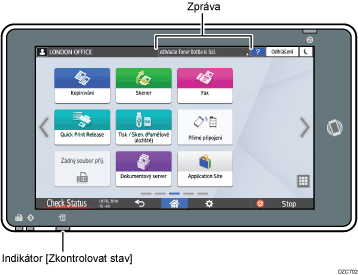
Zpráva
Zobrazení zpráv ohledně stavu zařízení a aplikací. Stisknutím zprávy zobrazíte její úplné znění. Můžete si také prohlížet více než jednu zprávu ze seznamu.
Indikátor [Zkontrolovat stav]
Pokud došlo k problému, např. k uvíznutí papíru, indikátor [Zkontrolovat stav] se rozsvítí nebo začne blikat a současně se na obrazovce zobrazí zpráva. Zkontrolujte stav zařízení nebo aplikace stisknutím tlačítka [Zkontrolovat stav] a problém vyřešte požadovaným způsobem.
Když je zobrazena zpráva i s ikonou
Když je potřeba vyřešit problém, např. uvíznutí papíru, zobrazí se na začátku zprávy ikona. Význam ikon je vysvětlen v níže uvedené tabulce.
Ikona | Chybový stav | Řešení a reference |
|---|---|---|
| Je nutné provést údržbu nebo opravu. | Připravte se k provedení údržby nebo zvažte opravu zařízení. |
| Došlo k uvíznutí papíru. | Podívejte se na animovanou ilustraci na ovládacím panelu a odstraňte uvízlý papír. Viz „Když se zasekne papír nebo originál“, uživatelská příručka (úplná verze) v angličtině |
| Došlo k uvíznutí originálu. | Podívejte se na animovanou ilustraci na ovládacím panelu a odstraňte uvízlý originál. Viz „Když se zasekne papír nebo originál“, uživatelská příručka (úplná verze) v angličtině |
| Došel papír. | Vložte papír do zásobníku papíru. |
| Toner téměř došel, anebo došel úplně. | Připravte si nový toner. Když toner dojde, vyměňte jej. Pokud se objeví |
| Odpadní nádoba toneru je plná, anebo téměř plná. | Kontaktujte servisního zástupce. |
| Došly svorky. | Připravte si kazetu k výměně a vložte ji, až sponky dojdou. Viz „Doplnění sponek“, uživatelská příručka (úplná verze) v angličtině |
| Otevřený kryt. | Zkontrolujte všechny kryty zařízení a příslušenství. |


Pokud chcete zjistit názvy a kontaktní údaje týkající se spotřebního materiálu, podívejte se do nabídky [Nastavení]
 [Dotaz]. Po dokončení operace stisknutím tlačítka [Domovská obrazovka] (
 ) zavřete nabídku [Nastavení].
„Kontaktní údaje“, uživatelská příručka (úplná verze) v angličtině
Když indikátor [Zkontrolovat stav] svítí nebo bliká
Indikátor [Zkontrolovat stav] uživatele upozorňuje, že zařízení vyžaduje okamžitou pozornost.
Bliká červeně
Zařízení není připraveno k použití. Stiskněte tlačítko [Zkontrolovat stav] a problém co nejdříve vyřešte.
Bliká žlutě
Brzy bude nutné provést údržbu zařízení. Proveďte požadovaný postup.
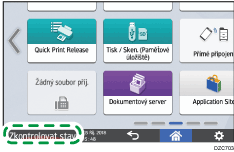
Můžete zobrazit obrazovku kontroly stavu stisknutím indikátoru [Zkontrolovat stav]. Na obrazovce můžete zkontrolovat stav zařízení nebo aplikace.
 Stiskněte [Zkontrolovat stav].
 Stiskněte tlačítko [Kontrola] pro kontrolu podrobností a proveďte požadovaný postup.
Podrobnosti najdete v Když je zobrazena zpráva i s ikonou.
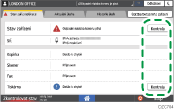
 : Zařízení nelze použít.
 : Některé funkce nelze použít nebo téměř došel toner.
V závislosti na stavu zařízení, např. uvíznutí papíru nebo otevřený kryt, se může obrazovka kontroly stavu automaticky zobrazit i bez stisknutí indikátoru [Zkontrolovat stav].