
Vkládání papíru do zásobníků
Způsob vkládání papíru se u každého typu zásobníku liší.

- Při výměně papíru nebo odstraňování uvízlého papíru dávejte pozor, aby nedošlo k zachycení nebo zranění vašich prstů.
- Pokud je nainstalován zásobník papíru v právní vrstvě, nevytahujte najednou více než jeden zásobník. Silné zatlačení v horní části zařízení může způsobit jeho převrhnutí a případně i zranění.
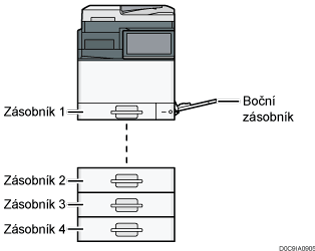
Před vložením papíru do zásobníku se ujistěte, že formát a typ daného papíru lze vložit do zásobníku.
Chcete-li vložit silný papír nebo jiný speciální papír, zadejte druh papíru nebo tloušťku papíru v [Nastavení zásobníků papíru] v [Nastavení].
„Nastavení zásobníku/papíru“, uživatelská příručka (úplná verze) v angličtině
Před tiskem zkontrolujte nastavení papíru. Pokud se papír od nastavení liší, dojde při tisku k chybě neodpovídajícího papíru.
Pokroucený nebo jinak zdeformovaný papír před vložením vyrovnejte.
Budete-li zásobník papíru zasouvat zpět na místo příliš velkou silou, boční vymezovače mohou uvolnit z nastavené polohy.
Při vkládání malého počtu listů dávejte pozor, abyste příliš nestlačili boční vodítka k sobě. Svírají-li boční vymezovače papír příliš silně, mohou se zmačkat okraje nebo může dojít i k uvíznutí papíru.
Při vkládání papíru do zásobníku, v kterém je několik listů papíru, může dojít k zavedení více listů papíru z tohoto zásobníku najednou. Všechny listy vyndejte, prolistujte je a znovu je vložte.
Může být slyšet zvuk tření papíru. Nejedná se o poruchu.
Pokud není řezná strana papíru plochá, dojde na okraji ke kroucení. Toto kroucení se nazývá drsný okraj. Pokud při vložení papíru s drsným okrajem dojde ke zdvojenému vložení, vložte stranu s drsným okrajem lícem dolů.
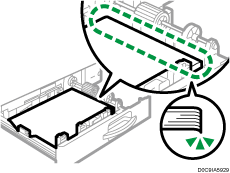
Pokud dojde při vložení papíru s drsným okrajem k uvíznutí papíru, vložte stranu s drsným okrajem lícem nahoru.
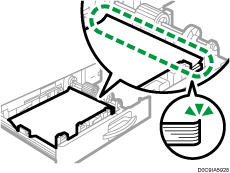
Pokud dojde k dvojitému vložení nebo k uvíznutí papíru, vložte stranu s drsným okrajem obráceně.
Vkládání papíru do zásobníku 1

Posuňte boční vymezovače, až budou zarovnány s hranami papíru. Pokud budou mezery mezi bočními vymezovači a papírem, může to zapříčinit vychýlení obrazu.
 Ujistěte se, že zásobník papíru není používán a opatrně jej vytáhněte ven, dokud se nezastaví.
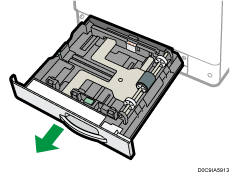
 Vyjměte vložený papír.
 Stiskněte uvolňovací páčku bočního vymezovače a posuňte jej směrem ven.
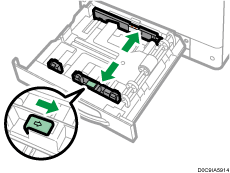
 Uchopte (zmáčkněte) uvolňovací páčku zadního vymezovače a posuňte jej směrem ven.
Řada IM C300
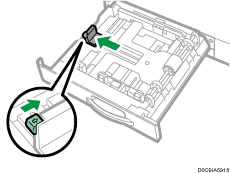
Řada IM C400
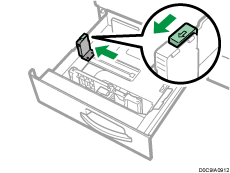
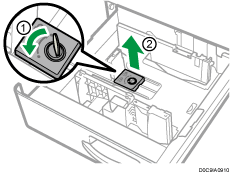
Pomocí mince nebo podobného předmětu otočte upevňovací šroub pojistky o 90 stupňů proti směru hodinových ručiček a pojistku odstraňte.
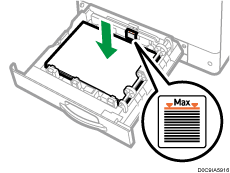
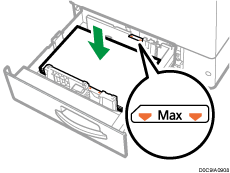
 Srovnejte papír a umístěte jej tiskovou stranou nahoru.
Nevkládejte papír přes limitní značku.
Řada IM C300
Řada IM C400
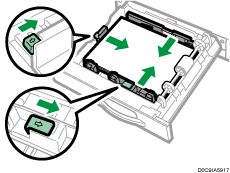
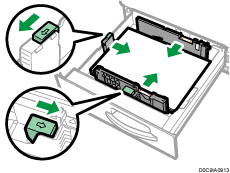
 Opatrně zarovnejte zadní a boční vymezovače s právě vloženým papírem.
Ujistěte se, že mezi papírem a zadní ohrádkou a bočními ohrádkami není mezera.
Řada IM C300
Řada IM C400
Pro upevnění koncového vymezovače zasuňte dva výčnělky pojistky do otvorů na koncovém vymezovači a pak pomocí mince nebo podobného předmětu utáhněte upevňovací šroub otočením o 90 stupňů ve směru hodinových ručiček.
Pokud zadní vymezovač nepoužijete, vložte pojistku do polohy uvedené na obrázku a potom pomocí mince nebo podobného předmětu otočte upevňovací šroub o 90 stupňů ve směru hodinových ručiček.
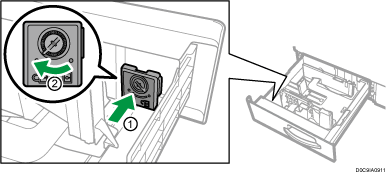
 Opatrně zasuňte zásobník papíru až nadoraz.
Vkládání papíru do zásobníků 2 až 4
Nastavení zásobníku papíru je změněno stejným způsobem pro každý zásobník papíru.
V následující ukázce se mění nastavení formátu papíru pro zásobník 2.
Posouvejte boční vymezovače, dokud nebudou zarovnány s bočními okraji papíru, pak je znovu uzamkněte. Pokud budou mezery mezi bočními vymezovači a papírem, může to zapříčinit vychýlení obrazu.
Ujistěte se, že zásobník papíru není používán a opatrně jej vytáhněte ven, dokud se nezastaví.
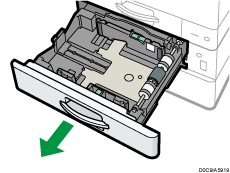
Vyjměte vložený papír.
Uvolněte zámek na bočním vymezovači.
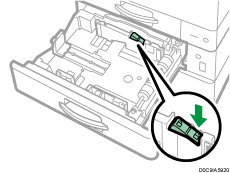
Stiskněte uvolňovací páčku bočního vymezovače a posuňte jej směrem ven.
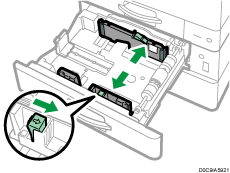
Uchopte (zmáčkněte) uvolňovací páčku zadního vymezovače a posuňte jej směrem ven.
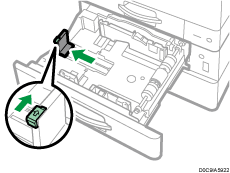
Srovnejte papír a umístěte jej tiskovou stranou nahoru.
Nevkládejte papír přes limitní značku. Pokud vložíte papír přes limitní značku, může být vytištěný obraz šikmý nebo může dojít k uvíznutí papíru.
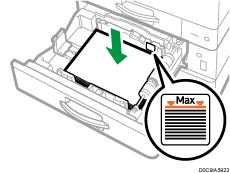
Opatrně zarovnejte zadní a boční vymezovače s právě vloženým papírem.
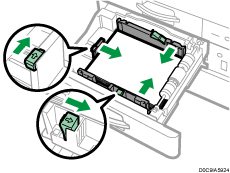
 Boční vymezovače opět uzamkněte.
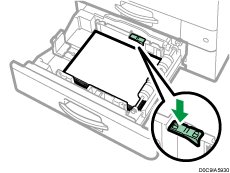
 Opatrně zasuňte zásobník papíru až nadoraz.
Vkládání papíru do bočního zásobníku
Použijte boční zásobník pro vložení papíru o formátu, který nelze vložit do zásobníků 1 až 4, například průhledné fólie a štítkový papír (samolepicí štítky).
Maximální počet listů, které lze vložit do bočního zásobníku, závisí na typu papíru.
Doporučené formáty a typy papíru
Nevkládejte papír přes limitní značku. Pokud vložíte papír přes limitní značku, mohou být vytištěný obraz šikmý nebo může dojít k uvíznutí papíru.
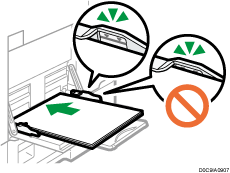
Otevřete boční zásobník.
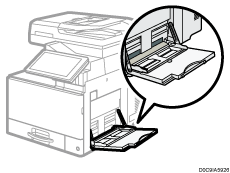
Při vkládání papíru o formátu větším než A4 nebo 81/2 × 11 vysuňte nástavec.
Vložte papír tiskovou stranou dolů a lehce jej zatlačte, dokud neuslyšíte pípnutí.
Před vložením listy prolistujte, aby se k sobě neslepilo více listů, které by následně byly zavedeny najednou.
Při vkládání obálek nebo hlavičkového papíru potvrďte orientaci, přední a zadní stranu a vzadu nebo umístění chlopní.
Vyrovnejte vodítka podle formátu papíru.
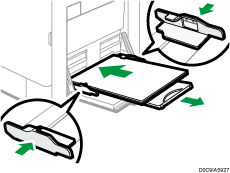

Při vkládání papíru do bočního zásobníku je lepší jej orientovat ve směru
 .
.Nastavení pípání můžete změnit v možnosti [Zvuk oznámení / dotyku] nabídky [Nastavení]
 [Systémová nast.][Zvuk].
Nastavení běžných formátů pomocí ovládacího panelu
Na domovské obrazovce stiskněte tlačítko [Nastavení].

Stiskněte [Nastavení zásobníku / papíru].
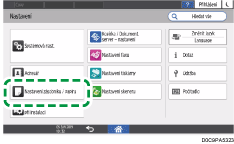
Stiskněte položku [Formát papíru / Typ papíru].
Stiskněte jeden zásobník pro nastavení.
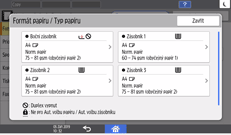
Stiskněte položku [Formát papíru].
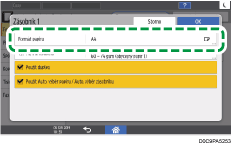
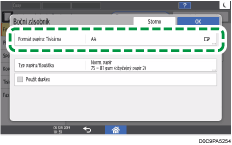
Pokud chcete zadat pro boční zásobník, stiskněte [Formát papíru: Tiskárna].
Ze seznamu vyberte jeden formát papíru a potom stiskněte tlačítko [OK].
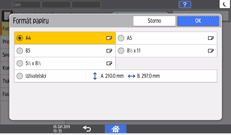
Stiskněte [OK].
Po dokončení konfigurace stiskněte tlačítko [Domovská obrazovka]( ).
).
Nastavení uživatelského formátu papíru pomocí ovládacího panelu
Na domovské obrazovce stiskněte tlačítko [Nastavení].
Stiskněte [Nastavení zásobníku / papíru].
Stiskněte položku [Formát papíru / Typ papíru].
Stiskněte jeden zásobník pro nastavení.
Stiskněte položku [Formát papíru].
Pokud chcete zadat pro boční zásobník, stiskněte [Formát papíru: Tiskárna].
V zobrazeném seznamu stiskněte [Uživatelský].
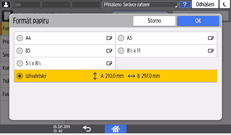
Stiskněte tlačítko napravo od „A“ nebo „B“.
Zadejte hodnotu v rozmezí „< >“ a potom stiskněte [Done].
Třikrát stiskněte [OK].
Po dokončení konfigurace stiskněte tlačítko [Domovská obrazovka]().
Určení typu a tloušťky papíru
Pokud nastavení tisku pro aktuální tiskovou úlohu neodpovídá vloženému papíru, zobrazí se chyba.
Před zahájením tisku zkontrolujte nastavení papíru.
Před změnou nastavení zkontrolujte prioritu nastavení papíru pro tisk (priorita ovladače tiskárny nebo priorita ovládacího panelu).
V ovladači tiskárny
Zkontrolujte nastavení přihrádky na papír a typu papíru v ovladači tiskárny a ujistěte se, že nastavení odpovídá vloženému papíru.
Na ovládacím panelu
Na domovské obrazovce stiskněte tlačítko [Nastavení].
Stiskněte [Nastavení zásobníku / papíru].
Stiskněte položku [Formát papíru / Typ papíru].
Stiskněte jeden zásobník pro nastavení.
Stiskněte [Typ papíru/tloušťka].
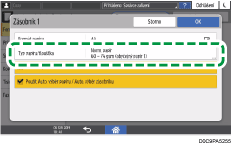
V zobrazeném seznamu vyberte jeden typ a tloušťku papíru a potom stiskněte [OK].
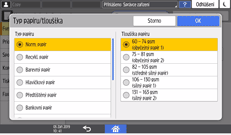
Stiskněte [OK].
Po dokončení konfigurace stiskněte tlačítko [Domovská obrazovka]().