
Контроль доступа
Для предотвращения нежелательного доступа администратор может ограничить перечень устройств или протоколов, которые могут быть подключены к аппарату.
Кроме того, администратор может выбрать уровень безопасности, который позволяет включать или отключать протоколы и настраивать статусы портов.
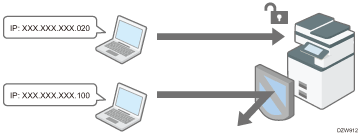
Ограничение IP-адресов, которые можно использовать для доступа к аппарату с других устройств (контроль доступа)
Например, если задан диапазон IP-адресов от "192.168.15.1" до "192.168.15.99", доступ к аппарату нельзя будет получить с IP-адресов в диапазоне от 192.168.15.100 до 255.
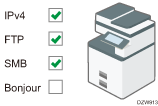
Отключение неиспользуемых протоколов
Настройки протокола могут быть изменены на панели управления, в приложении Web Image Monitor или с помощью других методов настройки. Протоколы, которые можно настроить, зависят от выбранного метода. Проверьте настраиваемый протокол на Список методов настройки протокола и следуйте инструкциям.
Задание уровня безопасности
Можно выбрать один из четырех уровней безопасности, комбинирующих использование разных протоколов, портов и алгоритмов шифрования. Подтвердите описание каждого уровня в Список настроек уровня безопасности.
Настройки безопасности можно устанавливать на основании выбранного уровня в соответствии с требуемыми условиями.
Ограничение IP-адресов, которые можно использовать для доступа к аппарату с других устройств
Задайте диапазон IP-адресов, которые можно использовать для доступа к аппарату, используя Web Image Monitor.

Можно ограничить доступ к перечисленным далее протоколам.
LPR, RCP/RSH, FTP, Bonjour, SMB, WSD (устройство), WSD (принтер), WSD (сканер)/DSM, IPP, DIPRINT, RHPP, snmp, telnet, NBT
Ограничения доступа также предусмотрены в Web Image Monitor.
 Войдите в систему аппарата в качестве сетевого администратора в приложении Web Image Monitor.
 Нажмите [Конфигурация] в меню [Управление устройством].
 Нажмите [Контроль доступа] в категории [Безопасность].
 В разделе Контроль доступа нажмите [Активн.] и задайте диапазон IP-адресов, имеющих доступ к аппарату.
Чтобы задать IPv4-адрес, укажите диапазон адресов с доступом к аппарату в [Границы контроля доступа].
Чтобы указать адрес IPv6, выберите [Диапазон] или [Маска] в разделе "Границы контроля доступа" и укажите диапазон адресов, у которых будет доступ к аппарату.
 Нажмите [OK].
 Выйдите из системы аппарата и закройте веб-браузер.
Список методов настройки протокола
Методы настройки протоколов перечислены далее:
1. Панель управления. 2. Web Image Monitor 3. telnet 4. Device Manager NX 5. Remote Communication Gate S
Протокол/порт | Метод настройки | Функция, которую нельзя использовать, если протокол/порт отключен |
|---|---|---|
IPv4 - | 1, 2, 3 | Все приложения, которые работают с использованием IPv4 (Протокол IPv4 нельзя отключить в приложении Web Image Monitor, если данные передаются через IPv4.) |
IPv6 - | 1, 2, 3 | Все приложения, которые работают с использованием IPv6 |
IPsec - | 1, 2, 3 | Операции по передаче зашифрованных данных с использованием IPsec |
FTP TCP:21 | 2, 3, 4, 5 | Операции по передаче данных, для которых требуется FTP (С помощью настроек на панели управления можно ограничить только отображение личных данных.) |
telnet TCP:23 | 2, 4 | Операции передачи данных, для которых требуется telnet |
SMTP TCP:25 (переменный) | 1, 2, 4, 5 | Функция уведомления по электронной почте с получением данных через SMTP |
HTTP TCP:80 | 2, 3 | Операции передачи данных, для которых требуется HTTP Печать с использованием IPP на порте 80 |
HTTPS TCP:443 | 2, 3 | Операции передачи данных, для которых требуется HTTP (Настроить передачу данных только по SSL и отклонять передачу с использованием других протоколов можно на панели управления или в приложении Web Image Monitor.) |
SMB TCP:139 TCP:445 | 1, 2, 3, 4, 5 | Операции передачи данных, для которых требуется SMB |
NBT UDP:137/UDP:138 | 3 | Печать SMB через TCP/IP Назначенные функции NetBIOS на сервере WINS |
SNMPv1-v2 UDP:161 | 2, 3, 4, 5 | Операции передачи данных, для которых требуется SNMPv1 и v2 (С помощью панели управления, Web Image Monitor или telnet можно запретить внесение изменений в настройки протокола SNMPv1 или v2, сделав его доступным только для чтения.) |
SNMPv3 UDP:161 | 2, 3, 4, 5 | Операции передачи данных, для которых требуется SNMPv3 (С помощью панели управления, Web Image Monitor или telnet можно настроить, чтобы передача зашифрованных данных выполнялась только по SNMPv3 и отклонять передачу зашифрованных данных с использованием других протоколов.) |
RSH/RCP TCP:514 | 2, 3, 4, 5 | Операции передачи данных, для которых требуется RSH Сетевой TWAIN-сканер (С помощью настроек на панели управления можно заблокировать отображение только личных данных.) |
LPR TCP:515 | 2, 3, 4, 5 | Операции передачи данных, для которых требуется LPR (С помощью настроек на панели управления можно заблокировать отображение только личных данных.) |
IPP TCP:631 | 2, 3, 4, 5 | Операции передачи данных, для которых требуется LPR |
IP-факс TCP:1720 (H.323) UDP:1719 (Привратник) TCP/UDP:5060 (SIP) TCP:5000 (H.245) UPD:5004, 5005 (голосовые данные) TCP/UDP:49152 (T.38) | 1, 2, 4, 5 | IP-факс с использованием H.323, SIP или T.38 |
SSDP UDP:1900 | 2, 3 | Поиск устройств с использованием функции UPnP в Windows |
Bonjour UDP:5353 | 2, 3 | Операции передачи данных, для которых требуется Bonjour |
@Remote TCP:7443 TCP:7444 | 1, 3 | RICOH @Remote |
DIPRINT TCP:9100 | 2, 3, 4, 5 | Операции передачи данных, для которых требуется DIPRINT |
RFU TCP:10021 | 1, 3 | Удаленное обновление прошивки |
WSD (устройство) TCP:53000 (переменный) | 2, 3 | Операции передачи данных, для которых требуется WSD (устройство)
|
WSD (принтер) TCP:53001 (переменный) | 2, 3 | Операции передачи данных, для которых требуется WSD (принтер) |
WSD (сканер)/DSM TCP:53002 (переменный) | 2, 3 | Операции передачи данных, для которых требуется WSD (сканер) Управление сканером с DSM |
RHPP TCP:59100 | 2, 3 | Печать с помощью RHPP |
LLMNR UDP:5355 | 2, 3 | Запросы разрешения имен с использованием LLMNR |

Для получения дополнительных сведений о команде telnet см. "Мониторинг устройств (TELNET)" на нашем веб-сайте.
Для получения дополнительных сведений о настройке с помощью Device Manager NX или Remote Communication Gate S см. руководство пользователя для каждого инструмента.
Отключение неиспользуемых протоколов с панели управления
Войдите в систему как администратор аппарата на панели управления.
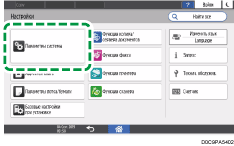
Нажмите [Настройки] на начальном экране.

На экране настроек нажмите [Параметры системы].
Нажмите [Сеть/Интерфейс] [Действующий протокол].
Из списка "Неиспользуемые протоколы" выберите [Неактивно].
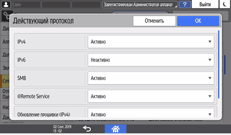
Нажмите [OK].
 Нажмите [Домой] (
 ), а затем выйдите из системы аппарата.
Отключение неиспользуемых протоколов в приложении Web Image Monitor
Войдите в систему в качестве администратора аппарата в приложении Web Image Monitor.
Нажмите [Конфигурация] в меню [Управление устройством].
Нажмите [Сетевая безопасность] в категории "Безопасность".
Укажите, какие протоколы должны быть отключены, или номера портов, которые следует закрыть.
Выберите "Уровень безопасности" из соответствующего списка. Можно одновременно изменить уровень безопасности для нескольких элементов. Для получения подробных сведений об элементах, измененных в результате настройки параметров уровня безопасности, см. раздел ниже.
Нажмите [OK].
Выйдите из системы аппарата и закройте веб-браузер.
Список настроек уровня безопасности
Настроить параметры уровня безопасности можно с помощью панели управления или Web Image Monitor. Доступны приведенные далее уровни безопасности.
При определенном уровне сетевой безопасности связь или вход в систему с использованием некоторых служебных программ могут быть недоступны.
Уровень 0
Пользователи могут использовать все функции без ограничений. Выберите этот вариант, если информация, которая должна быть защищена от внешних угроз, отсутствует.
Уровень 1
Уровень 1 подходит для офисного подключения.
FIPS 140
Стандарт FIPS140 обеспечивает безопасность промежуточного уровня между "Level 1" и "Level 2".
В качестве алгоритма шифрования/аутентификации допускается использование только кодов, рекомендованных правительством США. Настройки, отличные от алгоритма, аналогичны варианту Уровень 2.
Уровень 2
Уровень 2 — это максимальный уровень безопасности, доступный в аппарате. Выберите его для защиты чрезвычайно важной информации.
Для получения дополнительных сведений о настройках уровня безопасности приведены далее. Настройки для определенной функции можно изменить в соответствии с условиями использования аппарата.
Функция | Уровень 0 | Уровень 1 | FIPS 140 | Уровень 2 |
|---|---|---|---|---|
TCP/IP*2 |
|
|
|
|
HTTP > Порт 80 | Открыто | Открыто | Открыто | Открыто |
IPP > Порт 80 | Открыто | Открыто | Открыто | Открыто |
IPP > Порт 631 | Закрыто | Закрыто | Закрыто | Закрыто |
SSL/TLS > Порт 443 | Открыто | Открыто*3 | Открыто*3 | Открыто*3 |
SSL/TLS > Разрешить соединение SSL/TLS | Приоритет зашифрованного текста | Приоритет зашифрованного текста | Только зашифрованный текст | Только зашифрованный текст |
Версия SSL/TLS > TLS1.2 |
|
|
|
|
Версия SSL/TLS > TLS1.1 |
|
|
|
|
Версия SSL/TLS > TLS1.0 |
| - | - | - |
Версия SSL/TLS > SSL3.0 |
| - | - | - |
Настройка стойкости шифрования > AES | 128/256 бит | 128/256 бит | 128/256 бит | 128/256 бит |
Настройка стойкости шифрования > 3DES | 168 бит | - | - | - |
Настройка стойкости шифрования > RC4 | - | - | - | - |
ОБМЕН КЛЮЧАМИ | RSA | RSA | RSA | RSA |
DIGEST | SHA1 | SHA1 | SHA1 | SHA1 |
DIPRINT |
|
| - | - |
LPR |
|
| - | - |
FTP |
|
|
|
|
RSH/RCP |
|
| - | - |
TELNET |
| - | - | - |
Bonjour |
|
| - | - |
SSDP |
|
| - | - |
SMB |
|
| - | - |
NetBIOS через TCP/IPv4 |
|
| - | - |
WSD (устройство) |
|
|
|
|
WSD (принтер) |
|
|
|
|
WSD (сканер) |
|
|
|
|
WSD (передача зашифрованных данных устройства) | - | - |
|
|
RHPP |
|
| - | - |
 : Включено. -: Функция отключена.)
*1 В протоколах IPv4 и IPv6 применяются одни настройки.
*2 Уровень безопасности не применяется к параметру TCP/IP. Задайте вручную, следует ли включать или отключать этот параметр.
*3 Передача данных по IPP-SSL доступна в Windows 8.1 или более поздних версиях.
*4 Доступно в Windows 8.1 или более поздних версиях.
Функция | Уровень 0 | Уровень 1 | FIPS 140 | Уровень 2 |
|---|---|---|---|---|
SNMP |
|
|
|
|
Разрешить настройку по SNMPv1 и v2 |
| - | - | - |
Функции SNMPv1, v2 |
|
| - | - |
ФУНКЦИЯ SNMPv3 |
|
|
|
|
Разрешить Коммуникацию SNMPv3 | Шифрование/Открытый текст | Шифрование/Открытый текст | Только шифрование | Только шифрование |
Функция | Уровень 0 | Уровень 1 | FIPS 140 | Уровень 2 |
|---|---|---|---|---|
IPsec | - | - | - | - |
IEEE 802.1X (проводная) | - | - | - | - |
IEEE 802.1X (проводная) > Метод аутентификации | - | - | - | - |
S/MIME > Алгоритм шифрования | 3DES (168 бит) | 3DES (168 бит) | 3DES (168 бит) | AES (256 бит) |
S/MIME > Дайджест-алгоритм | SHA1 | SHA1 | SHA1 | SHA (256 бит) |
SNMPv3 > Алгоритм аутентификации | MD5 | SHA1 | SHA1 | SHA1 |
SNMPv3 > Алгоритм шифрования | DES | DES | AES-128 | AES-128 |
Аутентификация Kerberos > Алгоритм шифрования | AES256-CTS-HMAC-SHA1-96/AES128-CTS-HMAC-SHA1-96/DES3-CBC-SHA1/RC4-HMAC/DES-CBC-MD5 | AES256-CTS-HMAC-SHA1-96/AES128-CTS-HMAC-SHA1-96/DES3-CBC-SHA1/RC4-HMAC | AES256-CTS-HMAC-SHA1-96/AES128-CTS-HMAC-SHA1-96/DES3-CBC-SHA1 | AES256-CTS-HMAC-SHA1-96/AES128-CTS-HMAC-SHA1-96 |
Ключ шифрования драйвера > Cложность шифрования | Простое шифрование | DES | AES | AES |
Задание уровня безопасности с помощью панели управления
Войдите в систему аппарата как администратор сети, используя панель управления.
Нажмите [Настройки] на начальном экране.
На экране настроек нажмите [Параметры системы].
Нажмите [Настройки для администратора][Безопасность][Уровень безопасности сети].
Из списка в строке Уровень безопасности сети выберите уровень безопасности.
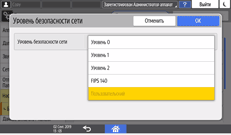
Выберите уровень безопасности: Уровень 0, Уровень 1, Уровень 2 и FIPS 140.
Информацию об уровнях безопасности см. в разделе ниже.
Если уровень безопасности настроен с помощью Web Image Monitor, будет выбран вариант [Нестандартный]. Включить параметр [Нестандартный] на панели управления нельзя. Чтобы настроить уровень безопасности, используйте Web Image Monitor.
Нажмите [OK].
Нажмите [Домой] (), а затем выйдите из системы аппарата.
Задание уровня безопасности с помощью Web Image Monitor
Войдите в систему аппарата в качестве сетевого администратора в приложении Web Image Monitor.
Нажмите [Конфигурация] в меню [Управление устройством].
Нажмите [Сетевая безопасность] в категории "Безопасность".
Выберите уровень безопасности сети в разделе Уровень безопасности.
Задайте необходимые настройки.
Задайте настройки для каждого элемента в соответствии с условиями сети или политикой безопасности.
В случае изменения настроек уровень безопасности автоматически будет изменен на [Парам. польз.] На панели управления отображается [Нестандартный].
Нажмите [OK].
Выйдите из системы аппарата и закройте веб-браузер.