
Копирование на разделители
Для копирования на разделителях загрузите их в лотки для бумаги.
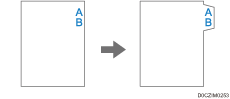
Листы с разделителями подаются, начиная с верхнего разделителя.
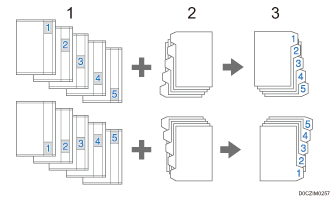
Оригиналы
Разделители
Копий
Для получения подробных сведений о лотках для бумаги, в которых можно загружать разделители, см. следующий раздел:
Рекомендованные форматы и типы бумаги
Для получения подробных сведений о загрузке разделителей в лотки для бумаги см. следующий раздел:
Загрузка листов с разделителями в лотки 2 и 3

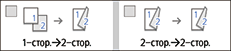
Нельзя копировать на разделители, если включено двустороннее копирование. Если задан режим двустороннего копирования, нажмите одну из следующих клавиш, чтобы отменить настройку.
 На начальном экране нажмите кнопку [Настройки].

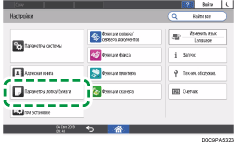
 Нажмите [Параметры лотка/бумаги].
 Нажмите [Размер бумаги/тип бумаги]
 (название лотка) [Размер бумаги] и задайте размер бумаги для разделителей.
 Нажмите [OK].
 Нажмите [Тип/Толщина бумаги] и выберите значение Разделители в "Тип бумаги".
 Нажмите [OK].
 Нажмите [Сдвиг полож.разделителя] и задайте сдвиг положения копирования в сторону разделителей.
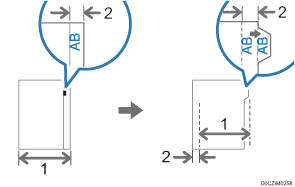
Исходная ширина
Величина сдвига
 Нажмите [OK].
 Указав параметры, нажмите [Начальный экран] (
 ).
).
 На начальном экране нажмите [Копир].

 Нажмите [Выбор бумаги] и выберите лоток, в который загружены разделители.
 Поместите оригинал.
 Нажмите [Пуск].

Чтобы избежать обрезания изображения, проверьте положение индексного табулятора. Если изображение выходит за его пределы, нижние стороны листов могут запачкаться тонером.
При замятии бумаги проверьте порядок подачи оригиналов и листов с разделителями, а затем запустите копирование снова.