
Загрузка бумаги в лоток
Способ загрузки бумаги зависит от типа лотка.

- При замене бумаги или извлечении замятой бумаги следите, чтобы не защемить и не поранить пальцы.
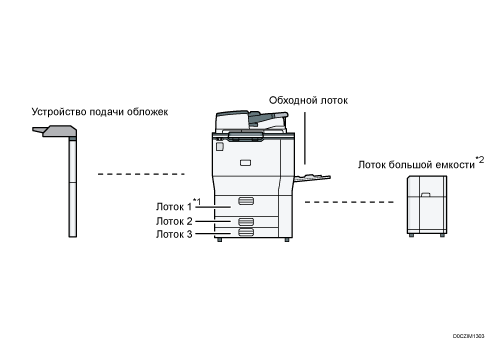
*1 Можно установить лоток для A3/11 × 17.
*2 Можно установить модуль расширения ЛБЕ.
Перед загрузкой бумаги в лоток проверьте, бумагу какого формата и типа можно загружать в лоток, а также подтвердите автоматически определяемый формат бумаги.
При загрузке бумаги, формат которой не определяется автоматически, укажите его в разделе [Параметры лотка/бумаги] меню [Инструменты\nпользователя].
Указание формата бумаги, который не распознается автоматически
При загрузке плотной или другой специальной бумаги укажите тип или плотность бумаги в блоке [Параметры лотка/бумаги] меню [Настройки].
Проверьте настройки бумаги перед выполнением печати. Если бумага отличается от указанной в настройках бумаги, то во время печати возникнет ошибка несоответствия.
Перед загрузкой разровняйте скрученную или смятую бумагу.
Загрузка бумаги в лоток, в котором осталось всего несколько листов, может привести к одновременной подаче нескольких листов. Выньте все листы, пролистните их и загрузите снова.
Может послышаться звук трущейся бумаги. Это не является неисправностью.
Высота стопы бумаги не должна превышать ограничительную метку.
Подготовка стопки бумаги

При загрузке этикеточной бумаги или толстой бумаги плотностью 150,1–300,0 г/м2 (55,1 фунт. Обложка–165,0 фунт. Указатель) важно тщательно разделить листы. В противном случае может происходить неправильная подача листов.
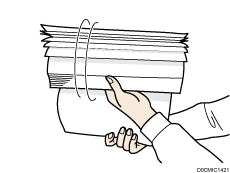
 Пролистайте стопу бумаги, держа ее за край.
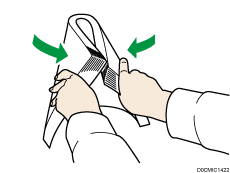
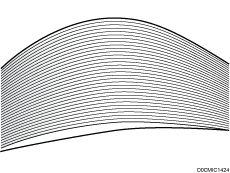
 Взявшись за короткие края, выгните стопку назад и вперед для создания пространства между листами. Повторите это действие несколько раз.
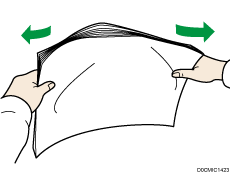
 Убедитесь, что между листами есть пространство.
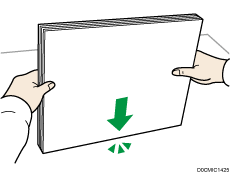
 Возьмите стопку бумаги двумя руками и постучите длинной и короткой стороной бумаги по плоской поверхности, чтобы выровнять листы.
Загрузка бумаги в лоток 1
 (главным образом страны Европы и Азии)
В лоток 1 можно загрузить только бумагу формата A4 . Если необходимо выполнить печать на бумаге формата 81/2 × 11 из лотка 1, обратитесь к преставителю сервисной службы.
 (главным образом страны Северной Америки)
Лоток 1 предназначен только для бумаги формата 81/2 × 11. Если нужно печатать на бумаге формата A4, подаваемой из лотка 1, обратитесь к представителю сервисной службы.
В правой стопке выровняйте правый край бумаги по правому краю лотка. В левой стопке выровняйте левый край бумаги по левому краю лотка.
Когда в правой части лотка 1 заканчивается бумага, бумага из левой части автоматически сдвигается вправо. Не выдвигайте лоток 1, пока в лотке перемещается бумага; подождите, пока прекратятся звуки перемещения бумаги в лотке.
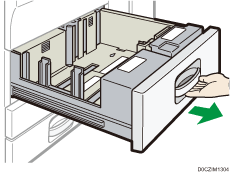
Осторожно вытащите лоток 1 до упора.
Выровняйте стопку бумаги и загрузите ее стороной для печати вниз.
Высота стопы бумаги не должна превышать ограничительную метку.
Выдвинут весь лоток
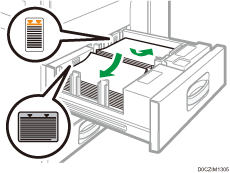
Выдвинута левая часть лотка
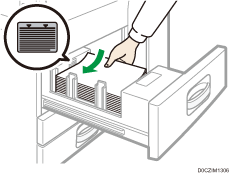
Осторожно задвиньте лоток до упора.

Загрузка бумаги допускается даже во время использования лотка 1. Разрешается выдвигать левую часть лотка 1 при его использовании.
Загрузка бумаги в лоток для формата A3/11 × 17
- (главным образом страны Европы и Азии)
Лоток A3/11 × 17 предназначен только для бумаги формата A3 . Если вы хотите выполнять печать на бумаге формата A4, B4 JIS, 11 × 17, 81/2 × 14 или 81/2 × 11, обратитесь к представителю сервисной службы.
 - (главным образом страны Северной Америки)
Лоток A3/11 × 17 предназначен только для бумаги формата 11 × 17. Если вы хотите выполнять печать на бумаге формата A3, A4, B4 JIS, 81/2 × 14 или 81/2 × 11, обратитесь к представителю сервисной службы. Убедитесь, что края бумаги выровнены по правой стороне.
Аккуратно выдвиньте лоток до упора.
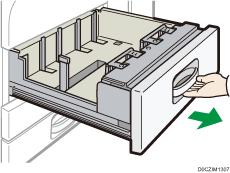
Выровняйте стопку бумаги и загрузите ее стороной для печати вниз.
Высота стопы бумаги не должна превышать ограничительную метку.
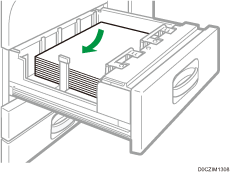
Осторожно задвиньте лоток до упора.
Загрузка бумаги в лотки 2 и 3
Бумага в каждый лоток загружается одинаково. В следующем примере показана процедура загрузки бумаги в лоток 2.
Убедитесь, что края бумаги выровнены по правой стороне.
Если сильно толкать лоток при его установке на место, направляющие могут сместиться.
При загрузке небольшого количества листов убедитесь в том, что они не слишком плотно прижаты боковыми направляющими. Чрезмерно сильное сжатие бумаги между боковыми ограничителями может привести к загибу краев и неправильной подаче, а также смятию, если плотность бумаги находится в пределах 52-59 г/м2 (высокосортная, 14-15 фунтов).
Высота стопы бумаги не должна превышать ограничительную метку. Загрузка бумаги свыше ограничительной метки может привести к перекосу печатаемых изображений или замятию бумаги.
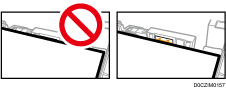
Убедитесь, что бумага в лотке не используется, а затем осторожно выдвиньте лоток до упора.
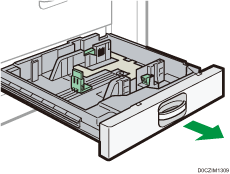
Освободите фиксатор на боковой направляющей.
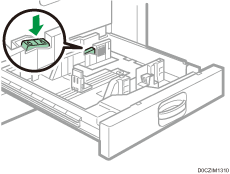
Выдвигайте боковую направляющую, нажимая на блокировочный рычаг на ней.
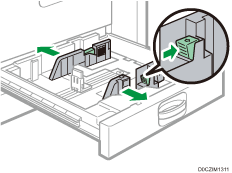
Выдвигайте заднюю планку, нажимая на блокировочный рычаг на ней.
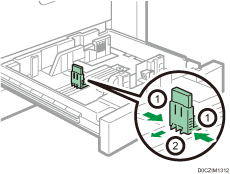
 Выровняйте стопку бумаги и загрузите ее стороной для печати вниз.
Высота стопы бумаги не должна превышать ограничительную метку.
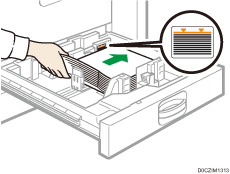
 Осторожно совместите заднюю и боковые прижимные планки с краями загруженной бумаги.
Проследите за тем, чтобы между краями бумаги и планками (боковыми и задней) не было зазоров.
При загрузке бумаги весом 52–59 г/м2 (14–15 фунтов. Высокосортная) нужно оставить зазор между бумагой и каждой боковой стенкой в пределах 0,5 мм. При слишком широком зазоре могут возникнуть заломы.
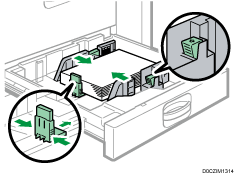
 Снова зафиксируйте боковые ограничители.
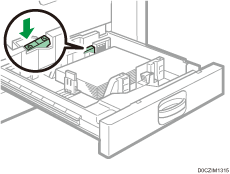
 Осторожно задвиньте лоток до упора.
 Укажите тип и плотность бумаги.
Указание типа и плотности бумаги
При загрузке бумаги формата, который не обнаруживается автоматически, необходимо указать размер бумаги.
Указание формата бумаги, который не распознается автоматически
Ввод нестандартного размера бумаги с помощью панели управления
Загрузка листов с разделителями в лотки 2 и 3
При загрузке листов с разделителями всегда необходимо использовать дополнительный держатель для листов с разделителями.
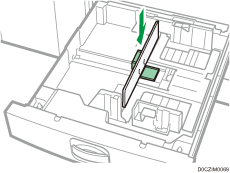
Загружайте разделители таким образом, чтобы разделитель был расположен лицевой стороной к устройству подачи разделительных листов.
Нажав на фиксирующий рычажок, отрегулируйте положение заднего ограничителя таким образом, чтобы устройство подачи разделительных листов прилегало к разделителям.
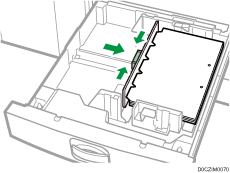
Перед тем как начать печать, установите настройки типа и плотности бумаги.
Указание типа и плотности бумаги
При загрузке бумаги формата, который не обнаруживается автоматически, необходимо указать размер бумаги.
Указание формата бумаги, который не распознается автоматически
Ввод нестандартного размера бумаги с помощью панели управления
Загрузка бумаги в обходной лоток
Используйте обходной лоток для наклеек, прозрачной бумаги, а также бумаги, которую нельзя загрузить в лотки для бумаги.
Максимальное количество одновременно загружаемых листов зависит от типа бумаги.
Рекомендованные форматы и типы бумаги
Не загружайте в обходной лоток больше бумаги, чем помещается между направляющими. Загрузка бумаги свыше ограничительной метки может привести к перекосу печатаемых изображений или замятию бумаги.
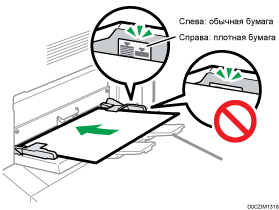
Откройте обходной лоток, а затем расширитель.
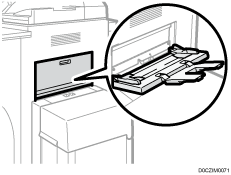
Вставьте бумагу печатной стороной вверх до упора.
Пролистните листы бумаги перед загрузкой, чтобы они не слипались и несколько листов не подавались вместе.
При загрузке бланков необходимо проверить ориентацию, расположение лицевой и тыльной сторон или клапанов.
Загрузка бумаги с фиксированной ориентацией или бумаги для двусторонней печати
Установите направляющие по формату бумаги.
Если направляющие неплотно прилегают к бумаге, копируемое изображение может перекоситься, или произойдет сбой подачи бумаги.
При загрузке бумаги весом 52–59 г/м2 (14–15 фунтов, Высокосортная) установите зазор между бумагой и каждой направляющей в пределах 0,5 мм. При слишком широком зазоре могут возникнуть заломы бумаги.
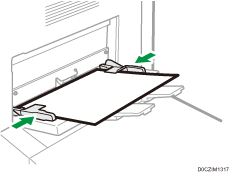
Укажите тип и плотность бумаги.
Указание типа и плотности бумаги
При загрузке бумаги формата, который не обнаруживается автоматически, необходимо указать размер бумаги.
Указание формата бумаги, который не распознается автоматически
Ввод нестандартного размера бумаги с помощью панели управления
В обходной лоток лучше загружать бумагу в ориентации
.Некоторые типы бумаги могут распознаваться неправильно при размещении в обходном лотке. В этом случае выньте бумагу и снова вставьте ее в обходной лоток.
При загрузке бумаги весом 52–59 г/м2 (14–15 фунтов Высокосортная), толстой или прозрачной бумаги задайте размер и тип бумаги.
Загрузка бумаги в лоток большой емкости (ЛБЕ)
(главным образом страны Европы и Азии)
В лоток большой емкости можно загрузить только бумагу формата A4. Если необходимо печатать на бумаге формата 81/2 × 11 или B5 JIS с подачей бумаги из лотка большой емкости, обратитесь к представителю сервисной службы.
(главным образом страны Северной Америки)
В лоток ЛБЕ можно загрузить только бумагу 81/2 × 11. Если необходимо печатать на бумаге формата A4 или B5 JIS с подачей бумаги из лотка большой емкости, обратитесь к представителю сервисной службы.
Для загрузки бумаги форматов A4, B4 JIS, 81/2 × 14 или 81/2 × 11 необходим модуль расширения.
Проверьте выравнивание края стопки с левой стороны.
Удостоверьтесь, что бумага в лотке не используется, а затем откройте верхнюю крышку ЛБЕ.
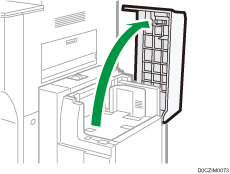
Загрузите бумагу в лоток печатной стороной вверх.
Высота стопы бумаги не должна превышать ограничительную метку.
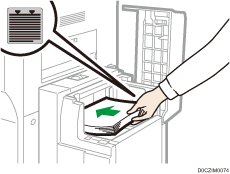
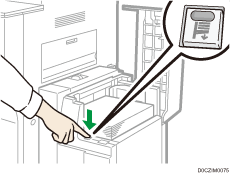
Нажмите клавишу [Вниз].
Клавиша мигает, пока нижняя пластина смещается вниз.
Загрузите бумагу, повторив шаги 2 и 3.
Закройте верхнюю крышку ЛБЕ.
Укажите тип и плотность бумаги.
Загрузка бумаги в устройство вставки
Ничего не кладите на датчик и не оставляйте на нем документы. Это может привести к неверному определению формата бумаги или замятию бумаги.
При использовании функции Z-сгиб бумага в устройстве подачи должна быть того же формата, что и распечатки после фальцовки. Если бумага в устройстве подачи больше сложенных гармошкой листов, могут возникнуть проблемы с подачей бумаги.
Не используйте бумагу, на которой уже было напечатано на этом аппарате.
Аккуратно загрузите бумагу.
Высота стопы бумаги не должна превышать ограничительную метку.
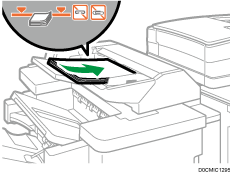
Отрегулируйте боковые направляющие в соответствии с форматом бумаги.
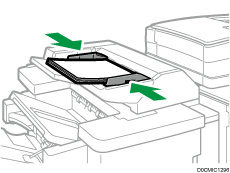
Загружайте бумагу стороной для печати (лицевой стороной) вверх.
Кладите бумагу в устройство подачи в той же ориентации, в которой расположены листы в лотке для бумаги.
Прошиваться или перфорироваться будет левая сторона листов (левая от вас, если встать лицом к аппарату).
При загрузке бумаги в устройство подачи выровняйте ее по ориентации оригиналов в АПД (см. рисунок ниже).
Устройство подачи обложек
АПД


Указание формата бумаги, который не распознается автоматически
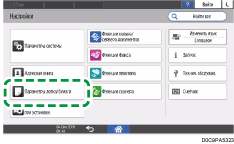
На начальном экране нажмите кнопку [Настройки].

Нажмите [Параметры лотка/бумаги].
Нажмите [Размер бумаги/тип бумаги].
Нажмите на один лоток, чтобы задать его.
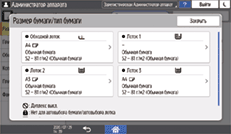
Нажмите [Р-р бум.].
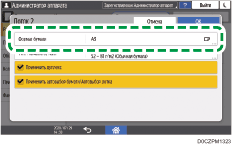
Чтобы задать обходной лоток, нажмите [Размер бумаги: принтер].
Форматы бумаги в лотке 1 и в лотке большой ёмкости (ЛБЕ) настроены по умолчанию и не могут быть изменены.
Выберите один размер бумаги из показанного списка и нажмите [OK].
Нажмите [OK].
Завершив настройку, нажмите [Начальный экран]( ).
).
Для использования бумаги, формат которой определяется автоматически, после бумаги, для которой автоматическое определение формата не поддерживается, восстановите параметр Автообнаружение. Чтобы восстановить параметр Автообнаружение, загрузите бумагу снова, выполните шаги 1-6, выберите [Автообнаружение], а затем нажмите [OK].
Ввод нестандартного размера бумаги с помощью панели управления
На начальном экране нажмите кнопку [Настройки].
Нажмите [Параметры лотка/бумаги].
Нажмите [Размер бумаги/тип бумаги].
Нажмите на один лоток, чтобы задать его.
Нажмите [Р-р бум.].
Чтобы задать обходной лоток, нажмите [Размер бумаги: принтер].
Форматы бумаги в лотке 1 и в лотке большой ёмкости (ЛБЕ) настроены по умолчанию и не могут быть изменены.
В показанном списке нажмите [Пользовательский].
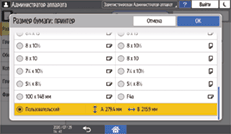
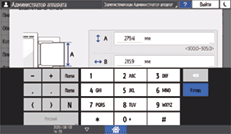
Нажмите поле значения "A" или "B", а затем введите новое значение.
Задайте значения в номерах "< >" и нажмите [Done].
Три раза нажмите [OK].
Завершив настройку, нажмите [Начальный экран]().
Указание типа и плотности бумаги
Если настройки печати и параметры загруженной бумаги, которая используется для выполнения задания печати, не совпадают, произойдет ошибка несоответствия.
Перед началом печати проверьте и задайте параметры бумаги.
Прежде чем изменять настройки, подтвердите приоритет параметров бумаги для печати (приоритет настроек, определенных в драйвере принтера или с помощью панели управления).
[Инструменты\nпользователя]
 [Функции принтера][Система][Подача/вывод бумаги][Приоритет настроек лотка]
Настройки драйвера принтера
Проверьте параметры лотка для бумаги и тип бумаги, определенные в драйвере принтера, и убедитесь, что настройки соответствуют загруженной бумаге.
Настройки панели управления
На начальном экране нажмите кнопку [Настройки].
Нажмите [Параметры лотка/бумаги].
Нажмите [Размер бумаги/тип бумаги].
Нажмите на один лоток, чтобы задать его.
Нажмите [Тип/Толщина бумаги].
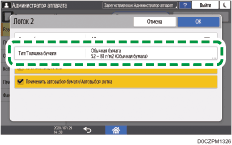
Выберите один тип бумаги и толщину бумаги из показанного списка и нажмите [OK].
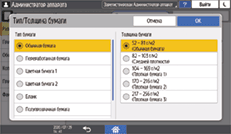
Нажмите [OK].
Завершив настройку, нажмите [Начальный экран]().