
Основной процесс копирования документов
Чтобы сделать копию, поместите оригинал на стекло экспонирования или в автоподатчик документов (АПД).

Если предыдущие настройки по-прежнему активны, перед началом копирования нажмите кнопку [Сброс].
 На начальном экране нажмите [Копир].

 Поместите оригинал.
Размещение оригиналов на стекле экспонирования
Размещение оригиналов в автоподатчике документов (АПД)
Для выполнения двустороннего копирования и в случае последующего сшивания или перфорации документов проверьте ориентацию оригинала в зависимости от итогового результата.
Основная ориентация оригинала
Размещение | Ориентация | |
|---|---|---|
Стекло экспонирования | Поместите оригинал лицевой стороной вниз в удобной для чтения ориентации. | 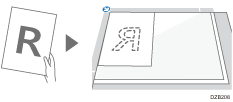 |
АПД | Поместите оригинал лицевой стороной вверх в удобной для чтения ориентации. | 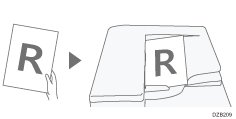 |
Если удобная для чтения ориентация не является вертикальной
При копировании оригинала в книжной ориентации, формат которого превышает A4 или 8 1/2" × 11" (LT) (A3 или 11" × 17") поместите его как показано на рисунке и укажите ориентацию в поле [Ориент.оригинала].
Размещение | Ориентация | |
|---|---|---|
Стекло экспонирования | Поверните оригинал на 90 градусов по часовой или против часовой стрелки и положите лицевой стороной вниз. | 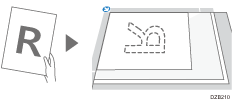 |
АПД | Поверните оригинал на 90 градусов по часовой или против часовой стрелки и положите его лицевой стороной вверх. | 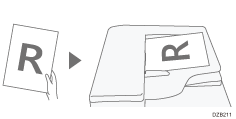 |
Если в качестве положения сшивания или перфорации выбрано [2 вверху]
Поместите оригинал как показано на рисунке и укажите его ориентацию в поле [Ориент.оригинала].
Размещение | Ориентация | |
|---|---|---|
Стекло экспонирования | Поместите оригинал лицевой стороной вниз в удобной для чтения ориентации. | ![Иллюстрация ориентации оригинала, когда в качестве положения сшивания или перфорации выбрано [2 вверху]](../../copy/image/edm218.gif) |
Автоподатчик документов (АПД) | Поместите оригинал лицевой стороной вверх в удобной для чтения ориентации. | ![Иллюстрация ориентации оригинала, когда в качестве положения сшивания или перфорации выбрано [2 вверху]](../../copy/image/edm219.gif) |
 На экране копирования нажмите кнопку [Ориент.оригинала].

Если клавиша не отображается, выберите ее в блоке [Настр. оригинала].
При размещении оригинала лицевой стороной вверх в удобной для чтения ориентации данная настройка не нужна, если на клавише отображается надпись [Читаемое направление]. Размещение оригинала завершено.
 Укажите ориентацию оригинала.
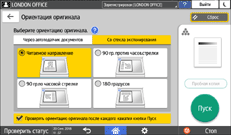
Чтобы этот экран не отображался при нажатии кнопки [Пуск], уберите отметку в соответствующем поле.
Размещение оригинала завершено.
 В поле [Кол-во] укажите число копий, используя клавиши [
 ] или [
 ].
].

Указать количество копий после нажатия кнопки [Кол-во] можно также с помощью клавиатуры, выбрав необходимое число.
 Нажмите кнопку [Выбор бумаги] и выберите бумагу.
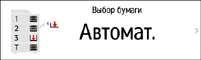
При использовании опции [Автовыбор бумаги] происходит автоматический выбор бумаги, соответствующей оригиналу. Если ориентация оригинала не совпадает с ориентацией бумаги в лотке, происходит автоматический поворот копируемого изображения на 90 градусов. Однако в зависимости от параметров или типов финишной обработки, сшивания, перфорации и т.п. поворот копируемого изображения может не выполняться.
Если формат оригинала определен неправильно или копирование выполняется на бумаге специального формата, выберите лоток с необходимой бумагой.
Чтобы аппарат не выбирал другие лотки при автоматическом выборе, отключите автоматическое переключение лотков.
 Нажмите [Пуск].
В случае выбора опции [Проверять ориентацию оригинала после каждого нажатия кнопки Пуск] в разделе [Выбрать ориентацию оригинала] открывается следующий экран. Если необходимо, выберите ориентацию оригинала. Если нет необходимости постоянно проверять ориентацию оригинала, уберите отметку в этом поле.
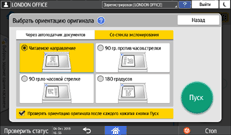
После размещения оригинала в АПД начинается процесс копирования.
Если поместить оригинал на стекло экспонирования, процесс копирования начинается в соответствии с настройками. Чтобы сделать копию второй страницы или оборотной стороны оригинала, разместите его соответствующим образом на стекле экспонирования и нажмите [Пуск]. По завершении сканирования всех оригиналов в соответствии с настройками нажмите кнопку [Зав.скан.].

Оригиналы, просканированные при отсутствии бумаги или при появлении ошибки, будут скопированы автоматически, когда аппарат будет готов выполнить копирование.
Резервирование задания копирования при выполнении другого задания копирования
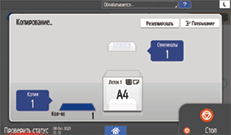
Когда [Резервиров.] отображается на экране выполнения текущего задания копирования, вы можете просканировать оригиналы другого задания копирования, чтобы выполнить его по завершении текущего задания (Предустановка задания).
Можно зарезервировать выполнение до восьми заданий в каждой из функций копира и сервера документов.
Нажмите [Резервиров.] на экране выполнения задания копирования.
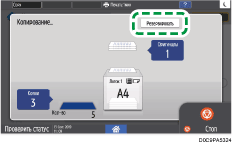
Поместите в аппарат новый оригинал для сканирования.
При необходимости укажите "2-стороннюю печать", "Объединение", "Сортировку" и прочие настройки копирования.
Объединение и копирование многостраничного оригинала на один лист бумаги
Нажмите [Начать резервиров.].
Аппарат начинает сканирование помещенного оригинала.
После выполнения текущего задания на копирование зарезервированное задание на копирование начинается автоматически.
Чтобы удалить резервированное задание или предварительно просмотреть изображение на экране, нажмите [Подтвержд. здн.].
Прерывание текущего копирования для копирования другого оригинала
Если на экране копирования отображается [Прерывание], вы можете прервать текущее копирование, чтобы сканировать и копировать другой оригинал (режим Прерывание).
Нажмите [Прерывание] на экране выполнения задания копирования.
Когда сканирование остановится, уберите оригинал с аппарата.
Поместите в аппарат новый оригинал для сканирования.
При необходимости укажите "2-стороннюю печать", "Объединение", "Сортировку" и прочие настройки копирования.
Объединение и копирование многостраничного оригинала на один лист бумаги
Нажмите [Пуск].
Когда режим Прерывание завершится, уберите оригинал и скопированную бумагу.
Нажмите [Прерыван.].
 Поместите оставшуюся часть оригинала для копирования до режима Прерывание и нажмите [ПрерываниеПуск].
Режим Прерывание нельзя использовать при сканировании оригинала факса.
Режим Прерывание нельзя использовать с режимом сшивания при копировании в режиме сшивания.