
Colocar Papel na Bandeja de Papel
O método para colocar papel varia consoante o tipo de cada bandeja.

- Quando substituir o papel ou remover papel encravado, certifique-se de que não entala ou magoa os dedos.
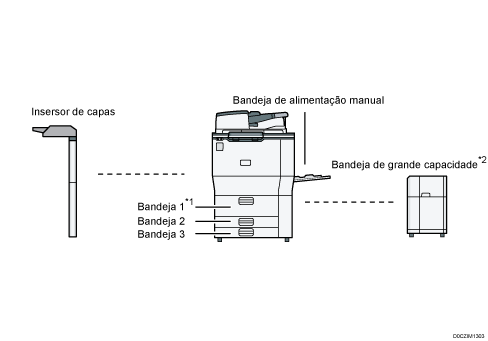
*1 A unidade de bandeja A3/11 × 17 pode ser instalada.
*2 A unidade de extensão do LCT pode ser instalada.
Antes de colocar papel numa bandeja, verifique que formato e tipo de papel pode ser colocado na bandeja, e confirme que formato de papel é detetado automaticamente.
Quando colocar papel com um formato que não é detetado automaticamente, especifique o formato do papel em [Definições de papel de bandeja] em [Ferramentas de utilizador].
Especificar um formato do papel que não é detetado automaticamente
Para colocar papel grosso ou outro tipo de papel especial, especifique o tipo ou espessura de papel em [Definições de papel de bandeja] em [Definições].
Guia do Utilizador (Versão Completa)
Verifique a definição do papel antes de imprimir. Se o papel for diferente da definição de papel, ocorrerá um erro de incompatibilidade quando imprimir.
Alise o papel enrugado ou enrolado antes de o colocar.
Ao colocar papel numa bandeja que tenha algumas folhas de papel, poderão ser inseridas várias folhas de papel em simultâneo a partir da bandeja. Retire todas as folhas, folheie as folhas e coloque-as novamente.
Poderá ouvir um ruído de fricção do papel. Não se trata de uma avaria.
Não coloque papel acima da marca limite.
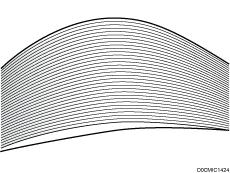
Folhear o papel

Se colocar etiquetas ou papel grosso de 150,1–300,0 g/m2 (55,1 lb. Capa–165,0 lb. Índice), é importante que folheie bem o papel. Se o papel não for folheado corretamente, podem ocorrer encravamentos de papel.
 Torne a resma menos compacta folheando as folhas.
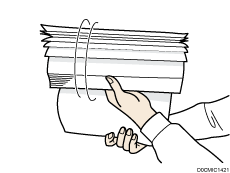
 Segure pela margem mais pequena e dobre a resma de papel, para trás e para a frente, para criar espaço entre as folhas. Repita o processo várias vezes.
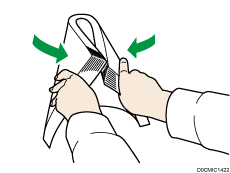
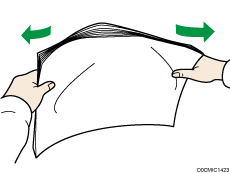
 Certifique-se de que existe espaço suficiente entre as folhas.
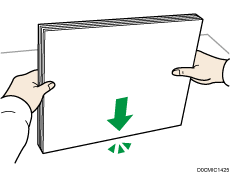
 Segure na pilha de papel com as duas mãos e bata com as extremidades do papel numa superfície plana para alinhar.
Colocar papel na bandeja 1
 (principalmente Europa e Ásia)
A bandeja 1 suporta apenas papel de formato A4 . Se quiser imprimir no formato 8 1 / 2 × 11 a partir da bandeja 1, contacte a assistência técnica.
 (principalmente América do Norte)
A bandeja 1 suporta apenas papel do formato 81/2 × 11. Se quiser imprimir em papel A4 a partir da bandeja 1, contacte a assistência técnica.
Para a pilha da direita, alinhe a margem direita do papel com a margem direita da bandeja. Para a resma do lado esquerdo, alinhe a margem esquerda do papel com o limite esquerdo da bandeja.
Quando o papel colocado no lado direito da bandeja 1 acabar, o papel à esquerda é deslocado automaticamente para a direita. Não puxe a bandeja 1 enquanto a mesma estiver a deslocar o papel; aguarde até que a bandeja pare de fazer barulho.
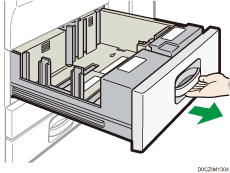
Puxe a bandeja 1 cuidadosamente para fora até parar.
Alinhe o papel e coloque-o com o lado de impressão para baixo.
Não coloque papel acima da marca limite.
Bandeja completamente aberta
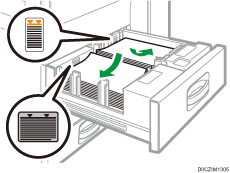
Metade esquerda da bandeja aberta
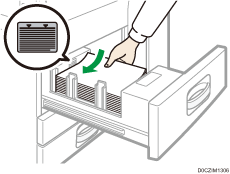
Empurre cuidadosamente a bandeja de papel para dentro até parar.

Pode colocar papel mesmo que a bandeja 1 esteja a ser utilizada. Pode puxar a metade esquerda da bandeja mesmo que a bandeja 1 esteja em uso.
Colocar papel na unidade da bandeja A3/11 × 17
- (principalmente Europa e Ásia)
A unidade de bandeja para A3/11 × 17 apenas suporta papel A3 . Se pretender imprimir para os formatos A4, B4 JIS, 11 × 17, 81/2 × 14 ou 81/2 × 11, contacte a assistência técnica.
 - (principalmente América do Norte)
A unidade de bandeja para A3/11 × 17 apenas suporta papel 11 × 17. Se pretender imprimir em formato A3, A4, B4 JIS, 81/2 × 14 ou 81/2 × 11, contacte a assistência técnica. Certifique-se de que as margens do papel estão alinhadas ao lado direito.
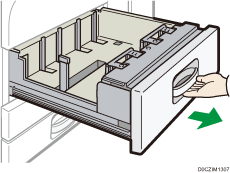
Puxe cuidadosamente a bandeja de papel para fora até parar.
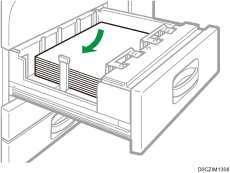
Alinhe o papel e coloque-o com o lado de impressão para baixo.
Não coloque papel acima da marca limite.
Empurre cuidadosamente a bandeja de papel para dentro até parar.
Colocar papel nas bandejas 2 e 3
Cada bandeja de papel é carregada da mesma forma. No procedimento do exemplo que se segue, é colocado papel na bandeja 2.
Certifique-se de que as extremidades do papel estão alinhadas ao lado direito.
Se a bandeja de papel for empurrada com demasiada força ao colocar no lugar, as guias laterais da bandeja podem sair da sua posição.
Quando colocar um número reduzido de folhas, certifique-se de que não aperta as guias laterais com demasiada força. Se as guias laterais estiverem demasiado encostadas ao papel, as extremidades podem ficar vincadas, o papel pode encravar, ou se tiver uma gramagem entre 52-59 g/m2 (14-15 lb. Bond), poderá enrugar.
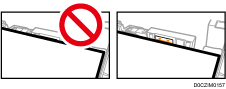
Não coloque papel acima da marca limite. Se colocar papel acima da marca limite, as imagens impressas podem ficar enviesadas ou pode ocorrer um encravamento de papel.
Certifique-se de que a bandeja de papel não está a ser utilizada e puxe-a cuidadosamente para fora até parar.
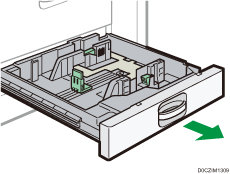
Desbloqueie o travão da guia lateral.
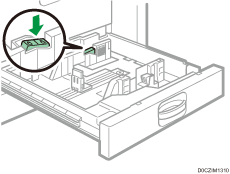
Mantendo pressionada a alavanca de desbloqueio da guia lateral, faça deslizar as guias laterais para fora.
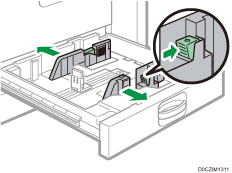
Mantendo apertada a alavanca de desbloqueio da guia final, faça deslizar a guia final para fora.
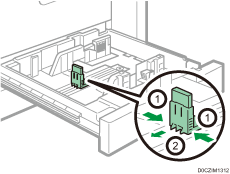
 Alinhe o papel e coloque-o com o lado de impressão para baixo.
Não coloque papel acima da marca limite.
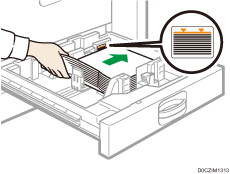
 Alinhe as guias traseiras e laterais cuidadosamente, encostando-as ao papel colocado.
Certifique-se de que não existe espaço entre o papel e as guias laterais ou a guia final.
Quando colocar papel com gramagem de 52–59 g/m2 (14–15 lb. Bond), mantenha a folga entre o papel e cada guia lateral no máximo de 0,5 mm. Se a folga for demasiado grande, podem ocorrer vincos.
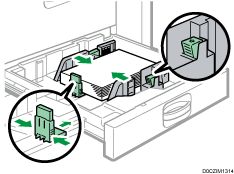
 Volte a bloquear as guias laterais.
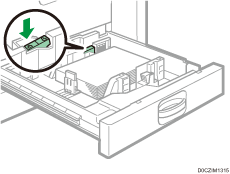
 Empurre cuidadosamente a bandeja de papel para dentro até parar.
 Especifique a espessura e o tipo de papel.
Especificar as definições do tipo e espessura de papel
Quando colocar papel com um formato que não é detetado automaticamente, especifique o formato do papel.
Especificar um formato do papel que não é detetado automaticamente
Especificar um papel de formato personalizado utilizando o painel de controlo
Colocar papel com abas nas bandejas 2 e 3
Quando colocar papel com abas, use sempre o suporte opcional para folhas com aba.
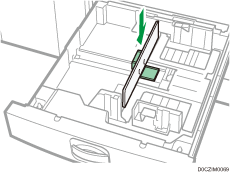
Coloque o papel com abas por forma a que o lado com a aba fique virado para o suporte de folhas com abas.
Pressionando a alavanca de desbloqueio, ajuste a posição da guia final de forma a que o suporte fique encostado ao papel com abas.
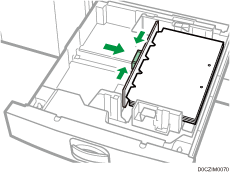
Especifique a espessura e o tipo de papel antes de iniciar a impressão.
Especificar as definições do tipo e espessura de papel
Quando colocar papel com um formato que não é detetado automaticamente, especifique o formato do papel.
Especificar um formato do papel que não é detetado automaticamente
Especificar um papel de formato personalizado utilizando o painel de controlo
Colocar Papel na Bandeja de Alimentação Manual
Utilize a bandeja de alimentação manual para etiquetas autocolantes, papel vegetal e papel que não possa ser colocado nas bandejas de papel.
O número máximo de folhas que pode colocar de uma só vez depende do tipo de papel.
Formatos e Tipos de Papel Recomendados
Coloque apenas a quantidade de papel permitida pelo espaço entre as guias de papel na bandeja de alimentação manual. Se colocar papel acima da marca limite, a imagem impressa pode ficar enviesada ou pode ocorrer um encravamento de papel.
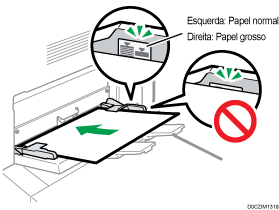
Abra a bandeja de alimentação manual e, de seguida, abra o extensor.
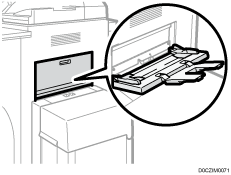
Insira o papel com o lado a ser impresso virado para cima até onde o equipamento permitir.
Folheie as folhas antes de as colocar de modo a que várias folhas não colem entre si e sejam alimentadas em simultâneo.
Quando colocar papel timbrado, confirme a orientação, frente e verso ou a localização das abas.
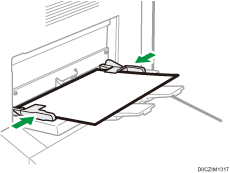
Alinhe as guias do papel de acordo com o formato do papel.
Se as guias não estiverem devidamente encostadas ao papel, as imagens poderão ficar inclinadas ou poderão ocorrer encravamentos de papel.
Quando colocar papel com gramagem de 52–59 g/m2 (14–15 lb. Bond), mantenha a folga entre o papel e cada guia lateral no máximo de 0,5 mm. Se a folga for demasiado grande, podem ocorrer vincos.
Especifique a espessura e o tipo de papel.
Especificar as definições do tipo e espessura de papel
Quando colocar papel com um formato que não é detetado automaticamente, especifique o formato do papel.
Especificar um formato do papel que não é detetado automaticamente
Especificar um papel de formato personalizado utilizando o painel de controlo
Para colocar papel na bandeja de alimentação manual, é melhor orientá-lo no sentido
.Alguns tipos de papel poderão não ser detetados corretamente quando colocados na bandeja de alimentação manual. Se tal acontecer, retire o papel e coloque-o novamente na bandeja de alimentação manual.
Quando colocar papel com gramagem de 52–59 g/m2 (14–15 lb. Bond), papel grosso ou papel vegetal, especifique o formato e o tipo de papel.
Colocar papel na bandeja de grande capacidade (LCT)
(principalmente Europa e Ásia)
O LCT apenas suporta papel de formato A4. Se pretender imprimir no formato 81/2 × 11 ou B5 JIS a partir do LCT, contacte a assistência técnica.
(principalmente América do Norte)
O LCT apenas suporta papel de formato 81/2 × 11. Se pretender imprimir em papel de formato A4 ou B5 JIS a partir do LCT, contacte a assistência técnica.
É necessário utilizar o extensor se pretender colocar papel de formato A4, B4 JIS, 81/2 × 14 ou 81/2 × 11.
Certifique-se de que as margens do papel estão alinhadas ao lado esquerdo.
Verifique se o papel na bandeja não está a ser utilizado e, em seguida, abra a tampa superior do LCT.
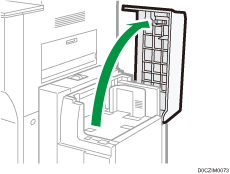
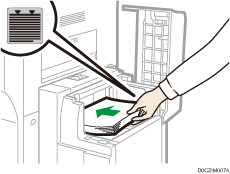
Coloque o papel na bandeja, com o lado de impressão voltado para cima.
Não coloque papel acima da marca limite.
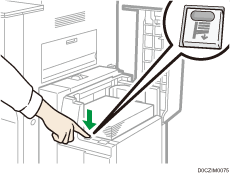
Prima a tecla [Para baixo].
A tecla fica intermitente enquanto a base da bandeja se desloca para baixo.
Coloque o papel repetindo os passos 2 e 3.
Feche a tampa superior do LCT.
Especifique a espessura e o tipo de papel.
Colocar papel no insersor de capas
Não coloque nada em cima nem deixe documentos no sensor. Isto pode dar origem a que o formato do papel não seja corretamente lido ou a encravamentos de papel.
Quando utilizar a função Dobra em Z, o papel colocado no insersor de capas tem de ser do mesmo formato que as impressões depois de serem dobradas. Se o papel do insersor de capas for maior do que as folhas dobradas em Z poderá ocorrer um encravamento de papel.
Não utilize papel que já tenha sido impresso neste equipamento.
Coloque o papel em ordem.
Não coloque papel acima da marca limite.
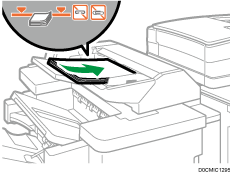
Ajuste as guias laterais ao formato do papel.
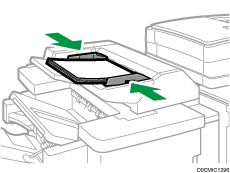
Coloque papel com o lado impresso virado para cima (a frente).
Coloque papel no insersor de capas com a mesma orientação do papel colocado na bandeja.
A posição dos agrafos ou dos furos será no lado esquerdo do papel, quando se está de frente para o equipamento.
Para colocar o papel no insersor de capas, alinhe a orientação dos originais no ADF tal como apresentado em baixo.
Insersor de capas
ADF


Especificar um formato do papel que não é detetado automaticamente
Prima [Definições] no ecrã Início.

Prima [Definições de papel de bandeja].
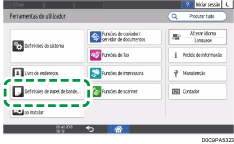
Prima [Formato de papel/Tipo de papel].
Prima uma bandeja para a definir.
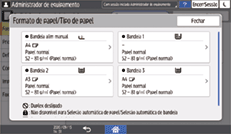
Prima [Formato de papel].
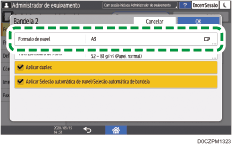
Para especificar a bandeja de alimentação manual, prima [Formato de papel: Impressora].
O formato do papel na bandeja 1 e na bandeja de grande capacidade (LCT) é fixo e não pode ser alterado.
Selecione um formato de papel na lista apresentada e, em seguida, prima [OK].
Prima [OK].
Após a conclusão da configuração, prima [Início] ( ).
).
Para utilizar papel que possa ser detetado automaticamente depois de utilizar papel que não pode ser detetado automaticamente, reponha a definição de Deteção automática. Para repor a definição de Deteção automática, coloque novamente o papel, execute os passos 1 a 6, selecione [Deteção automática] e, em seguida, prima [OK].
Especificar um papel de formato personalizado utilizando o painel de controlo
Prima [Definições] no ecrã Início.
Prima [Definições de papel de bandeja].
Prima [Formato de papel/Tipo de papel].
Prima uma bandeja para a definir.
Prima [Formato de papel].
Para especificar a bandeja de alimentação manual, prima [Formato de papel: Impressora].
O formato do papel na bandeja 1 e na bandeja de grande capacidade (LCT) é fixo e não pode ser alterado.
Prima [Personalizado] na lista apresentada.
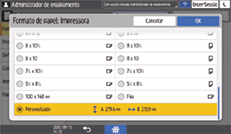
Prima o valor no campo "A" ou "B" e, em seguida, introduza o novo valor.
Especifique os valores entre os números de "< >" e, em seguida, prima [Done].
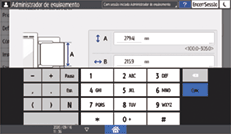
Prima [OK] três vezes.
Após a conclusão da configuração, prima [Início] ().
Especificar as definições do tipo e espessura de papel
Se as definições de impressão e o papel carregado utilizados para um trabalho de impressão não corresponderem, ocorre um erro de correspondência.
Verifique e especifique as definições do papel antes de começar a imprimir.
Antes de alterar as definições, confirme a prioridade das definições do papel para impressão (prioridade ao controlador de impressão ou ao painel de controlo).
[Ferramentas de utilizador]
 [Funções de impressora][Sistema][Entrada/Saída de papel][Prioridade de definição de bandeja]
No controlador de impressão.
Verifique as definições da bandeja e do tipo de papel no controlador de impressão e cerfifique-se de que as definições correspondem ao papel colocado.
No painel de controlo
Prima [Definições] no ecrã Início.
Prima [Definições de papel de bandeja].
Prima [Formato de papel/Tipo de papel].
Prima uma bandeja para a definir.
Prima [Tipo/Espessura de papel].
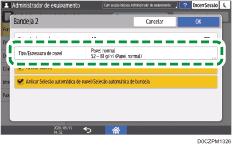
Selecione um tipo e espessura de papel na lista apresentada e, em seguida, prima [OK].
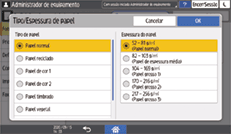
Prima [OK].
Após a conclusão da configuração, prima [Início] ().