
Określanie typu pliku lub nazwy pliku podczas skanowania dokumentu
Ustawienia te wybiera się w obszarze [Ust.wysył.] na ekranie skanera.
 Naciśnij [Skaner] na ekranie głównym.

 Umieść oryginał w skanerze.
„Umieszczanie oryginału do zeskanowania”, Podręcznik użytkownika (pełna wersja) w języku angielskim
 Naciśnij [Ust.wysył.] na ekranie skanera.

 Naciśnij [Typ pliku] i wybierz jako jaki typ pliku zapisać skanowany dokument.
Aby wyświetlić ekran szczegółowych ustawień, naciśnij [Inne].
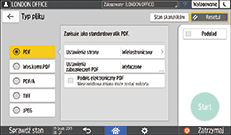
Typ pliku | Opis |
|---|---|
Tworzy standardowy plik PDF. | |
Wysoki poziom kompresji PDF | Można zmniejszyć rozmiar danych bez wpływu na czytelność tekstu. |
PDF/A | Jest to międzynarodowy standard odpowiedni do długoterminowego przechowywania danych. |
TIFF | Ten format pliku obrazu nadaje się do czarno-białego tekstu i linii. |
JPEG | Ten format pliku obrazu jest odpowiedni dla zdjęć i obrazów z subtelną gradacją. |
Można wybrać spośród następujących typów plików:
Jednostronicowy: PDF, Wysoka kompresja PDF, PDF/A, TIFF, JPEG
Jeśli do skanowania wielostronicowych oryginałów wybierzesz jednostronicowy typ pliku, dla każdej strony zostanie utworzony jeden plik, a liczba wysłanych plików będzie taka sama, jak liczba zeskanowanych stron.
Wielostronicowy: PDF, Wysoka kompresja PDF, PDF/A, TIFF
Jeśli do skanowania wielu stron oryginałów wybierzesz wielostronicowy typ pliku, skanowane strony zostaną połączone i wysłane jako jeden plik.
Typy plików, które można wybrać, są różne, w zależności od ustawień skanowania i innych warunków. Więcej informacji na temat typów plików, patrz Uwagi dotyczące ograniczeń typów pliku.
 Aby nadać plikowi nazwę, naciśnij [Nazwa pliku] i wprowadź nazwę pliku.
Na nazwę pliku składają się następujące trzy elementy:
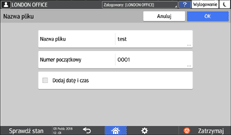
Nazwa pliku: wpisz ciąg, od którego ma się zaczynać nazwa pliku.
Numer początkowy: podaj numer początkowy dla numerów w szeregu, które będą dodawane na końcu każdej nazwy w przypadku wybrania formatu, w którym dla każdej strony tworzony jest osobny plik.
Dodaj datę i czas: zaznacz to pole wyboru, jeśli chcesz, aby na końcu nazwy pliku umieszczany był rok, miesiąc, dzień, godzina i minuty skanowania.
 Wybierz ustawienia skanowania zgodne z przeznaczeniem skanowanych danych.
 Określ lokalizację docelową na ekranie skanera, a następnie naciśnij [Start].

W pliku PDF można także uwzględnić ustawienia zabezpieczeń i podpisu cyfrowego oraz informacje tekstowe.
„Skanowanie oryginału jako PDF z określonymi ustawieniami zabezpieczeń”, Podręcznik użytkownika (pełna wersja) w języku angielskim
„Skanowanie oryginału jako pliku PDF z osadzonymi danymi tekstowymi”, Podręcznik użytkownika (pełna wersja) w języku angielskim
Liczbę cyfr można zmienić w [Funkcje skanera]
 [Ustawienia wysyłania][Nazwa pliku][Liczba cyfr dla plików 1-stron.].
Wersja tworzonych plików PDF to 1.4/1.5.
Uwagi dotyczące ograniczeń typów pliku
W zależności od wybranego typu pliku zastosowanie będą miały następujące ograniczenia.
TIFF
Jeśli wybrano TIFF jako format pliku, dane nie będą kompresowane, w wyniku czego pliki będą większe.
Wysoka kompresja PDF
W następujących przypadkach nie można wybrać opcji [Wysoka kompresja PDF]:
Gdy "Dostępne funkcje" w "Skaner" ustawiono na [Tylko czarno-białe] w obszarze [Ustawienia systemu]
[Ustawienia dla administratora][Ograniczenie funkcji][Ogranicz funkcje dla poszczególnych aplikacji].Jeżeli [Ustawienia systemu]
[Ustawienia dla administratora][Zarządzanie plikami][Rodzaj pliku PDF: stały PDF/A] ustawiono na [Włączone].Program Adobe Acrobat Reader 5.0 / Adobe Reader 6.0 i jego wersje późniejsze obsługują pliki Wysokoa kompresja PDF.
Jeśli wybrano [Wysoka kompr.PDF] jako typ pliku do skanowania, w pliku skanowanym mogą pojawić się obszary o nierównomiernej gęstości. W takim przypadku zmień ustawienie pliku PDF na [PDF/A] lub [PDF].