
Skanowanie oryginału z określoną jakością i gęstością
Jakość i gęstość skanowania określa się na ekranie [Ust.wysył.].
 Naciśnij [Skaner] na ekranie głównym.

 Umieść oryginał w skanerze.
„Umieszczanie oryginału do zeskanowania”, Podręcznik użytkownika (pełna wersja) w języku angielskim
 Naciśnij [Ust.wysył.] na ekranie skanera i określ typ oryginału (jakość), gęstość i rozdzielczość.
Określanie typu oryginału
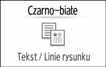
Typ oryginału | Przeznaczenie |
|---|---|
Czarno-białe: tekst | Dokument czarno-biały składający się głównie z tekstu. Oryginał jes skanowany w dwóch odcieniach czerni i bieli.
|
Czarno-białe: Tekst/Foto | Dokument czarno-biały z tekstem i zdjęciami. Oryginał jes skanowany w dwóch odcieniach czerni i bieli. |
Czarno - białe: Tekst/Linie rysunku | Dokument czarno-biały z tekstem i rysunkami. Oryginał jes skanowany w dwóch odcieniach czerni i bieli. |
Czarno-białe: foto | Dokument czarno-biały z rysunkami i zdjęciami. Oryginał jes skanowany w dwóch odcieniach czerni i bieli. |
Skala szarości | Dokument czarno-biały z rysunkami i zdjęciami. Oryginał jest skanowany jako obraz złożony z wielu odcieni szarości. |
Pełnokolorowe: Tekst/Foto | Dokument kolorowy składający się głównie z tekstu. |
Pełnokolorowe: fotog.błyszcz. | Kolorowy oryginał, na przykład wydruki lub zdjęcia na papierze światłoczułym. |
Pełnokolor.:błysz.mat. | Błyszczący, kolorowy oryginał, na przykład metal szlachetny lub biżuteria. |
Auto.wybór koloru | Urządzenie automatycznie określa typ oryginału podczas skanowania. W zależności od ustawień skanowania i zawartości oryginału dobór ten może nie być poprawny. |
 w kierunku
 Możesz wybrać wyłącznie [Skala szarości], [Pełnokolorowe: tekst / foto], [Pełnokolorowe: fotog.błyszcz.] lub [Pełnokolor.:błysz.mat.] przy ustawianiu opcji [Wysoka kompr.PDF] jako [Typ pliku].
Określanie typu pliku lub nazwy pliku podczas skanowania dokumentu
W przypadku wybrania typu oryginalnego, który nie jest zgodny z formatem pliku określonym w ustawieniu [Typ pliku], wyświetlany jest komunikat sugerujący zmianę typu pliku lub typu oryginalnego. W tym przypadku należy wybrać typ pliku lub typ oryginalny spośród tych sugerowanych w komunikacie.
Ustawianie gęstości

Aby dostosować gęstość, przesuń wskaźnik
 w lewo lub w prawo. Im dalej na prawo znajduje się wskaźnik, tym ciemniejsze są kolory na skanowanym obrazie.
Aby gęstość była dobierana automatycznie podczas skanowania oryginału z tłem innym niż białe, takiego jak gazeta lub prześwitujące dokumenty, zaznacz pole wyboru [Automatyczne nasycenie].
Poziom zacienienia można określić w opcji [Funkcje skanera]
 [Skanuj][Kolor/Nasycenie][Nasycenie tła ADS (Pełnokolorowe)].
Określanie rozdzielczości

Istnieje możliwość wyboru rozdzielczości, jaka ma być użyta przy skanowaniu oryginałów. Im większa rozdzielczość, tym lepsza jakość obrazu, ale jednocześnie tym większy rozmiar skanowanych danych.
Aby zapewnić odpowiednią jakość skanowanych danych, w następujących przypadkach nie można wybrać opcji [100 dpi] lub [150 dpi]:
Opcja [Wysoka kompr.PDF] jest określana w ustawieniu [Typ pliku]
Określanie typu pliku lub nazwy pliku podczas skanowania dokumentu
W ustawieniu [Typ pliku] wybiera się PDF, po czym określa ustawienia OCR
„Skanowanie oryginału jako pliku PDF z osadzonymi danymi tekstowymi”, Podręcznik użytkownika (pełna wersja) w języku angielskim
 Aby wysłać zeskanowany dokument na adres e-mail, naciśnij [Nadawca], a następnie wybierz nadawcę.
 Wybierz odbiorcę na ekranie skanera i naciśnij [Start].