
Kopiëren op tabbladen
U kunt op tabbladen kopiëren door ze in papierlades te plaatsen.
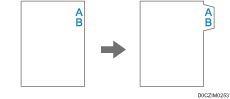
Tabbladen worden ingevoerd vanaf het bovenste tabblad.
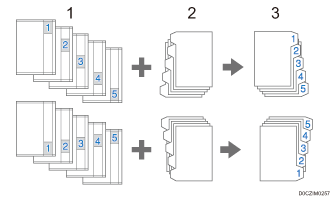
Originelen
Tabbladen
Aantal
Voor meer informatie over de papierlades waarin u tabbladen kunt laden, zie het volgende deel:
Aanbevolen papierformaten en -typen
Voor meer informatie over de procedure voor het laden van tabbladen in de papierlades, zie het volgende deel:
Tabbladen plaatsen in lade 2 en 3

U kunt niet op tabbladen kopiëren als dubbelzijdig kopiëren is ingeschakeld. Als dubbelzijdig kopiëren is opgegeven, drukt u op een van de volgende toetsen om de instelling te annuleren.
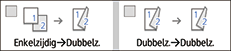
 Druk op [Instellingen] in het Home-scherm.

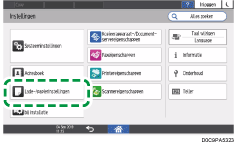
 Druk op [Lade-/papierinstellingen].
 Druk op [Papierformaat/Papiertype]
 (naam lade) [Papierformaat] en geef het papierformaat voor de tabbladen op.
 Druk op [OK].
 Druk op [Papiertype/-dikte] en selecteer Tabbladen voor "Papiertype".
 Druk op [OK].
 Druk op [Positie tabblad verschuiven] en geef de afstand op voor de verschuiving van de kopieerpositie naar de rand van het tabblad.
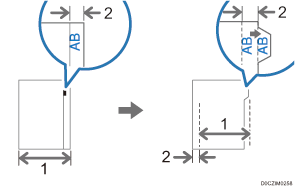
Originele breedte
Te verschuiven afstand
 Druk op [OK].
 Druk op [Home] (
 ) nadat u de instellingen heeft opgegeven.
 Druk op [Kopie] op het Home-scherm.

 Druk op [Papier selecteren] en selecteer de lade waarin de tabbladen zijn geladen.
 Plaats het origineel.
 Druk op [Starten].

Controleer de positie van de indextab om te voorkomen dat de afbeelding wordt afgesneden. Als de afbeelding voorbij het indextabblad komt, kunnen de achterzijden van de bladen besmeurd raken met toner.
Wanneer er papier is vastgelopen, controleer de volgorde van de originelen en de tabbladen en start vervolgens opnieuw met kopiëren.