
Datum, stempel en paginanummer afdrukken tijdens het kopiëren
U kunt een vooraf ingesteld bericht of afbeelding afdrukken als stempel om de documenten te identificeren die moeten worden beheerd of gedistribueerd.
U kunt een combinatie van alle stempelfuncties opgeven.
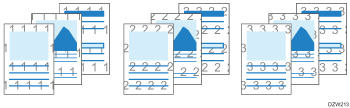
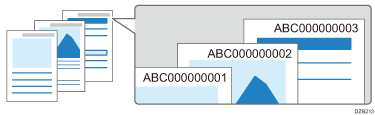
Achtergrondnummering
Er worden cijfers met een patroon op het gehele oppervlak van het papier gestempeld (Achtergrondnummering). Wanneer u deze functie combineert met de functie Sorteren, worden er verschillende cijfers gestempeld voor elke reeks.
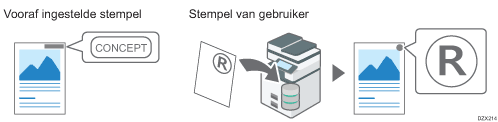
Vooraf ingestelde stempel
U kunt opgeslagen stempels afdrukken, zoals "Alleen voor intern gebruik" of "CONCEPT".
U kunt ook logo's of gemaakte afbeeldingen opslaan (Gebruikersstempel).
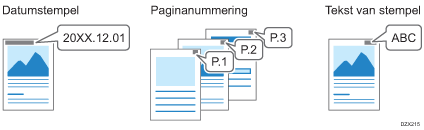
Datums, paginanummers en tekst stempelen

U kunt geen vooraf ingestelde stempels, gebruikersstempels, datumstempels, paginanummering, of stempeltekst gebruiken bij het kopiëren op het papier in de handinvoer.
De stempelfunctie instellen
 Druk op [Kopie] op het Home-scherm.

 Druk op [Stempel] op het scherm Kopie.

Als u de toets niet kunt vinden, selecteer deze dan in [Bewerken/Stempel].
 Selecteer de functie Stempel en geef de instellingen op, zoals Stempeltype.
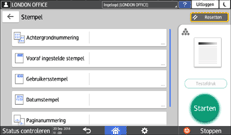
Achtergrondnummering: Geef het begincijfer op.
Vooraf ingestelde stempel: Selecteer een type stempel.
Gebruikersstempel: Selecteer een gebruikersstempel. Registreer gebruikersstempels van tevoren. Voor informatie over gebruikersstempels, zie Gebruikersstempels registreren.
Datumstempel: Geef de datumnotatie op, zoals MM/DD/JJJJ of DD/MM/JJJJ.
Paginanummering: Geef de indeling voor paginanummering op, zoals P1/P2 of -1-/-2-.
U kunt de beginpagina en de eindpagina voor stempels opgeven. U kunt het te stempelen paginanummer opgeven, waarmee u achteraf de opgegeven pagina kunt vervangen.
Stempeltekst: Geef de tekst op die u als stempel wilt opslaan. U kunt een negencijferig serienummer toevoegen aan de opgegeven tekst.
Als u een serienummer wilt stempelen, stelt u [Serienr. van 1e taak wijzigen] van tevoren in op [Ja].
Het serienummer wordt niet gereset wanneer het apparaat wordt uitgeschakeld. Als u het nummer alleen voor de huidige reeks wilt stempelen, voert u "1" in bij "Startnummer".
 Plaats het origineel.
 Druk op [Starten].
Wanneer u Stempel (Alleen de eerste pagina), Paginanummering of Serienummer van stempeltekst opgeeft, en de originelen op de glasplaat legt, drukt u op [Scan. volt.] nadat alle originelen zijn gescand.
In de instellingenpagina voor elke stempelfunctie kunt u onder [Stempelen] de instellingen zoals grootte en dichtheid van de stempel wijzigen.
Wanneer u de functie Combineren of Boekje samen met de functie Stempel gebruikt, kunnen de resultaten verschillen afhankelijk van de functie Stempel.
Datumstempel: Wordt op elke afgedrukte pagina gestempeld
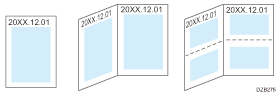
Paginanummering, Stempeltekst: Gestempeld per origineel
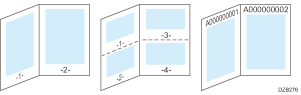
Als u het paginanummer op elk gekopieerd vel wilt stempelen, op dezelfde manier als bij datumstempels, stelt u [Paginanummering in combinatie] in op [Per kopie].
Wanneer u de functie stempeltekst gebruikt kan het apparaat geen serienummers afdrukken op documenten die gekopieerd zijn met de functie voorafingestelde taken.
Gebruikersstempels registreren
U kunt een origineel scannen en dit opslaan als stempel.
U kunt een afbeelding als stempel opslaan met een formaat tot 7 cm × 7 cm (5000 mm2). Geef het scanformaat op binnen een bereik van 10–297 mm in de hoogte en 10–432 mm in de breedte.
U kunt maximaal vier gebruikersstempels registreren.
Druk op [Instellingen] in het Home-scherm.

Druk op [Kopieerapparaat/Document Serverinstellingen].
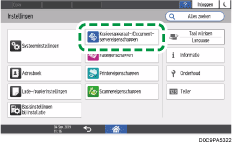
Druk op [Bewerken / Stempelen] [Stempelen][Gebruikersstempel][Gebruikersstempel program./verwijder.].
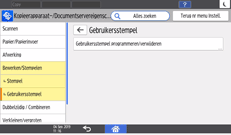
Selecteer het programmanummer waar u een stempel naar wilt registreren en druk vervolgens op [Programmeren/Wijz.].
Druk op [Stempelnaam/Afbeelding] en geef vervolgens de naam en grootte van de stempel op.
 Plaats het origineel voor de stempel op de glasplaat en druk vervolgens op [Scannen starten].
 Druk op [Afsluiten].
 Druk na het voltooien van de procedure op [Home] (
 ).
).
Om een geregistreerde gebruikersstempel te verwijderen, selecteert u het programmanummer van de stempel die u wilt verwijderen in Stap 4 en drukt u vervolgens twee keer op [Verwijderen].