
Tilgangskontroll
Administratoren kan begrense enheter eller protokoller som kan kobles til maskinen, for å forhindre utilsiktet tilgang.
Administratoren kan også velge et sikkerhetsnivå hvor en protokoll kan aktiveres eller deaktiveres, og portstatus kan konfigureres.
Begrense IP-adressene som enhetene kan få tilgang til maskinen med (tilgangskontroll)
Når du for eksempel angir IP-adresseområdet fra «192.168.15.1» til «192.168.15.99», kan en ikke få tilgang til maskinen fra IP-adresser i området fra 192.168.15.100 til 255.
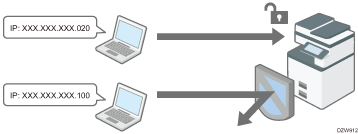
Deaktivere ubrukte protokoller
Protokollinnstillingen kan endres i kontrollpanelet i Web Image Monitor eller ved å bruke andre innstillingsmetoder. Protokollene som kan konfiugreres, varierer avhengig av metoden. Kontroller protokollen som skal konfigureres i Liste over protokollinnstillingsmetoder, og følg instruksjonene.
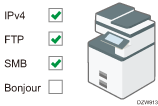
Angi sikkerhetsnivået
Du kan velge blant fire sikkerhetsnivåer som kombinerer forskjellige protokoller, porter og krypteringsalgoritmer. Bekreft beskrivelsen for hvert nivå i Liste over sikkerhetsnivåeinnstillinger.
Du kan tilpasse sikkerhetsinnstillingen basert på det valgte sikkerhetsnivåinnstillingen som passer tilstanden din.
Begrense IP-adressene som enhetene kan få tilgang til maskinen med
Angi området av IP-adressen som kan få tilgang til maskinen ved å bruke Web Image Monitor.

Du kan begrense tilgang med følgende protokoller.
LPR, RCP/RSH, FTP, Bonjour, SMB, WSD (enhet), WSD (skriver), WSD (skanner) / DSM, IPP, DIPRINT, RHPP, snmp, telnet, NBT
Maskinen begrenser også tilgang fra Web Image Monitor.
 Logg inn på maskinen som nettverksadministrator fra Web Image Monitor.
 Klikk på [Konfigurasjon] på [Enhetsadministrasjon]-menyen.
 Klikk på [Tilgangskontroll] i kategorien [Sikkerhet].
 I «Tilgangskontroll» klikker du på [Aktiv] og angir området av IP-adressene som har tilgang til maskinen.
Hvis du vil spesifisere IPv4-adressen, må du angi et område som har tilgang til maskinen i [Tilgangskontrollområde].
Hvis du vil angi en IPv6-adresse, velg [Område] eller [Maske] under "Tilgangskontrollområde", og angi deretter et område som har tilgang til maskinen.
 Klikk på [OK].
 Logg ut av maskinen, og avslutt deretter nettleseren.
Liste over protokollinnstillingsmetoder
Du kan vise protokollinnstillingsmetodene i følgende liste:
1: Kontrollpanel 2: Web Image Monitor 3: telnet 4: Device Manager NX 5: Remote Communication Gate S
Protokoll/port | Innstillingsmetode | Funksjon som ikke kan brukes når protokoll/port er deaktivert |
|---|---|---|
IPv4 - | 1, 2, 3 | Alle applikasjoner som betjenes over IPv4 (IPv4 kan ikke deaktiveres fra Web Image Monitor ved bruk av IPv4-overføring.) |
IPv6 - | 1, 2, 3 | Alle applikasjoner som betjenes over IPv6 |
IPsec - | 1, 2, 3 | Kryptert overføring med IPsec |
FTP TCP:21 | 2, 3, 4, 5 | Overføringer som krever FTP (Du kan begrense bare personopplysningene fra å bli vist med innstillinger i kontrollpanelet.) |
telnet TCP:23 | 2, 4 | Overføringer som krever telnet |
SMTP TCP:25 (variabel) | 1, 2, 4, 5 | E-postvarslingsfunksjonen som krever SMTP-mottak |
HTTP TCP:80 | 2, 3 | Overføringer som krever HTTP Skriv ut med IPP på port 80 |
HTTPS TCP:443 | 2, 3 | Overføringer som krever HTTP (Du kan opprette innstillinger for å kreve kun SSL-overføring og for å avvise ikke-SSL-overføring med kontrollpanelet eller Web Image Monitor.) |
SMB TCP:139 TCP:445 | 1, 2, 3, 4, 5 | Overføringer som krever SMB |
NBT UDP:137/UDP:138 | 3 | SMB-utskrift via TCP/IP NetBIOS-designerte funksjoner på WINS-serveren |
SNMPv1-v2 UDP:161 | 2, 3, 4, 5 | Overføringer som krever SNMPv1/v2 (Med kontrollpanelet, Web Image Monitor eller telnet kan du angi SNMPv1/v2 for å forby konfigurering og gjøre den skrivebeskyttet.) |
SNMPv3 UDP:161 | 2, 3, 4, 5 | Overføringer som krever SNMPv3 (Du kan foreta innstillinger for å kreve kun SNMPv3-kryptert overføring og avvis ikke-SNMPv3-kryptert overføring med kontrollpanelet, Web Image Monitor eller telnet.) |
RSH/RCP TCP:514 | 2, 3, 4, 5 | Overføringer som krever RSH Nettverks-TWAIN (Du kan forby kun personopplysninger fra å bli vist med innstillingene i kontrollpanelet.) |
LPR TCP:515 | 2, 3, 4, 5 | Overføringer som krever LPR (Du kan begrense kun personopplysninger fra å bli vist av innstillingene i kontrollpanelet.) |
IPP TCP:631 | 2, 3, 4, 5 | Overføringer som krever LPR |
IP-faks TCP:1720 (H.323) UDP:1719 (gatekeeper) TCP/UDP:5060 (SIP) TCP:5000 (H.245) UPD:5004, 5005 (stemme) TCP/UDP:49152 (T.38) | 1, 2, 4, 5 | IP-Faks med H.323, SIP eller T.38 |
SSDP UDP:1900 | 2, 3 | Enhetssøk bruker UPnP fra Windows |
Bonjour UDP:5353 | 2, 3 | Overføringer som krever Bonjour |
@Remote TCP:7443 TCP:7444 | 1, 3 | RICOH @Remote |
DIPRINT TCP:9100 | 2, 3, 4, 5 | Overføringer som krever DIPRINT |
RFU TCP:10021 | 1, 3 | Ekstern oppdatering av fastvaren |
WSD (enhet) TCP:53000 (variabel) | 2, 3 | Overføringer som krever WSD (enhet)
|
WSD (skriver) TCP:53001 (variabel) | 2, 3 | Overføringer som krever WSD (skriver) |
WSD (skanner)/DS M TCP:53002 (variabel) | 2, 3 | Overføringer som krever WSD (skanner) Skannerbehandling som krever DSM |
RHPP TCP:59100 | 2, 3 | Skriv ut med RHPP |
LLMNR UDP:5355 | 2, 3 | Navnoppløsningsforespørsler med bruk av LLMNR |

Se «Enhetsmonitor (TELNET)» på vårt nettsted for mer informasjon om telnet-kommandoen.
Se brukerhåndboken for hvert verktøy for mer informasjon om innstillingene i Device Manager NX eller Remote Communication Gate S.
Deaktivere ubrukte protokoller ved hjelp av kontrollpanelet
Logg inn på maskinen som maskinadministratoren i kontrollpanelet.
Trykk på [Innstillinger] på startskjermen.

På innstillingsskjermen, trykk på [Systeminnstillinger].
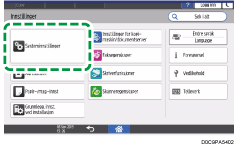
Trykk på [Nettverk/grensesnitt] [Effektiv protokoll].
Ved siden av ubrukte protokoller, velg [Inaktiv].
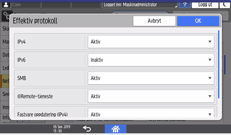
Trykk på [OK].
 Trykk på [Start]-skjermen (
 ), og logg deretter ut av maskinen.
Deaktiver ubrukte protokoller ved hjelp av Web Image Monitor
Logg inn på maskinen som maskinadministrator fra Web Image Monitor.
Klikk på [Konfigurasjon] på [Enhetsadministrasjon]-menyen.
Klikk på [Nettverkssikkerhet] i kategorien "Sikkerhet".
Angi protokoller for å deaktivere eller porte numre for å lukke.
Velg sikkerhetsnivået fra listen "Sikkerhetsnivå" list. Du kan endre sikkerhetsnivået av flere elementer på samme tidspunkt. Hvis du vil ha nærmere informasjon om elementene endret av innstillingen av sikkerhetsnivået, se avsnittet nedenfor:
Klikk på [OK].
Logg ut av maskinen, og avslutt deretter nettleseren.
Liste over sikkerhetsnivåeinnstillinger
Du kan konfigurere innstillinger for sikkerhetsnivå ved bruk av kontrollpanelet eller Web Image Monitor. Du kan velge følgende sikkerhetsnivåer:
Med noen verktøy kan kommunikasjon eller innlogging mislykkes avhengig av sikkerhetsnivået til nettverket.
Nivå 0
Brukere kan bruke alle funksjoner uten begrensning. Velg den når du ikke har noen informasjon som må beskyttes mot eksterne trusler.
Nivå 1
Nivå 1 er egnet for tilkobling på et kontor.
FIPS 140
FIPS140 gir et sikkerhetsstyrkemellomliggende element mellom "Level 1" og "Level 2".
Du kan kun bruke koder som anbefales av USAs regjering som kode-/attentiseringsalgoritme. Andre innstillinger enn algoritmen er de samme som «Nivå 2».
Nivå 2
Nivå 2 er det høyeste sikkerhetsnivået som er tilgjengelig på maskinen. Velg dette nivået for å beskytte svært viktig informasjon.
Se følgende liste for nærmere informasjon om sikkerhetsnivåinnstillinger: Du kan endre innstllingen for en bestemt funksjon i henhold til maskinens bruksbetingelser.
Funksjon | Nivå 0 | Nivå 1 | FIPS 140 | Nivå 2 |
|---|---|---|---|---|
TCP/IP*2 |
|
|
|
|
HTTP > Port 80 | Åpne | Åpne | Åpne | Åpne |
IPP > Port 80 | Åpne | Åpne | Åpne | Åpne |
IPP > Port 631 | Lukket | Lukket | Lukket | Lukket |
SSL/TLS > Port 443 | Åpne | Åpne*3 | Åpne*3 | Åpne*3 |
SSL/TLS > Tillat SSL/TLS-kommunikasjon | Kryptogramprioritet | Kryptogramprioritet | Kun kryptogram | Kun kryptogram |
SSL/TLS-versjon > TLS1.2 |
|
|
|
|
SSL/TLS-versjon > TLS1.1 |
|
|
|
|
SSL/TLS-versjon > TLS1.0 |
| - | - | - |
SSL/TLS-versjon > SSL3.0 |
| - | - | - |
Krypteringsstyrkeinnstilling > AES | 128 biter / 256 biter | 128 biter / 256 biter | 128 biter / 256 biter | 128 biter / 256 biter |
Krypteringsstyrkeinnstilling > 3DES | 168 biter | - | - | - |
Krypteringsstyrkeinnstilling > RC4 | - | - | - | - |
NØKKELUTVEKSLING | RSA | RSA | RSA | RSA |
DIGEST | SHA1 | SHA1 | SHA1 | SHA1 |
DIPRINT |
|
| - | - |
LPR |
|
| - | - |
FTP |
|
|
|
|
RSH/RCP |
|
| - | - |
TELNET |
| - | - | - |
Bonjour |
|
| - | - |
SSDP |
|
| - | - |
SMB |
|
| - | - |
NetBIOS over TCP/IPv4 |
|
| - | - |
WSD (enhet) |
|
|
|
|
WSD (skriver) |
|
|
|
|
WSD (Skanner) |
|
|
|
|
WSD (kryptert kommunikasjon for enhet) | - | - |
|
|
RHPP |
|
| - | - |
 : Aktivert. -: Funksjon er deaktivert.)
*1 De samme innstillingene gjelder for IPv4 og IPv6.
*2 TCP/IP-innstillingen kontrolleres ikke av sikkerhetsnivået. Angi manuelt om du vil aktivere eller deaktivere denne innstillingen.
*3 IPP-SSL-kommunikasjon aktiveres under Windows 8.1 eller senere.
*4 Dette aktiveres under Windows 8.1 eller senere.
Funksjon | Nivå 0 | Nivå 1 | FIPS 140 | Nivå 2 |
|---|---|---|---|---|
SNMP |
|
|
|
|
Tillat innstillinger fra SNMPv1 og v2 |
| - | - | - |
SNMPv1- og v2-funksjoner |
|
| - | - |
SNMPv3-FUNKSJON |
|
|
|
|
Tillat SNMPv3-kommunikasjon | Kryptering/klartekst | Kryptering/klartekst | Bare kryptering | Bare kryptering |
Funksjon | Nivå 0 | Nivå 1 | FIPS 140 | Nivå 2 |
|---|---|---|---|---|
IPsec | - | - | - | - |
IEEE 802.1X (kablet) | - | - | - | - |
IEEE 802.1X (kablet) > Autentiseringsmetode | - | - | - | - |
S/MIME > Krypteringsalgoritme | 3DES – 168 biter | 3DES – 168 biter | 3DES – 168 biter | AES – 256 biter |
S/MIME > Sammendragsalgoritme | SHA1 | SHA1 | SHA1 | SHA – 256 biter |
SNMPv3 > Autentiseringsalgoritme | MD5 | SHA1 | SHA1 | SHA1 |
SNMPv3 > Krypteringsalgoritme | DES | DES | AES-128 | AES-128 |
Kerberos-autentisering > Krypteringsalgoritme | AES256-CTS-HMAC-SHA1-96/AES128-CTS-HMAC-SHA1-96/DES3-CBC-SHA1/RC4-HMAC/DES-CBC-MD5 | AES256-CTS-HMAC-SHA1-96/AES128-CTS-HMAC-SHA1-96/DES3-CBC-SHA1/RC4-HMAC | AES256-CTS-HMAC-SHA1-96/AES128-CTS-HMAC-SHA1-96/DES3-CBC-SHA1 | AES256-CTS-HMAC-SHA1-96/AES128-CTS-HMAC-SHA1-96 |
Krypteringsnøkkel for driver > Krypteringsstyrke | Enkel kryptering | DES | AES | AES |
Angi sikkerhetsnivå ved hjelp av kontrollpanelet
Logg på maskinen som nettverksadministratoren i kontrollpanelet.
Trykk på [Innstillinger] på startskjermen.
På innstillingsskjermen, trykk på [Systeminnstillinger].
Trykk på [Innstillinger for administrator][Sikkerhet][Nettverkssikkerhetsnivå].
Fra listen ved siden av Nettverkssikkerhetsnivå, velg et sikkerhetsnivå.
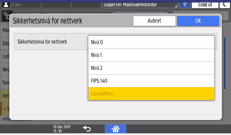
Velg et sikkerhetsnivå blant Nivå 0, Nivå 1, Nivå 2 og FIPS 140.
For sikkerhetsnivåer, se avsnittet nedenfor:
Hvis du har tilpasset sikkerhetsnivået med Web Image Monitor, velges [Egendefinert]. Du kan ikke aktivere [Egendefinert] fra kontrollpanelet. Du kan tilpasse sikkerhetsnivået med Web Image Monitor.
Trykk på [OK].
Trykk på [Start]-skjermen (), og logg deretter ut av maskinen.
Angi sikkerhetsnivå ved hjelp av Web Image Monitor.
Logg inn på maskinen som nettverksadministrator fra Web Image Monitor.
Klikk på [Konfigurasjon] på [Enhetsadministrasjon]-menyen.
Klikk på [Nettverkssikkerhet] i kategorien "Sikkerhet".
Velg et sikkerhetsnivå i «Sikkerhetsnivå».
Angi innstillingene etter behov.
Angi hvert element i henhold til nettverksbetingelse eller retningslinjer for sikkerhet.
Når innstillingene endres, blir sikkerhetsnivået automatisk endret til [Brukerinnstillinger]. [Egendefinert] vises på kontrollpanelet.
Klikk på [OK].
Logg ut av maskinen, og avslutt deretter nettleseren.