
Registrere administratorer før bruk av maskinen
Administratorer viser til spesielle brukere som har autoritet til å administrere diverse informasjon og innstillinger på maskinen. Du bruker maskinen sikkert ved å registrere administratorene og bare gi administratorene tillatelse til å konfiugrere de viktige innstillingene som registrering av brukere og sikkerhetsinnstillingene.
Oversikt over administratorrettigheter
For hver funksjon finnes det fire typer administratorprivilegier. Du kan tilordne alle fire privilegier til én person, eller tilordne et spesifikt privilegium til en annen person.
Typer administratorprivilegier
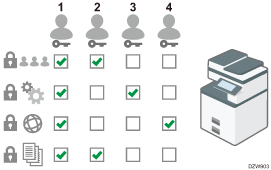
Brukeradministrasjon: Håndter informasjon registrert i adresseboken. Du kan legge til brukere i adressboken og endre den registrerte informasjonen.
Maskinadministrasjon: Administrerer hovedsakelig innstilinger på enheten. Du kan konfigurere innstillingene slik at innstillingene for hver funksjon bare kan endres av administratoren.
Nettverksadministrasjon: Administrerer innstillingene for tilkobling av nettverket.
Filbehandling: Administrer tillatelsen for å få tilgang til de lagrede filene. Du kan spesifisere innstillingene slik at bare de registrerte brukerne kan vise eller redigere filene lagret på maskinen.
Deling av administratoroppgaver gjør alle administratorenes oppgaver enklere, og forhindrer samtidig uautoriserte administratorhandlinger.
Arbeidsflyt for å registrere administratoren
Aktivere administratorautentisering.
Aktiver funksjonen for administratorautentisering på maskinen fra [Innstillinger]
Logge inn på maskinen som administrator.
Skriv inn brukernavnet og passordet for pålogging for administratoren for å logge på maskinen.
Registrere eller endre administratoren
Tilordne privilegier til hver administrator. Du kan registrere opptil fire administratorer.

Administratorene atskiller seg fra brukerne som er registrert i adresseboken. Et brukernavn for pålogging registrert i adresseboken kan ikke brukes som administrator.
Den overordnede har privilegium til å administrere administratorene. Når administrator endres, kan systemansvarlig tilbakestille passordet for pålogging. Det finnes bare en systemansvarlig.
Administratorautentisering kan også aktiveres via Web Image Monitor. Hvis du vil ha mer informasjon, kan du se hjelpefilen til Web Image Monitor.
Aktivere administratorautentisering.
En administrator kan administrere maskinen ved å aktivere administrasjonsfunksjonen. Velg om du vil aktivere administrasjonsfunksjonen i henhold til graden av informasjon som skal administreres, og deretter spesifisere den tillatte graden av innstilinger for brukere.

Hvis du har aktivert Administratorautentisering, pass på at du ikke glemmer brukernavn og passord for administratorpålogging. Hvis du glemmer brukernavn og passord for administratorinnlogging, må et nytt passord spesifiseres med rettigheter som systemansvarlig.
 Trykk på [Innstillinger] på startskjermen.

 På innstillingsskjermen, trykk på [Systeminnstillinger].
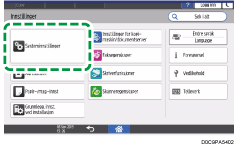
 Trykk på [Innstillinger for administrator]
 [Autentisering/betaling][Administrator-/bruker-/prg.autent. ][Styring av administratorautentisering].
 For å aktivere administratorautentisering for hver administratorrettighet, velg [På] fra listen.
Brukerstyring: Velg [På] for å administerere informasjonen registrert i adresseboken.
Maskinstyring: Velg [På] for å konfigureres innstillingene slik at de opprinnelige innstillingene for hver funksjon bare kan endres av administratoren
Nettverksstyring: Velg [På] for å administrere nettverksinnstillingene.
Filstyring: Velg [På] for å administrere filene lagret på maskinen.
 Velg elementene som du ønsker å administrere fra Tilgjengelige innstillinger.
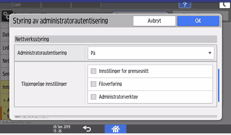
Det valgte elementet kan ikke endres av brukere.
Brukerstyring
Administratorverktøy: Begrens hovedsakelig innstillingene for adresseboken.
Maskinstyring
Trykk på [Ikke valgt] ved siden av Tilgjengelige innstillinger og velg elementene som du ønsker å administrere fra Tilgjengelige innstillinger-skjermen, og trykk deretter på [OK].
Generelle funksjoner: Begrens innstillingen for kontrollpanelet og utskriftsskuffen.
Papirmag.-innst.: Begrens innstillingene for størrelsen og typen papir i papirskuffen.
Tidsurinnstillinger: Begrens innstillingene for tid og behandlingstimer.
Innstillinger for grensesnitt: Begrens innstillingene forbundet med nettverket.
Filoverføring: Begrens innstillingene forbundet med sendings- og mottaksfunksjonene for e-post.
Administratorverktøy: Begrens hovedsakelig innstillingene forbundet med maskinen.
Vedlikehold: Begrens innstillingene for utskriftskorrigering.
Nettverksstyring
Innstillinger for grensesnitt: Begrens innstillingene forbundet med nettverket.
Filoverføring: Begrens innstillingene forbundet med sendings- og mottaksfunksjonene for e-post.
Administratorverktøy: Begrens hovedsakelig innstillingene forbundet med nettverket og sikkerhet.
Filadministrering
Administratorverktøy: Begrens innstillingene for filbeskyttelse og dokumentserverfunksjonen.
 Trykk på [OK].
 Trykk på [Startskjerm] (
 )
)
Logge på maskinen som administrator
Når du skal logge inn på maskinen for første gang, må du logge inn som administrator 1. Se den medfølgende veiledningen for brukernavnet og passordet for pålogging.
Logge inn på maskinen ved hjelp av kontrollpanelet
Trykk på [Logg inn] på startskjermen.
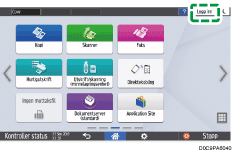
Angi administratorens brukernavn og passord for pålogging.
Når du logger på, vises brukerikonet i øverste venstre hjørne av skjermen.
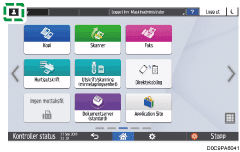
For å registrere eller endre en annen administrator enn deg selv, følg fremgangsmåten beskrevet i Legge til administratorer eller endre privilegier.
Etter fullføring av maskinoperasjonene trykker du på [Utlogging].
Du kan også logge ut av maskinen ved å trykke på [Energisparing].
Du kan også logge inn på maskinen ved å trykke på [Innstillinger] på Startskjermen, og deretter på [Logg inn] på Innstillingsskjermen.
Hvis du logger inn på maskinen med administratorrettigheter, vises navnet på administratoren som logger inn. Når du logger deg på med et brukernavn som har flere administratorrettigheter, vil en av administratorrettighetene tilknyttet dette brukernavnet vises.
Logge inn på maskinen ved hjelp av Web Image Monitor
Start nettleseren.
Skriv inn "http://(IP-adressen til maskinen eller vertsnavnet)/" på adresselinjen i nettleseren, og trykk deretter på Enter-tasten.
Brukerveiledning (komplett versjon) på engelsk
Klikk på [Logg inn].
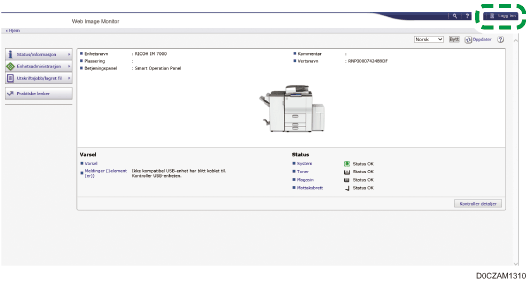
Angi brukernavn og passord for administratoren og klikk på [Logg inn].
Etter fullføring av maskinoperasjonene trykker du på [Utlogging].
Slett hurtigbufferminnet i nettleseren etter at du har logget ut.
Nettleseren kan være konfigurert slik at den automatisk fullfører innloggingsdialogboksene ved å lagre brukernavn og passord. Denne funksjonen reduserer sikkerheten. Du forhindrer at nettleseren lagrer brukernavn og passord ved å deaktivere nettleserens funksjon for automatisk fullføring.
Legge til administratorer eller endre privilegier
Du kan registrere opptil fire administratorer. Alle fire registrerte personell kan ha alle administratorprivilegier. Hvis du vil redusere administratorens belastning, kan de fire registrerte personene dele administratorprivilegier.
Diskuter på forhånd antallet brukere som skal legges til, og privilegier som skal gis, bestem brukernavnet og passordet for pålogging for Administrator 2 til Administrator 4 og konfigurer innstillingene.
Glem ikke brukernavnet og passordet for pålogging for administratorene som legges til.
En administrator kan ikke endre brukernavn og passord for innlogging for andre administratorer.
Logg på maskinen som en administrator på kontrollpanelet.
Trykk på [Innstillinger] på startskjermen.
På innstillingsskjermen, trykk på [Systeminnstillinger].
Trykk på [Innstillinger for administrator][Autentisering/betaling][Administrator-/bruker-/prg.autent. ][Reg./endre administrator][Angi administrators brukernavn/passord for innlogging].
Trykk på ønsket administrator ([Administrator 1] til [Administrator 4]).
Angi brukernavnet og passordet for pålogging, og trykk deretter på [OK].
For hvilke tegn som kan brukes i brukernavn og passord for innlogging, se avsnittet nedenfor:
Når du administrerer maskinen med programvare som støtter SNMPv3 som Device Manager NX, må du spesifisere passordet for å kryptere kommunikasjon.
Etter å ha fullført innstillingene for hver administrator, trykk på [Lukk], og trykk deretter på [Still administratorprivilegier].
 Velg en administrator som du ønsker å tildele administratorprivilegier, og trykk deretter på [OK].
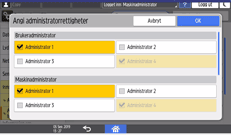
Tilordne privilegiene for Brukeradministrator, Maskinadministrator, Nettverksadministrator eller Filadministrator til [Administrator 1] til [Administrator 4].
Som standard tilordnes alle privilegier til påloggingsadministratoren (Administrator 1).
Administratorprivilegier tilordnet en person, kan deles med en annen person.
 Trykk på [OK].
Når innstillingene er fullført, logges maskinen automatisk av.
Vær oppmerksom på brukernavnet og passordet for pålogging spesifisert for de andre administratorene og informere dem til administratoren.
Endre systemansvarlig
Denne delen beskriver hvordan du endrer brukernavn og passord for pålogging for systemansvarlig.
Dette gjør du ved å aktivere brukeradministratorens rettigheter ved hjelp av innstillingene under Styring av administratorautentisering.
Legge til administratorer eller endre privilegier
Logg på maskinen som systemansvarlig på betjeningspanelet.
Trykk på [Innstillinger] på startskjermen.
På innstillingsskjermen, trykk på [Systeminnstillinger].
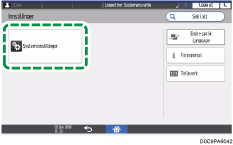
Trykk på [Innstillinger for administrator][Autentisering/betaling][Administrator-/bruker-/prg.autent. ][Reg./endre administrator][Angi administrators brukernavn/passord for innlogging].
Trykk på [Systemansvarlig].
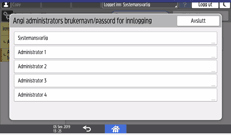
Skriv inn brukernavnet for pålogging for Brukernavn for pålogging, og trykk deretter på [Ferdig].
Klikk på [Endre] ved siden av Passord for pålogging.
Skriv inn passordet for pålogging for Nytt passord, og trykk deretter på [Ferdig].
Skriv inn passordet for pålogging for Bekreft nytt passord igjen, og trykk deretter på [Ferdig].
 Trykk på [OK] to ganger.
 Trykk på [Lukk].
 Trykk på [OK].
Når innstillingene er fullført, logges maskinen automatisk av.
For hvilke tegn som kan brukes i brukernavn og passord for innlogging, se avsnittet nedenfor:
Endre passord for en administrator
Bare den overordnede har privilegiene til å endre passordet for administratoren. Hvis en administrator glemmer passordet eller vil endre passordet, må den overordnede tilbakestille passordet.
Se den medfølgende veiledningen for standard brukernavn og passord for pålogging til den overordnede.
Glem ikke brukernavnet og passordet til systemansvarlig. Hvis du glemmer disse, må du tilbakestille fabrikkinnstillingene, noe som medfører tap av data.
Logg på maskinen som systemansvarlig på betjeningspanelet.
Trykk på [Innstillinger] på startskjermen.
På innstillingsskjermen, trykk på [Systeminnstillinger].
Trykk på [Innstillinger for administrator][Autentisering/betaling][Administrator-/bruker-/prg.autent. ][Reg./endre administrator][Angi administrators brukernavn/passord for innlogging].
Trykk på ønsket administrator ([Administrator 1] til [Administrator 4]).
Klikk på [Endre] ved siden av Passord for pålogging.
Skriv inn passordet for pålogging for Nytt passord, og trykk deretter på [Ferdig].
Skriv inn passordet for pålogging for Bekreft nytt passord igjen, og trykk deretter på [Ferdig].
Trykk på [OK] to ganger.
Trykk på [Lukk].
Trykk på [OK].
Når innstillingene er fullført, logges maskinen automatisk av.
For hvilke tegn som kan brukes i brukernavn og passord for innlogging, se avsnittet nedenfor:
Du kan ikke angi samme brukernavn for innlogging for systemansvarlig og administratorer.
Ved hjelp av Web Image Monitor kan du logge deg på som systemansvarlig, og slette passord til en av administratorene. eller angi et nytt.
Tegn som kan brukes i brukernavn og passord
Følgende tegn kan brukes i brukernavn og passord for innlogging. Navn og passord skiller mellom store og små bokstaver.
Store bokstaver: A til Z (26 tegn)
Små bokstaver: a til z (26 tegn)
Tall: 0 til 9 (10 tegn)
Symboler: (mellomrom) ! " # $ % & ' ( ) * + , - . / : ; < = > ? @ [ \ ] ^ _` { | } ~ (33 tegn)
Brukernavn for innlogging
Kan ikke inneholde mellomrom, kolon eller anførselstegn.
Må fylles ut.
Kan være på opptil 32 tegn.
Brukernavn for innlogging for administratorer må inneholde andre tegn enn bare siffer (tall) hvis det er på inntil 8 tegn. Hvis det bare består av tall, må du bruke minst 9 sifre.
Passord for innlogging
Maksimal passordlengde er 32 tegn for administratorer og systemansvarlige, og 128 tegn for brukere.
Det er ingen begrensninger på hvilke typer tegn som kan brukes i et passord. Av sikkerhetsårsaker anbefaler vi at du oppretter passord som består av små og store bokstaver, tall og symboler. Et passord som består av mange tegn, er vanskeligere for andre å gjette.
I [Passordpraksis] i [Innstillinger for utvidet sikkerhet] kan du angi et passord som består av små og store bokstaver, tall og symboler, samt minimum antall tegn som kan brukes i passordet.
Brukerveiledning (komplett versjon) på engelsk