
Carregar paper a la safata de paper
El mètode per carregar paper varia en cada tipus de safata.

- En substituir paper o extreure paper encallat, aneu amb compte de no agafar-vos ni lesionar-vos els dits.
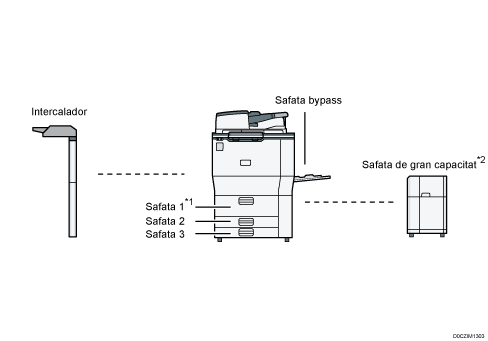
*1 Es pot connectar la unitat de safata A3/11 × 17.
*2 Es pot connectar la unitat d'extensió de l'LCT.
Abans de carregar paper en una safata, comproveu la mida i el tipus de paper que s'hi pot carregar i confirmeu la mida de paper que es detecta automàticament.
En carregar paper d'una mida que no es detecti automàticament, especifiqueu la mida de paper a [Paràmetres paper safata] d'[Eines d'usuari].
Especificar la mida de paper que no es detecta automàticament
Per carregar paper gruixut o algun altre paper especial, especifiqueu el tipus o el gruix del paper a [Paràmetres paper safata] de [Configuració].
Guia de l'usuari (versió completa) en anglès
Comproveu la configuració del paper abans d'imprimir. Si el paper és diferent del que s'ha establert a la configuració, es produirà un error d'incompatibilitat en imprimir.
Alliseu el paper ondulat o abombat abans de carregar-lo.
En carregar paper en una safata que té uns quants fulls de paper, la màquina podria agafar diversos fulls de la safata al mateix temps. Extraieu tots els fulls, venteu-los i tot seguit torneu-los a carregar.
És possible que escolteu el soroll del frec del paper. Això no vol dir que funcioni malament.
No hi col·loqueu més paper del que indica la marca del límit.
Ventar el paper

Si carregueu paper d'etiquetes o paper gruixut de 150,1–300,0 g/m2 (55,1 lb. Cover–165,0 lb. Index), és important que venteu bé els fulls. Si no ho feu, es pot produir un problema d'alimentació.
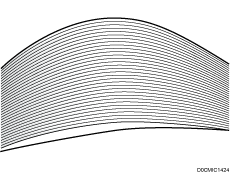
 Afluixeu la pila fullejant ràpidament els fulls de paper.
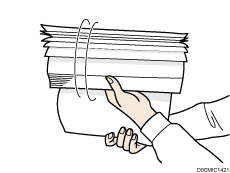
 Subjecteu la pila pels costats més petits i flexioneu-la cap endavant i endarrere per crear espais entre els fulls. Repetiu aquesta acció diverses vegades.
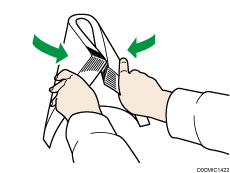
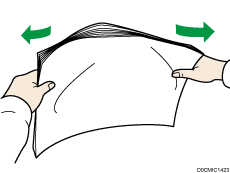
 Assegureu-vos que quedi espai entre els fulls.
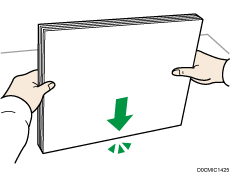
 Aguanteu el feix de paper amb les dues mans i doneu copets als cantells llargs i curts del paper contra una superfície planera per alinear-los.
Càrrega de paper a la safata 1
 (principalment, Europa i Àsia)
La safata 1 només pot contenir paper A4 . Si voleu imprimir en 81/2" × 11" des de la safata 1, poseu-vos en contacte amb el representant del servei tècnic.
 (principalment, Amèrica del Nord)
La safata 1 pot mantenir només paper de 81/2 × 11. Si voleu imprimir en paper A4 des de la safata 1, poseu-vos en contacte amb el representant del servei tècnic.
Pel que fa a la pila dreta, alineeu el cantell dret del paper amb el cantell dret de la safata. Pel que fa a la pila esquerra, alineeu el cantell esquerre del paper amb el cantell esquerre de la safata.
Quan s'acaba el paper carregat al cantó dret de la safata 1, el paper de l'esquerra es desplaça automàticament a la dreta. No extraieu la safata 1 mentre la safata està movent paper; espereu fins que s'aturi el soroll que surt de la safata.
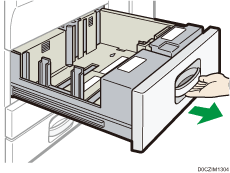
Retireu amb cura la safata 1 fins que s'aturi.
Alineeu el paper i carregueu-lo amb la cara d'impressió cap avall.
No hi col·loqueu més paper del que indica la marca del límit.
Tota la safata extreta
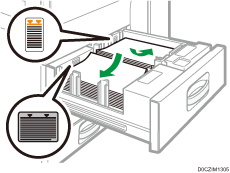
Mitja safata extreta
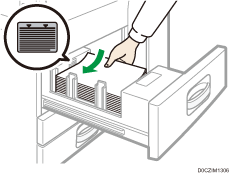
Empenyeu suaument cap a dins la safata de paper plena.

Podeu carregar paper encara que s'estigui utilitzant la safata 1. Podeu extreure la meitat esquerra de la safata mentre esteu utilitzant la safata 1.
Càrrega de paper a la safata A3/11 × 17
- (principalment Europa i Àsia)
La safata A3/11 × 17 només pot contenir paper A3 . Si voleu imprimir a paper A4, B4 JIS, 11 × 17, 81/2 × 14 o 81/2 × 11, poseu-vos en contacte amb el representant del servei tècnic.
 - (principalment Amèrica del Nord)
La unitat de safata A3/11 × 17 només fa servir paper 11 × 17. Si voleu imprimir a A3, A4, B4 JIS, 81/2 × 14 o 81/2 × 11, poseu-vos en contacte amb el representant del servei tècnic. Comproveu que els cantells del paper estiguin alineats a la dreta.
Traieu suaument la safata de paper fins que s'aturi.
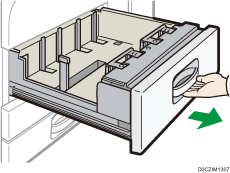
Alineeu el paper i carregueu-lo amb la cara d'impressió cap avall.
No hi col·loqueu més paper del que indica la marca del límit.
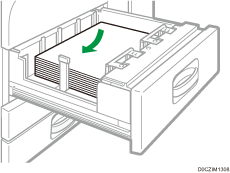
Empenyeu suaument cap a dins la safata de paper plena.
Carregar paper a les safates 2 i 3
El paper es carrega de la mateixa manera a totes les safates de paper. A l'exemple següent, el paper es carrega a la safata 2.
Comproveu que els cantells del paper estiguin alineats a la dreta.
Si la safata de paper s'insereix amb força quan es col·loca al seu lloc, les guies laterals de la safata es podrien moure de lloc.
Quan carregueu un nombre petit de fulls, assegureu-vos de no estrènyer massa les guies laterals. Si les guies laterals estan massa ajustades contra el paper, pot ser que les vores es dobleguin, que el paper no entri bé a la impressora, o si té un gramatge d'entre 52-59 g/m2 (14-15 lb. Bond), es pot arrugar.
No hi col·loqueu més paper del que indica la marca del límit. Si en carregar paper sobrepasseu la marca del límit, pot ser que les imatges impreses es mostrin inclinades o el paper s'encalli.
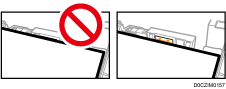
Comproveu que el paper de la safata de paper no s'estigui utilitzant i després retireu suaument la safata fins que s'aturi.
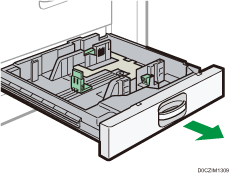
Desbloquegeu la guia lateral.
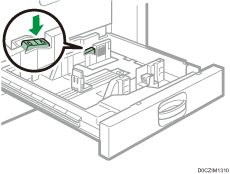
Mentre pressioneu cap avall la palanca d'alliberament de la guia lateral, desplaceu les guies lateral cap enfora.
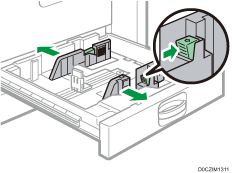
Mentre premeu la palanca d'alliberament de la guia final, feu lliscar la guia final cap enfora.
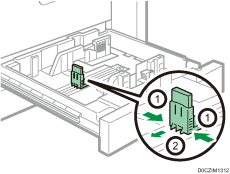
 Alineeu el paper i carregueu-lo amb la cara d'impressió cap avall.
No hi col·loqueu més paper del que indica la marca del límit.
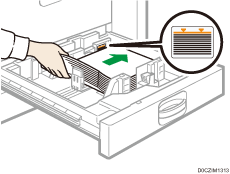
 Ajusteu les guies posteriors i laterals suaument en línia amb el paper que heu carregat.
Assegureu-vos que no quedi espai entre el paper i les guies laterals o posterior.
En carregar paper de 52–59 g/m2 (14–15 lb. Bond), mantingueu l'espai entre el paper i cada guia lateral a 0,5 mm com a màxim. Si aquest espai és massa ample, el paper es pot arrugar.
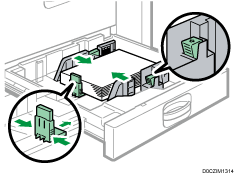
 Torneu a fixar les guies laterals.
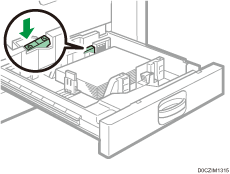
 Empenyeu suaument cap a dins la safata de paper plena.
 Especifiqueu el tipus i el gruix del paper.
Especificar els paràmetres de tipus i gruix del paper
En carregar paper d'una mida que no es detecti automàticament, especifiqueu la mida del paper.
Especificar la mida de paper que no es detecta automàticament
Especificació d'un format de paper personalitzat mitjançant el panell de control
Carregar paper amb pestanya a les safates 2 i 3
Quan carregueu paper de pestanya, utilitzeu sempre el contenidor de fulls de paper de pestanya opcional.
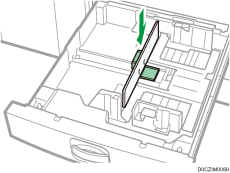
Carregueu el paper de pestanya de manera que el lateral on hi ha la pestanya miri cap al contenidor de fulls de paper de pestanya.
Premeu la palanca d'alliberament i adapteu la posició de la guia final perquè el contenidor de fulls de paper de pestanya s'ajusti al paper de pestanya.
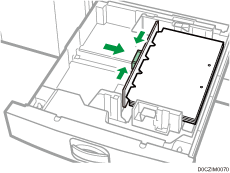
Especifiqueu el tipus i el gruix del paper abans de començar a imprimir.
Especificar els paràmetres de tipus i gruix del paper
En carregar paper d'una mida que no es detecti automàticament, especifiqueu la mida del paper.
Especificar la mida de paper que no es detecta automàticament
Especificació d'un format de paper personalitzat mitjançant el panell de control
Com carregar paper a la safata bypass
Feu servir la safata bypass per utilitzar etiquetes adhesives, paper translúcid i paper que no es pugui carregar a les safates de paper.
El nombre màxim de fulls que es poden carregar alhora dependrà del tipus de paper.
Formats i tipus de paper recomanats
Carregueu només la quantitat de paper que càpiga entre les guies de la safata bypass. Si en carregar paper sobrepasseu la marca del límit, pot ser que la imatge impresa es mostri inclinada o el paper s'encalli.
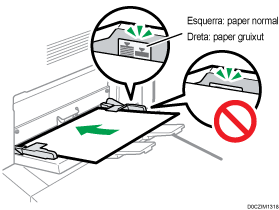
Obriu la safata bypass i, a continuació, obriu la unitat d'extensió.
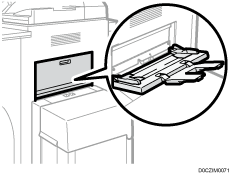
Introduïu el paper amb la cara d'impressió cap amunt.
Venteu els fulls abans de carregar-los de manera que múltiples fulls de paper no s'enganxin entre si i la màquina no els agafi al mateix temps.
En carregar paper amb capçalera, confirmeu-ne l'orientació, les cares frontal i posterior o la ubicació de les solapes.
Alineeu les guies de paper d'acord amb el format de paper.
Si el paper no està ben ajustat a les guies, les imatges poden sortir tortes o produir-se encallaments de paper.
En carregar paper de 52–59 g/m2 (14–15 lb. Bond), mantingueu l'espai entre el paper i cada guia de paper a 0,5 mm com a màxim. Si l'espai és massa ample, el paper es pot arrugar.
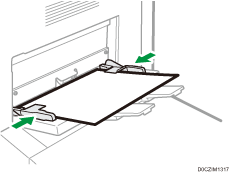
Especifiqueu el tipus i el gruix del paper.
Especificar els paràmetres de tipus i gruix del paper
En carregar paper d'una mida que no es detecti automàticament, especifiqueu la mida del paper.
Especificar la mida de paper que no es detecta automàticament
Especificació d'un format de paper personalitzat mitjançant el panell de control
Per carregar el paper a la safata de bypass, és millor que l'orienteu en la direcció
.La màquina podria no detectar correctament alguns tipus de paper quan es col·loquen a la safata bypass. En aquest cas, retireu el paper i col·loqueu-lo de nou sobre la safata bypass.
En carregar paper de 52–59 g/m2 (14–15 lb. Bond), paper gruixut o paper translúcid, especifiqueu la mida i el tipus de paper.
Com carregar el paper a la safata de gran capacitat (LCT)
(principalment, Europa i Àsia)
L'LCT només pot contenir paper A4. Si voleu imprimir en 81/2 × 11 o B5 JISdes de la safata LCT, poseu-vos en contacte amb el representant del servei tècnic.
(principalment, Amèrica del Nord)
L'LCT només admet paper de 81/2 × 11. Si voleu imprimir en paper A4 o B5 JIS des de la safata LCT, poseu-vos en contacte amb el representant del servei tècnic.
Es necessita la unitat d'ampliació per carregar paper A4, B4 JIS, 81/2 × 14 o 81/2 × 11.
Comproveu que els marges del paper estiguin alineats amb la banda esquerra.
Comproveu que no s'està utilitzant el paper a la safata de paper i, a continuació, obriu la tapa superior de l'LCT.
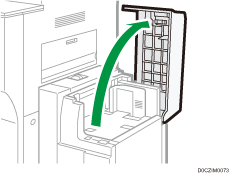
Carregueu el paper a la safata de paper amb la cara d'impressió cap amunt.
No hi col·loqueu més paper del que indica la marca del límit.
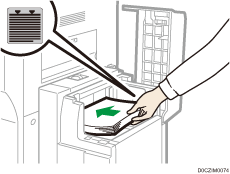
Premeu la tecla [Avall].
La tecla parpelleja mentre baixa la placa inferior.
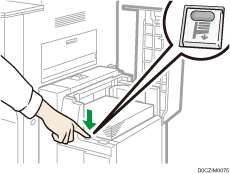
Carregueu el paper tot repetint els passos 2 i 3.
Tanqueu la tapa superior de la safata de gran capacitat.
Especifiqueu el tipus i el gruix del paper.
Càrrega de paper a l'intercalador
No col·loqueu res damunt del sensor ni hi deixeu documents. El paper podria no escanejar-se correctament o es podria encallar.
Quan utilitzeu la funció Plec en Z, el paper que hi ha a l'intercalador ha de ser de la mateixa mida que les impressions després d'haver estat plegades. Si el paper de l'intercalador és més gran que els fulls plegats en Z, podria encallar-se.
No feu servir paper que ja s'hagi imprès amb aquesta màquina.
Carregueu el paper de manera ordenada.
No hi col·loqueu més paper del que indica la marca del límit.
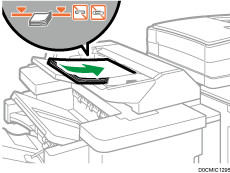
Ajusteu les guies laterals d'acord amb el format del paper.
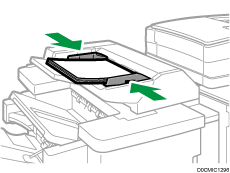
Carregueu paper amb la cara impresa cap amunt (anvers).
Carregueu paper a l'intercalador amb la mateixa orientació que el paper a la safata de paper.
La posició de la grapa o la posició del forat de perforació serà al costat esquerre del paper, mirant cap a la màquina.
Per carregar el paper a l'intercalador, alineeu l'orientació dels originals a l'ADF com es mostra més avall.
Intercalador
ADF


Especificar la mida de paper que no es detecta automàticament
Premeu [Configuració] a la pantalla d'inici.

Premeu [Paràmetres paper safata].
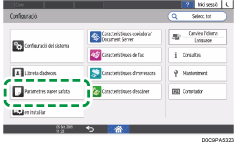
Premeu [Format de paper/Tipus de paper].
Premeu una safata per establir-la.
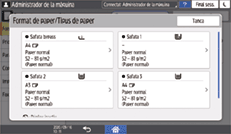
Premeu [Format de paper].
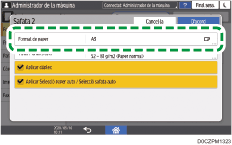
Per especificar la safata bypass, premeu [Format de paper: Impressora].
La mida del paper a la safata 1 i a la safata de gran capacitat (LCT) és fixa i no es pot canviar.
Trieu una mida de paper a la llista que es mostra i, a continuació, premeu [OK].
Premeu [OK].
Un cop finalitzada la configuració, premeu [Inici]( ).
).
Per utilitzar el paper que es pot detectar automàticament després de fer servir el paper que no es pot detectar automàticament, restaureu el paràmetre de Detecció automàtica. Per restaurar el paràmetre de Detecció automàtica, torneu a carregar el paper, seguiu els passos de l'1 al 6, seleccioneu [Detecció automàtica] i, a continuació, premeu [D'acord].
Especificació d'un format de paper personalitzat mitjançant el panell de control
Premeu [Configuració] a la pantalla d'inici.
Premeu [Paràmetres paper safata].
Premeu [Format de paper/Tipus de paper].
Premeu una safata per establir-la.
Premeu [Format de paper].
Per especificar la safata bypass, premeu [Format de paper: Impressora].
La mida del paper a la safata 1 i a la safata de gran capacitat (LCT) és fixa i no es pot canviar.
Premeu [Personalitzat] a la llista que es mostra.
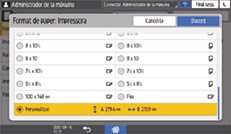
Premeu el valor als camps "A" o "B" i, a continuació, introduïu el valor nou.
Especifiqueu els valors inclosos dins dels números de "< >" i, a continuació, premeu [Done].
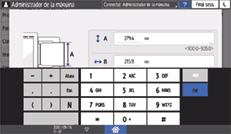
Premeu [OK] tres vegades.
Un cop finalitzada la configuració, premeu [Inici]().
Especificar els paràmetres de tipus i gruix del paper
Si la configuració d'impressió i el paper carregat que s'utilitzen per a un treball d'impressió no coincideixen, es produeix un error de no coincidència.
Comproveu i especifiqueu els paràmetres de paper abans de començar a imprimir.
Abans de canviar els paràmetres, confirmeu la prioritat dels paràmetres de paper per a la impressió (prioritat per al controlador de la impressora o per al tauler de control).
[Eines d'usuari]
 [Característiques d'impressora][Sistema][Entrada/Sortida paper][Prioritat paràmetre safata]
Al controlador de la impressora
Comproveu els paràmetres de la safata de paper i el tipus de paper al controlador de la impressora i assegureu-vos que coincideixen amb el paper carregat.
Al tauler de control
Premeu [Configuració] a la pantalla d'inici.
Premeu [Paràmetres paper safata].
Premeu [Format de paper/Tipus de paper].
Premeu una safata per establir-la.
Premeu [Tipus / Gruix paper].
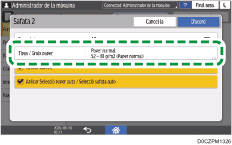
Trieu un tipus i un gruix de paper a la llista que es mostra i, a continuació, premeu [OK].
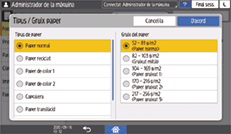
Premeu [OK].
Un cop finalitzada la configuració, premeu [Inici]().