Acquisire documenti e inviare i dati di scansione via e-mail
Acquisire un documento, allegare i dati di scansione a una e-mail e inviarli dalla macchina.
-
Configurare il server SMTP e le impostazioni di rete prima di procedere.
Configurare le impostazioni per l'invio di e-mail dalla macchina
-
Registrare un indirizzo e-mail nella rubrica per selezionare facilmente l'indirizzo di destinazione quando si invia un'e-mail.
Registrazione/modifica/eliminazione degli indirizzi e-mail di destinazione nella rubrica

-
Questa macchina supporta il protocollo SMTPS (SMTP over SSL).
-
Questa macchina supporta l'invio di Web mail.
-
Per utilizzare lo standard MDN (Message Disposition Notification), accedere alla macchina come utente e specificare il mittente. Tuttavia, se il software di posta elettronica utilizzato dal destinatario non supporta lo standard MDN (Message Disposition Notification), l'e-mail di notifica [Notifica ricezione] potrebbe non essere inviata.
-
Se si preme [Anteprima] e viene avviata la scansione, viene visualizzata la schermata Anteprima. Questa schermata può essere utilizzata per controllare il modo in cui gli originali sono stati acquisiti e l'impostazione di scansione attiva. Dopo avere controllato l'anteprima, è possibile specificare se inviare il file.
Visualizzare un'anteprima prima di inviare il documento acquisito
-
Dopo avere inviato un'e-mail, i campi destinazione, mittente, oggetto, testo e nome file verranno cancellati automaticamente. Se si desidera salvare le informazioni in questi campi, registrare le impostazioni come un programma.
Registrazione/modifica/eliminazione di un programma che fa parte delle impostazioni utilizzate di frequente-
Non è possibile registrare le impostazioni mittente come programma:
-
Quando si registra un programma comprensivo di una destinazione, impostare [Impostazioni Scanner]
 [Altri] [Impostazioni rubrica] [Programma impostazione per destinazioni] su [Includi destinazioni].
-
-
Premere [Scanner] nella schermata Home.
-
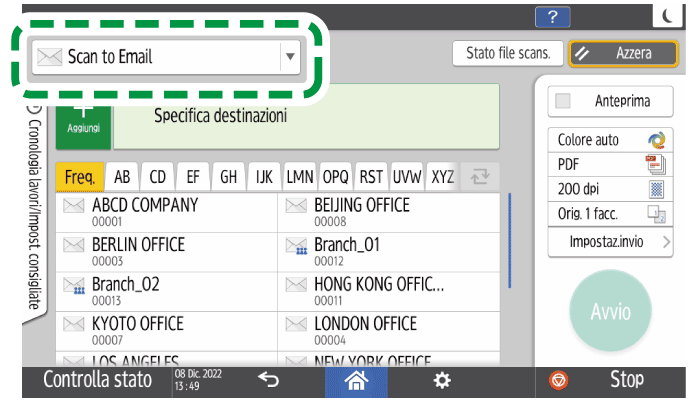
Selezionare [Scan to Email] nella schermata dello scanner.
-
Posizionare l'originale sullo scanner.
-
Premere [Impostaz.invio] nella schermata dello scanner.
-
Premere [Mittente] e specificare il mittente.
-
L'utente che ha effettuato l'accesso e utilizza la macchina diventa il mittente dell'e-mail.
-
Quando [Attivo] è specificato in [Impostazioni di Sistema]
[Invia (E-mail/Cartella)] [E-mail] [Specifica automaticamente nome mittente], è possibile inviare un'e-mail anche quando il mittente non viene specificato. L'indirizzo e-mail dell'amministratore registrato sulla macchina viene utilizzato come mittente. -
Specificare il mittente per ricevere una conferma di lettura.
-
-
Selezionare la casella di controllo [Notifica ricezione] per ricevere una conferma di apertura dell'e-mail dal destinatario.
-
Specificare la destinazione sulla schermata dello scanner.
È possibile specificare più destinazioni.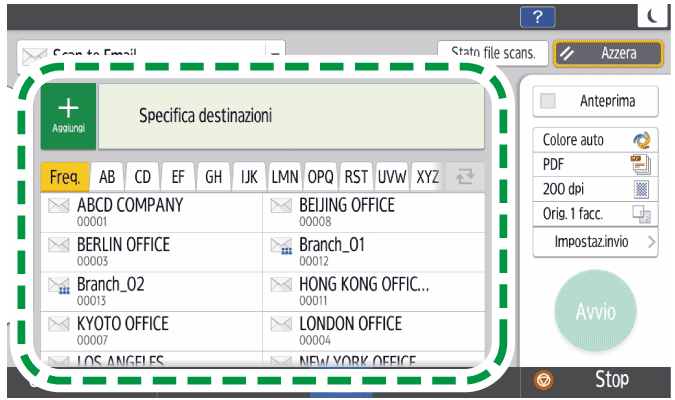
-
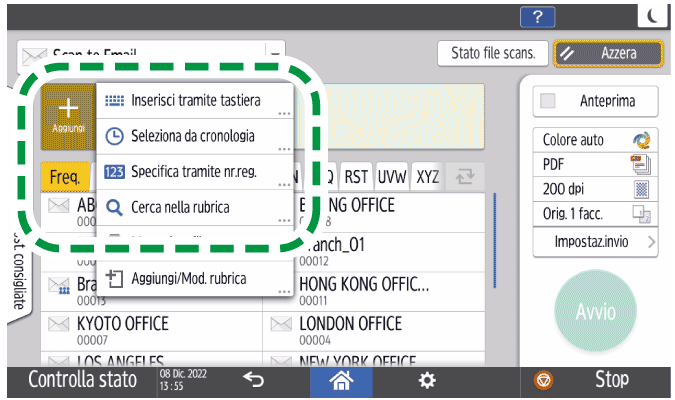
Per inserire manualmente l'indirizzo e-mail, selezionare la destinazione dalla cronologia delle destinazioni o cercare la destinazione nella rubrica della macchina e nel server LDAP registrato, premere
 e specificare la destinazione.
-
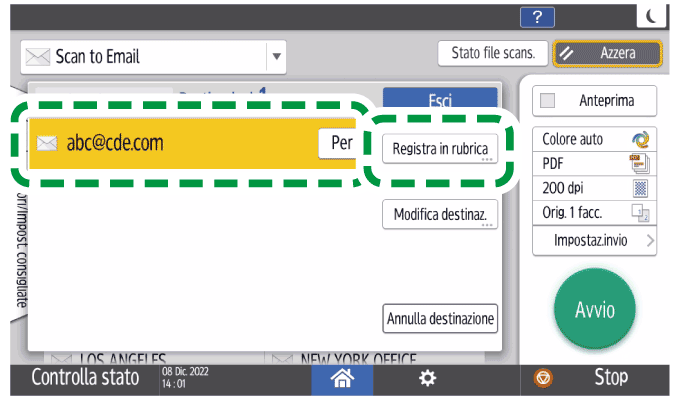
Quando si specifica un indirizzo e-mail inserendolo manualmente, è possibile registrare l'indirizzo nella rubrica prima di inviare l'e-mail.
-
Premere
e selezionare [Inserisci tramite tastiera]. -
Inserire l'indirizzo e-mail e premere
 .
-
Specificare l'indirizzo e-mail inserito manualmente e premere [Registra in rubrica].
-
Inserire il nome e altre informazioni aggiuntive.
-
-
Quando si specifica un indirizzo e-mail dalla cronologia destinazioni, è possibile registrare l'indirizzo nella rubrica prima di inviare l'e-mail.
-
Premere
e selezionare [Seleziona da cronologia]. -
Premere [Registra] per la destinazione da registrare.
-
Registrare il nome e altre informazioni aggiuntive.
-
-
Premere
per specificare di nuovo la destinazione oppure selezionare [Per], [Cc] o [Ccr].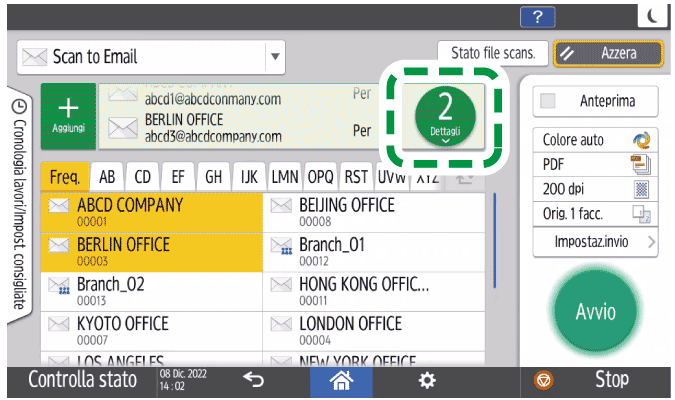
-
Se si desidera modificare il contenuto registrato della destinazione specificata o registrare una nuova destinazione, premere
e selezionare [Aggiungi/Mod. rubrica] per modificare una destinazione o registrarne una nuova nella schermata della rubrica.Registrazione/modifica/eliminazione degli indirizzi e-mail di destinazione nella rubrica
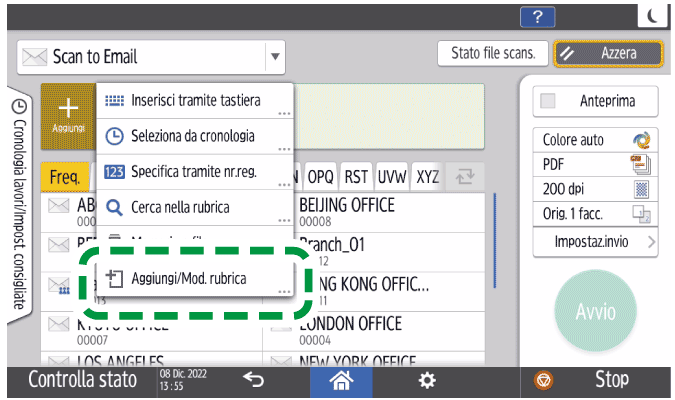
Quando si seleziona [Aggiungi/Mod. rubrica], le impostazioni configurate saranno resettate. Chiudere la schermata della rubrica, quindi specificare di nuovo la destinazione nella schermata dello scanner.
-
-
Specificare le impostazioni di scansione in base allo scopo dei dati acquisiti.
Acquisire un originale impostando la qualità e la densità più adatte
Specificare il tipo o il nome file quando si esegue la scansione di un documento -
Premere [Avvio].
-
Se la destinazione non appare, visualizzare la destinazione selezionando la lettera iniziale.
-
A seconda delle impostazioni di sicurezza, determinate destinazioni potrebbero non comparire nell'elenco destinazioni.
-
Quando la destinazione specificata viene aggiornata tramite la funzione Gestione centrale, i documenti in spooling vengono inviati alla destinazione dopo l'aggiornamento.
-
Se la ricerca di una destinazione nella rubrica e nel server LDAP registrato impiega troppo tempo, è possibile interromperla premendo [Annulla]. Inoltre, se sono presenti troppi risultati di ricerca per poter trovare la destinazione desiderata, è possibile modificare la stringa di caratteri di ricerca e ripetere la ricerca facendo clic sul campo di immissione dei caratteri nella schermata di visualizzazione dei risultati della ricerca.
-
Quando appare un messaggio, verificarlo e risolvere il problema di conseguenza.
Quando compare un messaggio mentre si utilizza la funzione Scanner