
Digitalizar Documentos e Enviar os Dados Digitalizados por E-mail
Digitalize um documento, anexe os dados digitalizados a um e-mail e envie-o a partir do equipamento.
Configure o servidor SMTP e as definições de rede antecipadamente.
Guia do Utilizador (Versão Completa)
Registe um endereço de e-mail no livro de endereços para selecionar facilmente o endereço como destino quando enviar um e-mail.
Guia do Utilizador (Versão Completa)
Procedimento Básico de Envio de E-mail

Este equipamento suporta SMTPS (SMTP sobre SSL).
Este equipamento suporta o envio de e-mails através da Web.
Para utilizar a Notificação de Disposição de Mensagem, inicie sessão no equipamento como utilizador e especifique o remetente. Note, no entanto, que o e-mail de notificação [Aviso de receção] poderá não ser transmitido se o software de e-mail do recipiente não suportar Notificação de Disposição de Mensagem.
Se premir [Pré-visualizar] e, em seguida, começar a digitalizar, aparece o ecrã Pré-visualizar. Pode utilizar este ecrã para verificar como os originais são digitalizados e a definição de digitalização utilizada para digitalizar. Após verificar a pré-visualização, pode especificar se envia ou não o ficheiro.
Guia do Utilizador (Versão Completa) em inglês
Depois de um e-mail ser enviado, os campos de destino, remetente, assunto, texto e nome do ficheiro serão automaticamente apagados. Se pretender conservar as informações nestes campos, contacte o consultor comercial a nível local.
 Prima [Scanner] no ecrã de início.

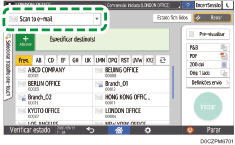
 Selecione [Scan to e-mail] no ecrã do scanner.
 Coloque o original no scanner.
Guia do Utilizador (Versão Completa)
 Prima [Definições envio] no ecrã de scanner.

 Prima [Remetente] e especifique o remetente.
Quando um utilizador com sessão iniciada estiver a utilizar o equipamento, torna-se o remetente.
Quando [Ligado] está especificado em [Definições do sistema]
 [Enviar (E-mail/Pasta)][E-mail][Especificar auto nome remetente], pode enviar um e-mail mesmo quando o remetente não está especificado. O endereço de e-mail do administrador que está registado no equipamento é utilizado como remetente.
Especifique o remetente para receber uma confirmação de abertura.
 Selecione a caixa [Aviso de receção] para receber uma confirmação de abertura do e-mail no destino.

 Especifique o destino no ecrã de scanner.
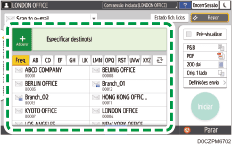
Para introduzir o endereço de e-mail manualmente, selecione o destino no histórico de destinos ou, para procurar o destino no livro de endereços, prima
 e especifique o destino.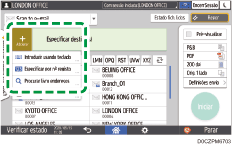
Prima
 para especificar novamente o destino ou selecione [Para], [Cc] ou [Bcc].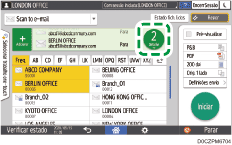
Pode especificar vários destinos.
Se o destino pretendido não aparecer, visualize o destino selecionando a respetiva letra inicial do título.
Dependendo da definição de segurança, alguns destinos poderão não aparecer na lista de destinos.
Quando o destino especificado for atualizado utilizando a função de gestão centralizada, os documentos em spool são enviados para o destino após a atualização.
 Especifique as definições de digitalização consoante a finalidade dos dados digitalizados.
 Prima [Iniciar].
Registar o destino de e-mail no livro de endereços ao enviar um e-mail
Quando especificar um endereço de e-mail, introduzindo-o manualmente ou selecionando-o a partir dos registos do scanner, pode registar o endereço de e-mail no livro de endereços antes de enviar um e-mail.
Prima [Scanner] no ecrã de início.
Selecione [Scan to e-mail] no ecrã do scanner.
Coloque o original no scanner.
Guia do Utilizador (Versão Completa)
Prima [Definições de envio] no ecrã de scanner e configure as definições de digitalização consoante a finalidade dos dados digitalizados.
Especifique o destino.
Quando introduzir manualmente
Prima
e, em seguida, selecione [Introduzir usando teclado].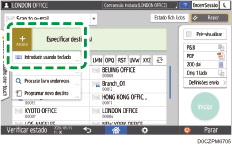
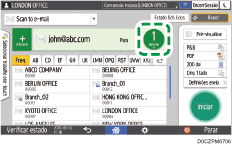
Introduza o endereço de e-mail e prima
 .
.
Especifique o endereço de e-mail introduzido manualmente e prima [Regist no livro end].
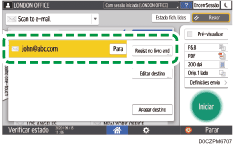
Introduza o nome e outras informações adicionais.
Quando selecionar a partir do histórico de transmissões
Prima
e, em seguida, selecione [Selecionar de histórico].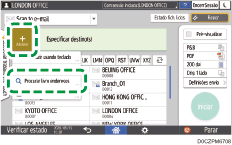
Prima [Registar] do destino para registar.
Registe o nome e outras informações adicionais.
Prima [OK] para fechar o ecrã do livro de endereços após registar as informações.
Prima [Iniciar] no ecrã de scanner.