Ler um Original com Qualidade e Densidade Adequadas
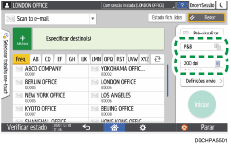
Especifique a qualidade e densidade da digitalização no ecrã [Definições envio].
 Prima [Scanner] no ecrã de início.

 Coloque o original no scanner.
Guia do Utilizador (Versão Completa)
 Prima [Definições envio] no ecrã de scanner e especifique o tipo de original (qualidade), densidade e resolução.
Quando especificar o tipo de original
Tipo de Original | Adequado para |
|---|---|
Preto e branco: Texto | Um documento composto principalmente por texto a preto e branco. O original é lido em dois tons de preto e branco.
|
Preto e branco: Texto/Foto | Um documento com texto e fotografias a preto e branco. O original é lido em dois tons de preto e branco. |
Preto e branco: Texto/Desenho | Um documento com texto e figuras a preto e branco. O original é lido em dois tons de preto e branco. |
Preto e branco: Foto | Um documento com figuras e fotografias a preto e branco. O original é lido em dois tons de preto e branco. |
Escala cinzentos | Um documento com figuras e fotografias a preto e branco. O original é lido como uma imagem composta por muitas tonalidades de cinzento. |
Cor integral: Texto/Foto | Um documento composto principalmente por texto a cores. |
Cor integral: Foto brilhante | Um original a cores, como impressões ou imagens a cores com halogeneto de prata. |
Cor integral:Materiais brilho | Um original brilhante a cores, como um metal precioso ou joalharia. |
Seleção automática de cor | O equipamento determina automaticamente o tipo de original durante a leitura. Pode não ser corretamente determinado, dependendo das definições de leitura e do conteúdo do original. |
 em direção a
 Apenas pode selecionar [Escala cinzentos], [Cor integral: Texto/Foto], [Cor integral: Foto brilhante] ou [Cor integral:Materiais brilho] quando [PDF ElevComp] estiver especificado como [Tipo de ficheiro].
Se selecionar um tipo de original não compatível com o formato de ficheiro especificado em [Tipo de ficheiro], é apresentada uma mensagem a sugerir que altere o tipo de ficheiro ou o tipo de original. Neste caso, selecione um tipo de ficheiro ou um tipo de original de entre os sugeridos na mensagem.
Quando ajustar a densidade

Mova
 para a esquerda ou direita para ajustar a densidade. As cores da imagem lida escurecem à medida que move o controlo de deslize para a direita.
Selecione a caixa [Densid. auto] para ajustar automaticamente a densidade quando for lido um original com um fundo não branco, como um jornal ou documento com transparência.
Pode especificar o nível de gradação em [Funções de scanner]
 [Ler][Cor/Densidade][Densidade de fundo de ADS (Cor integral)].
Quando especificar a resolução

Selecione a resolução a utilizar para a leitura do original. A qualidade de imagem melhora à medida que a resolução aumenta, mas o tamanho dos dados lidos também aumenta.
Para garantir a qualidade dos dados lidos, não pode selecionar [100 dpi] quando:
[PDF ElevComp] está especificado em [TipoFicheiro]
PDF está selecionado em [Tipo de ficheiro] e a definição OCR está especificada
Guia do Utilizador (Versão Completa)
 Para enviar o documento digitalizado para um endereço de e-mail, prima [Remetente] e, em seguida, especifique o remetente.
 Especifique o destino no ecrã de scanner e prima [Iniciar].

Também pode especificar a qualidade e resolução a partir do ecrã de scanner. Prima os itens no ecrã para os especificar.