
Apparaat
In dit gedeelte worden de instellingen in [Apparaat] onder [Systeeminstellingen] beschreven.
Afbeeldingskwaliteit aanpassen/Afdrukactie
Instellingsitems | Omschrijving |
|---|---|
Prioriteit bij gelijktijdige opdrachtuitvoering | "Gelijktijdige opdrachtuitvoering" is om het afdrukken van de functie kopieerapparaat uit te stellen met de printerfunctie of van de faxfunctie met de kopieerfunctie. U kunt de afdrukprioriteit opgeven.
|
Functie resettijd | Geef op hoelang het apparaat moet wachten voordat de modi worden gewijzigd bij gebruik van de multi-toegangsfunctie, zoals kopieerapparaat, fax of printer. Wanneer u veel kopieën maakt en de instellingen voor elke kopie moet wijzigen, geeft u een langere resetperiode op en kunt u onderbreking door andere functies voorkomen. De instelling van Functie resettijd wordt genegeerd als [Na elk opgeg. aant. oversch.] of [Taakvolgorde] is ingesteld voor [Prioriteit bij gelijktijdige opdrachtuitvoering].
|
ADF originele platformverhoging (Alleen wanneer de ADF voor dubbelzijdig scannen is geïnstalleerd) | Geef aan wanneer de ADF-plaat moet worden verhoogd nadat originelen op de ADF zijn geplaatst; wanneer het origineel is ingesteld of wanneer de Start-toets wordt ingedrukt. Wanneer u een grote hoeveelheid originelen verdeeld over in meerdere sets in de ADF plaatst, selecteert u wanneer de Start-toets wordt ingedrukt en kunt u het origineel gemakkelijk plaatsen.
|
Detectie van dubbele invoer van origineel in ADF (Alleen wanneer de ADF voor dubbelzijdig scannen en de ADF met de detectieset voor dubbele invoer zijn geïnstalleerd) | Geef hier aan of moet worden gedetecteerd dat gestapelde vellen van een origineel worden ingevoerd voor one-pass duplex scannen op de ADF.
|
Uitloggen tijdens scannen toestaan | Geef aan of uitloggen via het bedieningspaneel is toegestaan tijdens het scannen van het origineel in de kopieerfunctie.
|
Instelling ladeverschuiving na herstellen van papierstoring | Geef op of de ladeverschuiving moet worden ingeschakeld als het apparaat het afdrukken hervat na het verwijderen van vastgelopen papier. Deze functie is beschikbaar als de lade is bevestigd.
|
Inschakelen/Energiespaarstand
Instellingsitems | Omschrijving |
|---|---|
Ontwaken uit energiespaarstand voor bedrijfstoepassing | Geef aan of u energiezuinig ontwaken vanuit de slaapstand wilt inschakelen. Als [Aan (energiespaarstand)] wordt geselecteerd, kan dit meer energie besparen voor de functies, zoals adresboek of browser, die de afdrukfunctie of scanfunctie niet gebruiken. Het duurt langer dan normaal om te beginnen met afdrukken of scannen.
|
En.sp.stnd om afdr.server uit te schak. | Geef op of u de energiebespaarmodus wilt inschakelen of uitschakelen wanneer u gebruikmaakt van de USB-apparaatserver. Als het apparaat in de energiespaarstand staat, kunt u niet afdrukken via de USB-apparaatserver.
|
Gereed-status na afdrukken | Geef de modus op waarnaar het apparaat terugkeert nadat er documenten tijdens de slaapstand zijn afgedrukt.
|
Hoofdstroom aan via bediening op afstand | Geef op of de hoofdvoeding van het apparaat moet worden ingeschakeld via de Wake-On-LAN op de computer in een netwerk.
|
Uitschakelen als netwerkverbinding wordt verbroken
| Geef aan of er naar de Uit-stand moet worden geschakeld als alle ethernetverbindingen, alle USB 2.0-aansluitingen en het faxverkeer gedurende langer dan twee uur niet zijn verbonden.
|
Opstartmodus van het bedieningspaneel | Geef op welke voorrang heeft, de tijd tot het Home-scherm wordt weergegeven of het energieverbruik. Wanneer u [Normaal] opgeeft, verbruikt het apparaat minder energie maar duurt het langer voordat het scherm wordt weergegeven dan bij [Snel].
|
Herstel door middel van draadloze verbinding | Geef aan of er automatisch vanuit de slaapstand moet worden hersteld wanneer het apparaat vanaf het mobiele apparaat wordt gebruikt.
|
 (voornamelijk Europa)
Stil
Instellingsitems | Omschrijving |
|---|---|
ADF-werking: Kopieerapparaat/Documentserver (Alleen als de ADF geïnstalleerd is) | Geef op welke instelling prioriteit heeft, stilte of productiviteit, wanneer de ADF documenten scant met de functie kopieerapparaat of documentserver.
|
Werking van handinvoer (Alleen bij de IM 5000/6000-serie) | Geef op welke instelling prioriteit heeft, geluidsniveau of productiviteit, als het papier wordt ingevoerd vanuit de handinvoer.
|
Extern apparaat
Instellingsitems | Omschrijving |
|---|---|
USB-apparaatlijst registreren/wijzigen | Registreer de Product-ID- en Leverancier ID-informatie voor een IC-kaartlezer als set op de apparatenlijst om het gebruik van USB-apparaten te beperken. De "Product-ID"- en "Leverancier ID"-informatie voor een USB-apparaat zijn door de fabrikant toegewezen om het individuele apparaat te identificeren. "Leverancier ID"-invoerinstellingen liggen tussen 0x0001 en 0xFFFE en de "Product ID"-invoerinstellingen liggen tussen 0 en 0xFFFF. Er kunnen maximaal tien Product-ID's en Verkoper-ID's worden geregistreerd. |
SD-kaartsleuf in bedieningspaneel | Geef aan of de SD-kaartsleuf aan de zijkant van het bedieningspaneel moet worden ingeschakeld.
|
USB-geheugensleuf in bedieningspaneel | Geef aan of de USB-sleuf aan de zijkant van het bedieningspaneel moet worden ingeschakeld.
|
Gebruik van mediasleuven toestaan | Geef [Verbieden] op voor "Opslaan op geheugenopslagapparaat" om te voorkomen dat de gescande gegevens worden opgeslagen op externe media. Geef [Verbieden] op voor "Afdrukken vanaf geheugenopslagapparaat" om te voorkomen dat documenten die zijn opgeslagen op externe media worden afgedrukt.
|
Extern toetsenbord | Geef de toetsenindeling van het externe toetsenbord op.
|
@Remote service
Instellingsitems | Omschrijving |
|---|---|
Testoproep Service | Voer een testoproep uit naar de Ricoh @Remote center-server (Ricoh-gateway). Deze functie is beschikbaar wanneer de Ricoh @Remote wordt gebruikt. |
Meld status van het apparaat | Stuur bericht over de status van het apparaat naar de Ricoh @Remote center-server (Ricoh-gateway). Deze functie is beschikbaar wanneer de Ricoh @Remote wordt gebruikt. |
Automatische detectie | Geef aan of de statusinformatie van het apparaat moet worden verzameld dat Ricoh @Remote op een netwerk niet ondersteunt en om het samen met de informatie van het apparaat naar de Ricoh @ Remote-server te verzenden. Wanneer u de actieve verzending opgeeft, geeft u de timing en de SNMP-communicatienaam op.
|
Nieten
Deze instellingsitems worden weergegeven als er een optionele finisher is aangesloten op het apparaat.
Instellingsitems | Omschrijving |
|---|---|
Wismarge voor nietloze nietmachine (Alleen als de Internal Finisher SR3300 of de Finisher SR3260 is geïnstalleerd) | Om te voorkomen dat het nietloze nietje gemakkelijk loskomt, wist u de afbeelding rond de te nieten positie. Schakel deze functie alleen in als u de positie niet kunt aanpassen door de marge op te geven en de afbeelding rond de te nieten positie kan worden gewist.
|
Bindmethode voor binden zonder nietjes (Alleen als de Internal Finisher SR3300 of de Finisher SR3260 is geïnstalleerd) | Geef de nietmethode op voor een nietloze nietmachine. U kunt [Enkel] selecteren voor sneller maar minder retentie of [Dubbel] voor betere retentiekwaliteiten.
|
Automatisch schakelen tussen nieten/nietloze nietmachine (alleen als de Finisher SR3260 is geïnstalleerd) | Een nietloze nietmachine kan maximaal vijf vellen nieten. Deze functie geeft aan hoe het afgedrukte papier van meer dan zes vellen moet worden geniet wanneer de nietloze nietmachine is opgegeven. U kunt nietloos nieten selecteren voor elke vijf vellen of tot 50 vellen met nietjes nieten.
|
Vouwen/Boekje
Deze instellingsitems worden weergegeven wanneer de optionele interne multivouweenheid is aangesloten op het apparaat.
Instellingsitems | Omschrijving |
|---|---|
Z-vouw positie | Pas de vouwpositie (X) voor Z-vouw aan. 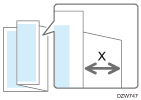
De breedte van een gevouwen vel kan 17 tot 25 mm langer zijn, afhankelijk van het papierformaat.
De breedte van een gevouwen vel kan 17 tot 25 mm langer zijn, afhankelijk van het papierformaat.
|
Halve vouw positie | Pas de vouwpositie voor Halve vouw (X) aan voor elk papierformaat. 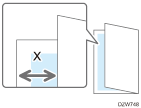
De vouwpositie kan met maximaal 10 mm naar binnen of naar buiten worden geschoven.
De vouwpositie kan met maximaal 0,40 inch naar binnen of naar buiten worden geschoven.
|
Briefvouw naar buiten positie 1 | Pas de vouwpositie voor Brief naar buiten gevouwen (X) aan voor elk papierformaat. 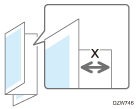
De vouwpositie kan tot 10 mm naar buiten worden geschoven.
De vouwpositie kan tot 0,40 inch naar buiten worden geschoven.
|
Briefvouw naar buiten positie 2 | Pas de buitenbreedte (X) van Brief naar buiten gevouwen aan. 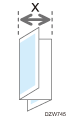
Zo kan de buitenbreedte tot 4 mm worden ingekort of verlengd ten opzichte van de waarde voor de standaardinstelling voor A3- of A4-papier.
|
Briefvouw naar buiten positie 2 (Vervolgd) |
Zo kan de buitenbreedte tot 0,16 inch worden ingekort of verlengd ten opzichte van de waarde voor de standaardinstelling voor A3- of A4-papier.
|
Briefvouw naar binnen positie 1 | Pas de vouwpositie van Brief naar binnen gevouwen (X) aan voor elk papierformaat wanneer. 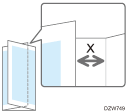
De vouwpositie kan met maximaal 3 mm naar binnen of naar buiten worden geschoven ten opzichte van de positie van de standaardinstelling.
De vouwpositie kan met maximaal 0,12 inch naar binnen of naar buiten worden geschoven ten opzichte van de positie van de standaardinstelling.
|
Briefvouw naar binnen positie 2 | Pas de buitenbreedte (X) voor Brief naar binnen gevouwen aan. 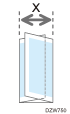
Zo kan de buitenbreedte tot 4 mm worden ingekort of verlengd ten opzichte van de waarde voor de standaardinstelling voor A3- of A4-papier.
|
Briefvouw naar binnen positie 2 (Vervolgd) |
Zo kan de buitenbreedte tot 0,16 inch worden ingekort of verlengd ten opzichte van de waarde voor de standaardinstelling voor A3- of A4-papier.
|
 (voornamelijk in Noord-Amerika)
Overige
Instellingsitems | Omschrijving |
|---|---|
Centraal beheer |
|
Centraal beheer (Vervolg) |
|
Ondersteuningsinstellingen | Geef aan of Help moet worden weergegeven op basis van het weergegeven scherm. Wanneer [Help-functies] is ingesteld op [Aan], wordt de knop [?] rechtsbovenaan in het scherm weergegeven. Wanneer u voor de eerste keer op de knop [?] drukt, kunt u in het begeleidingsscherm selecteren of de online- of de offline-help moet worden weergeven.
|
Compatibele ID | Geef op of u Compatibele ID wilt in- of uitschakelen. Wanneer dit apparaat via USB of een netwerk met de computer is verbonden, geeft u [Inactief] op om te voorkomen dat een printerstuurprogramma automatisch via plug en play wordt geïnstalleerd.
|
Vaste USB-prt | Dit is een instellingsoptie om aan te geven wanneer u dezelfde apparaten gebruikt als dit apparaat. Wanneer u het apparaat via de USB-verbinding als printer gebruikt, hoeft u het printerstuurprogramma niet opnieuw te installeren. Als u deze functie wilt gebruiken, geeft u [Niveau 1] op.
|
Stopknop om afdruktaak uit te stellen | Geef het bereik aan om te stoppen door op [Stoppen] te drukken.
|
Apparaat op afstand registreren/wijzigen/verwijderen
| U kunt dit apparaat met maximaal zes andere faxapparaten verbinden. Geef de IP-adressen en hostnamen op van de gekoppelde apparaten. |

