
Gekopieerde pagina's inbinden
U kunt verschillende boekbindingsfuncties gebruiken om gekopieerde vellen papier af te werken als een boekje.
Combineer de functies aan de hand van de afwerkstijl en het aantal pagina's.

U moet de optionele eenheid op het apparaat aansluiten, overeenkomstig de functie.

Papier dat in de handinvoer is geplaatst, kan niet worden ingebonden.
Inbindtype
Boekje
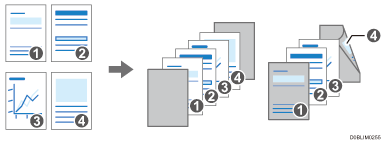
Kopieer vier eenzijdige originelen of twee dubbelzijdige originelen op één vel papier en vouw dit in tweeën. Vouw het papier in tweeën, vel per vel, en stapel het gevouwen papier zoals hieronder wordt weergegeven. Het papier wordt ingebonden in de volgorde van de pagina's.

Het boekje afwerken door het gestapelde papier in te binden met een pasta of met een inbindstrook. Deze functie wordt aanbevolen wanneer er geen finisher voor het boekje is geïnstalleerd of wanneer u een groot aantal pagina's inbindt.
Tijdschrift
Kopieer verschillende eenzijdige originelen of tweezijdige originelen op één vel papier. Stapel alle vellen papier en vouw deze in tweeën, zoals hieronder wordt getoond. Het papier wordt ingebonden in de volgorde van de pagina's.
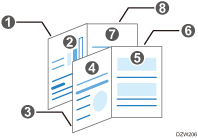
Niet het midden van het papier om het Tijdschrift af te werken. Deze functie wordt aanbevolen wanneer er een finisher voor het boekje is geïnstalleerd.
Boekje en Combineren/Tijdschrift en Combineren
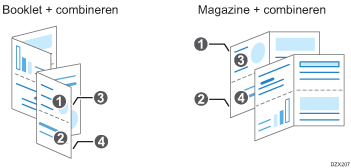
Wanneer u de functie voor boekjes of tijdschriften tegelijkertijd gebruikt met de functie Combineren, kunt u meerdere vellen van een origineel op één vel papier kopiëren.
Kopie van boekje
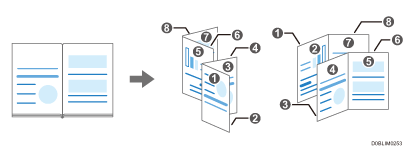
Een gebonden boek kopiëren in het formaat van een Boekje of Tijdschrift.
Voor-/achterblad
Voegt een Voorblad en Achterblad toe aan de afgedrukte zaak. Papier voor het voor-/achterblad wordt geleverd door een andere lade dan het normale papier. U kunt papier van een andere kwaliteit gebruiken voor het voor-/achterblad.
Bij het invoegen van een voorblad kunt u de tekst op het papier in de handinvoer niet kopiëren.
The following types van voorblad zijn beschikbaar:
Voorblad
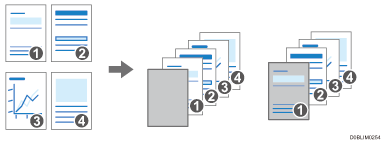
Voegt een vel toe voor het voorblad vóór de eerste pagina. U kunt ook op het vel voor het voorblad kopiëren.
Voor- en achterblad
Voegt vellen toe voor het voorblad vóór de eerste pagina en na de laatse pagina van het origineel. U kunt de vellen voor het voorblad ook kopiëren.
Functies die handig zijn voor inbinden
Marge
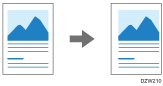
Kopieer een origineel met een marge die is toegevoegd aan één rand van het papier.
Gebruik deze functie samen met nieten of inbinden om de uitvoervellen in te binden in een eenvoudig te lezen boekje.
Halve vouw (In het mid. vouwen)
Vouw het gekopieerde papier in tweeën om het af te werken als folder.
Wanneer dit wordt gecombineerd met de functie voor inbinden, kunt u de uitvoervellen inbinden als boekje met tegenover elkaar liggende pagina's.
Voor deze functie is de boekjesfinisher of de interne multivouweenheid vereist.
Voor meer informatie over het formaat en het gewicht van het papier en het aantal vellen dat u in tweeën kunt vouwen, zie de volgende sectie:
U kunt de volgende papiertypen niet in tweeën vouwen:
Kalkpapier
OHP-transparanten
Dik papier*1
Etikettenpapier
Envelop
*1 Gebruik Dik papier 3 of 4 voor de Booklet Finisher SR3290.
Kopiëren om een boekje of tijdschrift te maken
 Druk op [Kopie] op het Home-scherm.

 Druk op [Boek] op het scherm Kopie.

Als de toets niet wordt weergegeven, selecteert u deze in [Reeks/Boek].
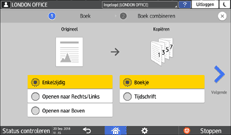
 Selecteer het origineeltype en inbindtype, en ga verder naar het volgende scherm.
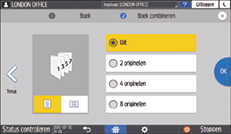
 Selecteer de papierrichting, geef op hoeveel pagina's er op één pagina mogen worden gecombineerd en druk vervolgens op [OK].
 Druk op de keuzetoets voor de papierlade op het scherm Kopie om het kopieerpapier te selecteren.
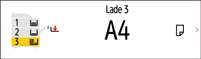
De kopieerverhouding wordt automatisch ingesteld tussen een bereik van 25 tot 400%, afhankelijk van het formaat van het origineel en het papier.
Wanneer u [Autom. papierselectie] selecteert, wordt het papier geselecteerd aan de hand van het formaat van het origineel en het gecombineerde aantal pagina's.
 Halve vouw (Vouw in het midden) of Nieten opgeven.
U kunt het papier niet vouwen of nieten door alleen op te geven dat u wilt inbinden. Halve vouw (In het midden vouwen) of Nieten opgeven, afhankelijk van de geïnstalleerde afwerkeenheid.
Als u Halve vouw (In het midden vouwen) wilt opgeven, raadpleegt u de volgende gedeelten:
Wanneer u [Tijdschrift] selecteert, geeft u [Midden] op onder Nieten, en vervolgens niet u het papier in het midden.
U kunt Halve vouw (In het midden vouwen) niet samen gebruiken met Nieten.
 Plaats het origineel.
 Druk op [Starten].
Wanneer u Tijdschrift of Nieten opgeeft en de originelen op de glasplaat legt, drukt u op [Scan. volt.] nadat alle originelen zijn gescand.
U kunt de openingsrichting van de pagina's van boekjes en tijdschriften opgeven in [Dubbelzijdig/Combineren]
 [Boek][Richting: Boekje, Tijdschrift].
Kopiëren met een inbindingsmarge
Druk op [Kopie] op het Home-scherm.
Druk op [Marge-aanpassing] op het scherm Kopie.

Als u de toets niet kunt vinden, selecteert u deze dan in [Bewerk./Stempel].
Geef de breedte van de inbindingsmarges op voor de voor- en achterkanten, en druk vervolgens op [OK].
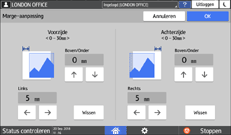
Geef nieten en inbinden op voor een afwerking als een boekje.
Plaats het origineel.
Druk op [Starten].
Wanneer u Tijdschrift of Nieten opgeeft en de originelen op de glasplaat legt, drukt u op [Scan. volt.] nadat alle originelen zijn gescand.
U kunt de standaardwaarde van de marge van de voor- en achterkanten wijzigen door de marge onder [Bewerken/Stempelen] op te geven.
Het gekopieerde papier in tweeën vouwen
Druk op [Kopie] op het Home-scherm.
Druk op [In het mid. vouwen] op het scherm Kopie.

Als de toets niet wordt weergegeven, selecteert u deze bij [Afwerken].
Voor meer informatie over het in tweeën vouwen van het gekopieerde papier met de interne multivouweenheid door op [Vouwen] te drukken, zie de sectie hieronder:
Druk op [OK].
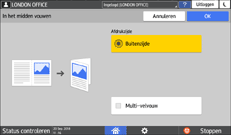
Wanneer de Booklet Finisher SR3290 op het apparaat is aangesloten, kunt u opgeven of u de multivelvouwfunctie wilt gebruiken. Wanneer u de multivelvouwfunctie opgeeft, kan de functie Gemengde formaten niet worden gebruikt.
Wanneer u [In het mid. vouwen] en [Boek] opgeeft, wordt het origineel op beide kanten van het papier gekopieerd, afhankelijk van de instellingen voor Boekje, ongeacht de instelling van de afdrukkant voor In het midden vouwen.
Geef inbinden op voor een afwerking als een boekje.
Plaats het origineel.
Druk op [Starten].
Wanneer u Tijdschrift opgeeft en de originelen op de glasplaat legt, drukt u op [Scan. volt.] nadat alle originelen zijn gescand.
Het apparaat voert de gekopieerde vellen automatisch uit voor elk maximaal aantal vouwen.
U kunt [In het midden vouwen] niet samen gebruiken met Nieten.
Kopiëren en Binden in Kopie van boekje
Selecteer het type opening van het origineel en het type binding bij afwerking en configureer het voorblad.
Druk op [Kopie] op het Home-scherm.
Druk op [Kopie van boekje] op het scherm Kopie.

Als de toets niet wordt weergegeven, selecteert u deze in [Reeks/Boek].
Selecteer de Afdrukrichting en het Type binding van het origineel en ga naar het volgende scherm.
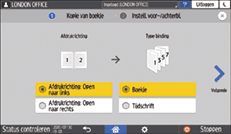
Selecteer of het voorblad gekopieerd moet worden en druk op [OK].
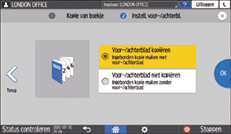
Druk op [Kopie van boekjeNaar volg.].
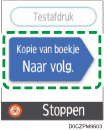
Scan het voorblad van de tekst op de Glasplaat door de aanwijzingen op het scherm te volgen.
Druk na het scannen van het origineel op [Scan. volt.].
Kopiëren met voorblad
Geef de papierlade op voor het voeden van een vel voor het voorblad en geef het type voorblad op.
Druk op [Instellingen] in het Home-scherm.

Druk op [Lade-/papierinstellingen].
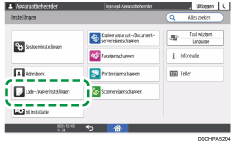
Druk op [Algemene instellingen/Overige][Voor-/achterbladlade] en geef de lade op voor het invoeren van voor- en achterbladen.
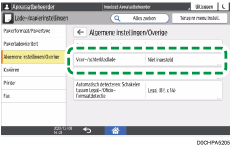
U kunt voor het voorblad papier van dezelfde afmetingen en met dezelfde richting als het papier voor de tekst gebruiken.
Druk op [OK].
Druk op [Home] ( ) nadat u de instellingen heeft opgegeven.
Druk op [Kopie] op het Home-scherm.
Druk op [Voor-/achterblad] op het scherm Kopiëren.

Als u de toets niet kunt vinden, selecteert u het item in [Afwerking].
Selecteer het type voorblad dat moet worden ingevoegd en geef op of het voorblad gekopieerd moet worden.
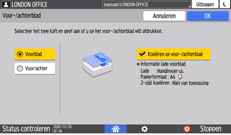
 Druk op [OK].
 Druk op de keuzetoets voor de papierlade en selecteer het papier voor de hoofdtekst.
U kunt geen papier gebruiken dat in de handinvoer is geplaatst.
 Plaats het origineel.
 Druk op [Starten].
Als [Voor-/achterblad] is ingesteld en u originelen scant door ze op de glasplaat te leggen, drukt u op [Scan. volt.] nadat alle originelen zijn gescand.
Wanneer u niet op het voorblad wil kopiëren, wordt het voorblad niet geteld bij het aantal kopieën.
Stel, bij het kopiëren van de achterkant van het voorblad in dubbelzijdige kopieermodus, als volgt in overeenkomstig de apparaateigenschappen.
Wanneer [Lade-/papierinstellingen]
[Algemene instellingen/Overige][Voor-/achterbladlade][Weergavetijd] is ingesteld op [Bij selectie van modus], stel [Voor-/achterbladlade][Dubbelzijdig toepassen] dan in op [Ja].Wanneer [Lade-/papierinstellingen]
[Algemene instellingen/Overige][Voor-/achterbladlade][Weergavetijd] is ingesteld op [Altijd], vink dan het vakje [Dubbelzijdig toepassen] aan van de lade om de voor-/achterbladen te voeden in [Papierformaat/Papiertype].
Als u een gecombineerde kopie wilt maken op het voorblad, stelt u [Kopie voorblad in combimodus] in op [Combineren].