
Cómo imprimir la fecha, el sello y el número de página al realizar copias
Puede imprimir un mensaje o una imagen predeterminados a modo de sello para identificar los documentos a la hora de gestionarlos o distribuirlos.
Es posible especificar la combinación de cualquiera de las funciones de sello.
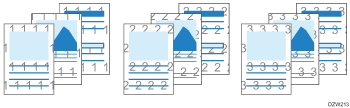
Numeración de fondo
El patrón de números se imprime en la totalidad del papel (Num. segundo plano). Cuando se utiliza conjuntamente la función Clasificar, se imprimen números distintos para cada juego.
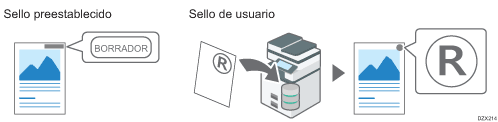
Sello predefinido
Puede imprimir sellos registrados como, por ejemplo, "Solo para uso interno" o "BORRADOR".
Puede, asimismo, registrar e imprimir logotipos o imágenes creadas (sello del usuario).
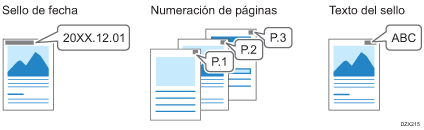
Cómo imprimir la fecha, el número de página y texto

No puede utilizar sellos predefinidos, sellos del usuario, sellos de fecha, numeración de páginas ni texto de sello al copiar en el papel colocado en la bandeja bypass.
Cómo ajustar la función de sello
 Pulse [Copia] en la pantalla de inicio.

 Pulse [Sello] en la pantalla de copia.

Si no aparece la tecla, selecciónela desde [Editar / Sello].
 Seleccione la función de sello y especifique los ajustes como, por ejemplo, el tipo de sello.
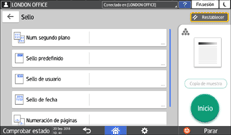
Num. segundo plano: introduzca el número de inicio.
Sello predefinido: seleccione un tipo de sello.
Sello de usuario: seleccione un sello de usuario. Registre los sellos de usuario de antemano. Si desea más información sobre los sellos del usuario, consulte Cómo registrar sellos de usuario.
Sello de fecha: especifique el formato de la fecha, por ejemplo, MM/DD/AAAA o DD/MM/AAAA.
Numeración de páginas: especifique el formato de número de página, por ejemplo, P1/P2 o -1-/-2-.
Puede especificar la primera y la última página de impresión del sello. Puede especificar también el número de página que se imprimirá, lo que le permitirá sustituir la página especificada posteriormente.
Texto de sello: introduzca el texto que se registrará como sello. Si introduce un número en [Inicio numeración], puede añadir un número de serie de nueve cifras al texto especificado.
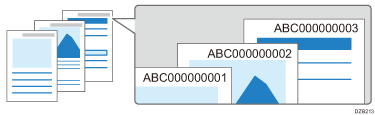
Para imprimir un número de serie, establezca [Cambiar n.ºserie trabajo para primer trabajo] como [Activado] previamente.
El número en serie no se reiniciará cuando se apague la máquina. Para imprimir el número únicamente para el juego en curso, introduzca "1" en "Inicio numeración".
Esta función no se puede utilizar para las funciones Preconfiguración de trabajos e Interrupción de copia.
 Coloque el original.
 Pulse [Inicio].
Cuando especifique sello (solo primera página), numeración de páginas, texto de sello (solo primera página) o número de serie de texto de sello y coloque los originales en el cristal de exposición, pulse [Finaliz.esc] después de escanear todos los originales.
Puede cambiar los ajustes, como el tamaño y densidad del sello, en la página de ajustes de cada función de sello en [Sellar].
Cuando se utilicen las funciones Combinar o Folleto junto con la función Sello, los resultados variarán dependiendo de la función Sello.
Sello de fecha: se imprimirá en cada página impresa.
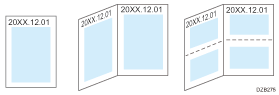
Numeración de páginas, Texto de sello: se imprime por cada original.
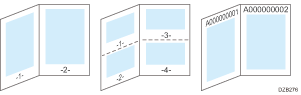
Para imprimir el número de página en cada hoja copiada del mismo modo que el sello de fecha, defina [Numeración de páginas en modo Combinar] en [Por copia].
Al usar la función de texto de sello, la máquina no puede imprimir números de serie en documentos copiados con la función prestablecida de trabajo.
Cómo registrar sellos de usuario
Puede escanear un original y registrarlo como sello.
Puede registrar una imagen con un tamaño máximo de 7 cm (2,76 pulgadas) × 7 cm (2,76 pulgadas) (5.000 mm2, 7,75 pulgadas2) como sello. Introduzca el tamaño del escaneo dentro de un intervalo de entre 10 y 297 mm (0,4–11,7 pulgadas) de altura y de entre 10 y 432 mm (0,4–17,0 pulgadas) de ancho.
Puede registrar hasta cuatro sellos de usuario.
Pulse [Configuración] en la pantalla de Inicio.

Pulse [Caract.copiad./Doc. Server].
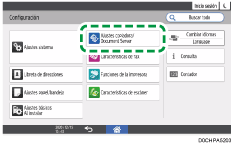
Presione [Editar sello] [Sellar][Sello de usuario][Programar/Eliminar sello usuario].
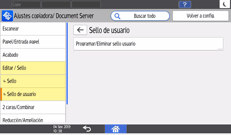
Seleccione el número de programa en el que desee registrar un sello y presione [Programa/Cambiar].
Presione [Imagen/Nombre sello] y especifique el nombre y tamaño del sello.
 Coloque el original del sello en el cristal de exposición y, a continuación, pulse [Iniciar escaneo].
 Pulse [Salir].
 Especifique los ajustes, como qué páginas deben sellarse y la posición del sello, en la pantalla [Programar sello usuario].
 Pulse [OK].
 Tras completar el procedimiento, pulse [Inicio] (
 ).
).
Para eliminar un sello de usuario registrado, seleccione el número de programa del sello que desea eliminar en el Paso 4 y presione [Eliminar] dos veces.