
Сохранение принятых по факсу документов в памяти аппарата
Сохранение принимаемых документов в памяти дает возможность:
Просматривать содержимое документа на панели управления и распечатывать только те документы, которые необходимо иметь в бумажном виде.
Многократно распечатывать один и тот же документ.
Скачивать документы в форме файлов изображений на компьютер с помощью приложения Web Image Monitor.
Разрешать доступ к сохраненным в памяти файлам ограниченному кругу пользователей.
Кроме того, принятые документы могут автоматически сохраняться в памяти только на заданный период времени или заданное количество часов в течение одних суток.
Изменение параметров приема факса в зависимости от времени и дня недели

Рекомендуется использовать приложение Web Image Monitor, работающее в той же сетевой среде, что и данный аппарат. В противном случае веб-браузер может не открыться и произойдет ошибка.
При вводе IPv4-адреса сегменты не должны начинаться с нуля. Например: Если адресом служит "192.168.001.010", вы должны ввести его как "192.168.1.10", чтобы выполнить соединение с аппаратом.
В меню Функции факса для параметра [Сохранить] следует установить значение [Вкл.].
Если принятые документы были сохранены на жестком диске, изменение настройки приема невозможно. Для изменения настроек распечатайте сохраненные на жестком диске документы и удалите их.
Настройка аппарата для сохранения принимаемых документов (Тип экрана настроек: Стандарт.)
Задайте [Сохранение] в [Настройки приема] вкладки [Функции факса].
 На начальном экране нажмите кнопку [Настройки].

 Нажмите [Функции факса] на экране настроек.

 Нажмите [Настройки приема]
 [Параметры файла приема][Действия при получении файла], чтобы отобразить экран "Действия при получении файла".
 Выберите [ВКЛ.] в [Сохранение].
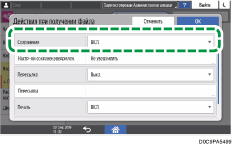
 Нажмите [Настр-ки сохранен.уведомлен.].
 Выберите [Уведомить] в [Уведомление о сохранении].
 Для отправки электронного сообщения с уведомлением о сохранении принятого факса в памяти аппарата нажмите [Уведомление адр.] и укажите адресата.
 Нажмите [Безопасность], а затем выберите применяемое [Шифрование] или [Подпись] для прикрепления к электронному письму с уведомлением о получении.
 Для отправки уведомления о приближении к предельно допустимому объему используемой памяти или количеству принятых документов нажмите [Эл.почта] в блоке [Уведом.по эл.почте:память почти заполнена].
Соответствующее электронное сообщение направляется по адресу электронной почты администратора.
 Нажмите [OK][OK].
 Указав параметры, нажмите [Начальный экран] (
 ).
).
Для получения сведений о максимальном количестве адресатов, которое можно зарегистрировать в одной группе, см. Перечень максимальных значений для каждого параметра настройки.
Настройка режима работы аппарата в случае невозможности сохранения документа (Тип экрана настроек: Стандарт.)
Если количество сохраняемых документов достигает предельно допустимого значения или имеющийся объем памяти оказывается недостаточным, то аппарат распечатывает и удаляет из памяти самый старый документ с целью сохранения вновь полученного документа. Пользователь может задать действие, которое должно выполняться аппаратом в таком случае:
Распечатать отчет об удалении принятых файлов и удалить самый старый документ без распечатывания
Не принимать новый документ до уменьшения числа хранящихся в памяти документов или увеличения объема свободной памяти
В случае настройки аппарата на отказ от приема новых документов до появления возможности их сохранения в памяти настройка на удаление самого старого из хранящихся документов отключается.
На начальном экране нажмите кнопку [Настройки].
Нажмите [Функции факса] на экране настроек.
Нажмите [Настройки приема][Параметры файла приема][Настройка ошибки сохранения принятого файла], чтобы отобразить экран настройки.
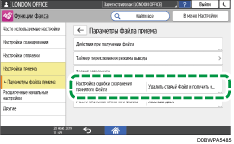
Для удаления самого старого из принятых документов
Выберите [Печать отчета вместо старого файла] в пункте [При удалении старого файла].
При удалении принятых документов аппарат распечатывает отчет с указанием адресатов и дат получения удаленных документов.
Для отказа от получения нового документа
Выберите [Не получать] в пункте [Если возникла ошибка сохранения файла].
Нажмите [OK].
Указав параметры, нажмите [Начальный экран] ().
Для получения сведений о максимальном количестве зарегистрированных адресатов см. Перечень максимальных значений для каждого параметра настройки.
Ограничение перечня пользователей с правами доступа к сохраненным файлам приема (Тип экрана настроек: Стандарт.)
Задайте пользователя для распоряжения всеми принятыми файлами, сохраненными в памяти. Просмотр, печать или удаление хранящихся в памяти файлов из приложения Web Image Monitor могут осуществляться только пользователем с правами администратора.

Зарегистрируйте пользователя для управления принятыми документами, хранящимися в памяти аппарата, задайте код пользователя и укажите данные для входа.
Регистрация пользователя в адресной книге и указание данных для входа
Пользователь, который управляет полученными документами, которые принимает аппарат, должен иметь полномочия использовать функции окон факса и документа.
Проверка данных пользователей для работы с аппаратом (аутентификация пользователей)
На начальном экране нажмите кнопку [Настройки].
Нажмите [Функции факса] на экране настроек.
Нажмите [Настройки приема][Пользовательская настройка сохраненного файла приема] для вывода окна настройки параметров пользователя принятых файлов.
Выберите [ВКЛ.] в [Пользовательская настройка сохраненного файла приема] и нажмите [Указать пользователя].
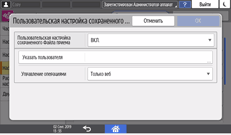
Задайте пользователя с правом распоряжения принятыми файлами, хранящимися в памяти.
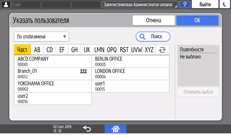
Проверка сохраненного файла приема невозможна, если выбранный пользователь удален из адресной книги.
Нажмите [OK].
Задайте опцию [Управление операциями] и нажмите [ОК].
Указав параметры, нажмите [Начальный экран] ().
Настройка аппарата для сохранения полученных документов (Тип экрана настроек: Классический)
Задайте параметр [Сохранить] на вкладке [Настройки приема] в меню [Функции факса].
На начальном экране нажмите кнопку [Настройки].
Нажмите [Функции аппарата] на экране настроек.

Нажмите [Функции факса] на вкладке [Настройки приема][Параметры файла приема] для отображения экрана настройки параметров файла приема.
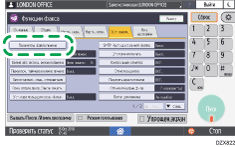
Нажмите [Сохранение] и выберите [Вкл].
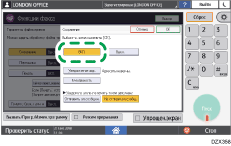
Для отправки электронного сообщения с уведомлением о сохранении принятого факса в памяти аппарата нажмите [Уведомление адр.] и укажите адресата.
Нажмите [Безопасность], а затем выберите применяемое [Шифрование] или [Подпись] для прикрепления к электронному письму с уведомлением о получении.
Для отправки уведомления о приближении к предельно допустимому объему используемой памяти или количеству принятых документов нажмите [Эл.почта] в блоке [Уведом.по эл.почте:память почти заполнена].
Соответствующее электронное сообщение направляется по адресу электронной почты администратора.
Нажмите [OK][OK].
По завершении настройки нажмите [Начальный экран] () .
Настройка режима работы аппарата в случае невозможности сохранения документа (Тип экрана настроек: Классический)
Если количество сохраняемых документов достигает предельно допустимого значения или имеющийся объем памяти оказывается недостаточным, то аппарат распечатывает и удаляет из памяти самый старый документ с целью сохранения вновь полученного документа. Пользователь может задать действие, которое должно выполняться аппаратом в таком случае:
Распечатать отчет об удалении принятых файлов и удалить самый старый документ без распечатывания
Не принимать новый документ до уменьшения числа хранящихся в памяти документов или увеличения объема свободной памяти
В случае настройки аппарата на отказ от приема новых документов до появления возможности их сохранения в памяти настройка на удаление самого старого из хранящихся документов отключается.
На начальном экране нажмите кнопку [Настройки].
Нажмите [Функции аппарата] на экране настроек.
Нажмите [Функции факса] на вкладке [Начальные настройки][Настройка параметров] для отображения экрана управления переключателями.
Задайте параметры.
Чтобы удалить самый старый полученный документ, выберите бит номер [7] под переключателем номер [10] и замените текущее значение на "1".
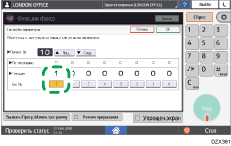
При удалении принятых документов аппарат распечатывает отчет с указанием адресатов и дат получения удаленных документов.
Для отказа от получения нового документа
Выберите бит номер [0] под переключателем номер [40] и замените текущее значение на "1".
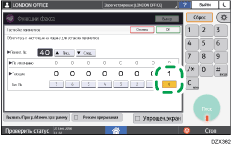
Нажмите [OK].
По завершении настройки нажмите [Начальный экран] () .
Для получения сведений о максимальном количестве зарегистрированных адресатов см. Перечень максимальных значений для каждого параметра настройки.
Ограничение перечня пользователей с правами доступа к сохраненным файлам приема (Тип экрана настроек: Классический)
Задайте пользователя для распоряжения всеми принятыми файлами, сохраненными в памяти. Просмотр, печать или удаление хранящихся в памяти файлов из приложения Web Image Monitor могут осуществляться только пользователем с правами администратора.
Зарегистрируйте пользователя для управления принятыми документами, хранящимися в памяти аппарата, задайте код пользователя и укажите данные для входа.
Регистрация пользователя в адресной книге и указание данных для входа
Пользователь, который управляет полученными документами, которые принимает аппарат, должен иметь полномочия использовать функции окон факса и документа.
Проверка данных пользователей для работы с аппаратом (аутентификация пользователей)
На начальном экране нажмите кнопку [Настройки].
Нажмите [Функции аппарата] на экране настроек.
Нажмите [Функции факса] на вкладке [Настройки приема][Уст.кода польз.для сохр. ф.пер.] для отображения экрана пользовательских настроек файла приема.
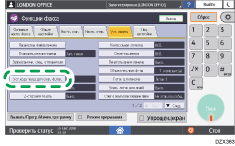
Нажмите [Вкл.].
Задайте пользователя с правом распоряжения принятыми файлами, хранящимися в памяти.
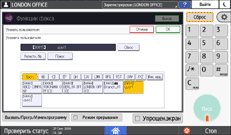
Проверка сохраненного файла приема невозможна, если выбранный пользователь удален из адресной книги.
Нажмите [OK].
По завершении настройки нажмите [Начальный экран] () .
Проверка/печать/удаление хранящихся в памяти принятых файлов на панели управления
Пользователь может проверять содержимое принятых документов, хранящихся в памяти, из режима [Прием факса][Пров.сохран.принятый файл] на экране факса.
Нажмите [Факс] на начальном экране.

Нажмите [Прием факса] на экране факса.
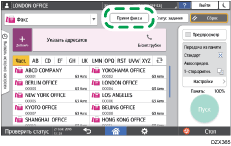
Нажмите [Пров.сохран.принятый файл].
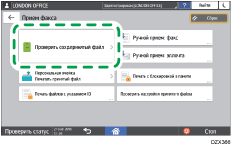
Проверьте содержимое документа, распечатайте или удалите его на экране управления принятыми файлами, сохраненными в памяти.
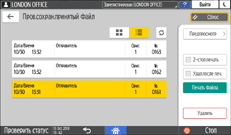
Для проверки содержимого документа
Выберите документ и нажмите [Предпросмотр].
Нажмите
 для переключения между списком имен документов и экраном с пиктограммами.
Для печати документа
Выберите документ и нажмите [Печатать файл].
Пользователь может установить, следует ли выполнить двустороннюю печать и следует ли удалить документ после распечатывания.
Для удаления документа
Выберите нужный документ и нажмите [Удалить].
Для получения подробных сведений о максимальных значениях описанных ниже элементов см. Перечень максимальных значений для каждого параметра настройки.
Количество принятых документов, которые можно сохранить на жестком диске
Количество страниц документов, которые можно сохранять в памяти (схема ITU-T № 1, стандартное разрешение, обычный текстовый документ)
Количество документов, которые можно распечатать одновременно в разделе [Пров.сохран.принятый файл]
Просмотр/печать/удаление сохраненных документов из приложения Web Image Monitor
Просмотр содержимого документов моно выполнять из меню [Здн печати/Сохран.файл] в приложении Web Image Monitor. Кроме того, сохраненные документы могут быть загружены на компьютер.
Запустите веб-браузер на компьютере.
Введите “http://(IP-адрес или имя хоста аппарата)/” в адресной строке.
Войдите в приложение Web Image Monitor как пользователь, просматривающий принятый файл, сохраненный в памяти.
В меню "Здн печати/Сохран.файл" нажмите "Файл, полученный по факсу".
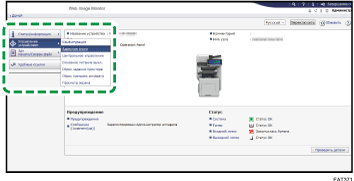
При наличии заданного пользователя с правом распоряжения принятыми документами, хранящимися в памяти аппарата, введите код пользователя с правами администратора и нажмите [ОК].
Просмотрите, распечатайте или удалите сохраненный документ.
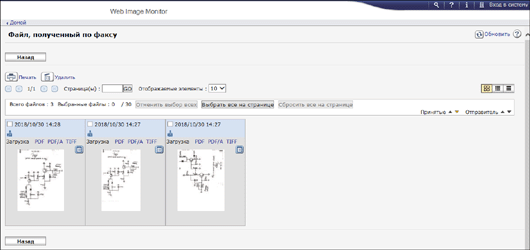
Для печати или удаления документа
Выберите нужный документ и нажмите [Печать] или [Удалить].
Для просмотра или загрузки документа
Нажмите значок свойств
 для документа.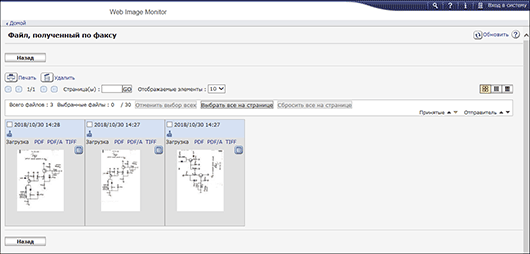
Проверьте содержимое документа, отображаемого на экране.
Для загрузки файла выберите формат файла для сохранения документа на компьютере и нажмите [Загрузка].
Нажмите [ОК] и закройте веб-браузер.
Если с помощью приведенных ниже настроек для сохранения файлов приема задано уведомление по электронной почте, нажмите на URL-адрес, указанный в "Отчете о приеме по электронной почте", который был отправлен адресату уведомления, чтобы получить доступ к полученному документу.
Тип экрана настроек: Стандарт.
[Функции факса]
[Настройки приема][Параметры файла приема][Действия при получении файла][Настр-ки сохранен.уведомлен.]Тип экрана настроек: Классический
[Функции факса]
вкладка [Настройки приема][Параметры файла приема][Сохранение]
При печати на листе бумаге большого размера проверьте настройки печати в используемом приложении.