
Настройка способа печати принятого по факсу документа
Существуют два типа функций, позволяющих распечатывать принимаемые по факсу документы более эффективно при сохранении удобочитаемости: к первому типу относятся функции, применяемые автоматически, а ко второму — функции, которые могут задаваться пользователем вручную.
Автоматически выполняемые функции печати
Для печати принятого документа в наиболее подходящем формате и ориентации аппарат выполняет одну из следующих функций:
Поворот изображения при печати ("Поворот изображения")
При получении факса, совпадающего по формату с форматом бумаги, загруженной в лоток, но не совпадающего с ней по ориентации, аппарат автоматически поворачивает изображение на 90 градусов по часовой стрелке и распечатывает его.
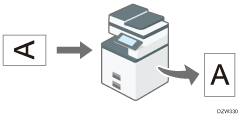
Если в поле [Лоток для приема] меню [Функции факса] выбран лоток, то аппарат распечатывает принятый факс на бумаге, подаваемой из этого лотка.
Для документов формата B5 функция "Поворот изображения" не выполняется.
Выбор бумаги под формат принятого документа
Аппарат выбирает лоток с бумагой, совпадающей по формату с принятым документом, и автоматически распечатывает его.
По факсу аппарат может принимать документы только двух размеров в вертикальном направлении: 210 мм (8,27 дюйма, A4
 ) и 257 мм (10,12 дюйма, B4 JIS). Любые документы длиной менее 210 мм по вертикали принимаются как документы с размером по вертикали 210 мм. Длина принимаемого документа по горизонтали соответствует длине оригинала.

С помощью следующих настроек вы можете указать порядок выбора лотков для бумаги при загрузке бумаги одинакового формата в несколько лотков.
Тип экрана настроек: Стандарт.
[Параметры лотка/бумаги]
 [Приоритет лотка для бумаги][Приоритет лотков для бумаги: факс]
Тип экрана настроек: Классический
[Параметры системы]
вкладка [Параметры лотка для бумаги][Приоритет лотков для бумаги: факс]
Печать страницы на нескольких листах бумаги или ее уменьшение для печати на одном листе
В случае приема документа, превышающего по ширине бумагу, загруженную в любой из лотков, аппарат разбивает принятую страницу на части и распечатывает ее на нескольких листах бумаги или уменьшает ее в масштабе и распечатывает на одном листе.
Если ширина бумаги отличается от ширины принятой страницы более чем на 20 мм (0,8 дюйма)
Страница разбивается на части и распечатывается на нескольких листах. В местах разбивки страницы печатаются регистрационные метки (*), а участок шириной около 10 мм (0,4 дюйма) вокруг разделительной линии печатается повторно на обоих листах.
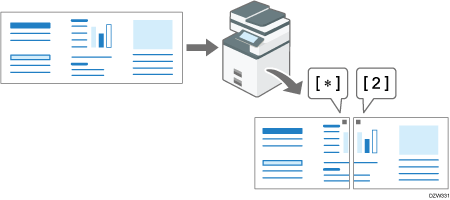
Если ширина бумаги отличается от ширины принятой страницы менее чем на 20 мм
Страница уменьшается в масштабе под один лист бумаги.
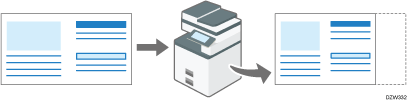
Можно изменить указанные ниже настройки. Обратитесь к представителю сервисной службы. Настройки в круглых скобках являются заводскими настройками по умолчанию.
Печать в уменьшенном масштабе (Вкл.)
Печать разделительных меток (Вкл.)
Печать с наложением (Вкл.)
Ширина наложения: выберите 4, 10 или 15 мм (10 мм)
Для печати комплекта рекомендуется: указать шаг в 5 мм от 5 до 155 мм (когда длина оригинала на 20 мм больше размера страницы)
Функции печати, автоматически выполняемые согласно предварительно заданным параметрам
Задав способ печати принимаемых документов заранее, можно распечатывать принимаемые документы различными путями.
Печать многостраничного документа на обеих сторонах бумаги
При получении многостраничного документа, состоящего из страниц одного формата, аппарат распечатывает документ на обеих сторонах бумаги, если в него загружена бумага того же формата.
Для получения подробных сведений о настройке см.:
Тип экрана настроек: Стандарт.
Тип экрана настроек: Классический
Страницы распечатываются под переплет с левого края, а изображения на лицевой и оборотной сторонах бумаги распечатываются следующим образом:
Ориентация принятого документа | Результат двусторонней печати |
|---|---|
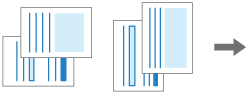 |  Изображения на лицевой и оборотной сторонах бумаги распечатываются в той же ориентации. |
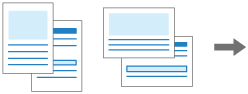 |  Изображения на лицевой и оборотной сторонах бумаги распечатываются в противоположной ориентации. |
Объединение и печать многостраничного документа формата A5 , A4, 81/2 × 51/2 или 81/2 × 11 на одной странице
При последовательном получении двух или более страниц одного формата (A4или A4) в случае отсутствия в лотке бумаги того же формата и ориентации аппарат объединяет и распечатывает каждые две страницы на одном листе бумаги как показано ниже.
Документ формата A5
: уменьшается в масштабе и совмещается в ряд на бумаге формата A4Документ формата 81/2 × 51/2
: совмещается и печатается на бумаге формата 81/2 × 11
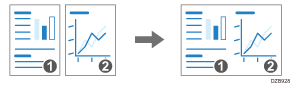
Для получения подробных сведений о настройке см.:
Тип экрана настроек: Стандарт.
Тип экрана настроек: Классический
Уменьшение и печать двух страниц документа на одной странице
Аппарат уменьшает в масштабе и распечатывает страницу, обычно разбиваемую на части и распечатываемую на двух листах бумаги, на одной странице ("Уменьшение страницы").
При приеме документа формата A5
, если загружена бумага формата B6, но бумага формата A5недоступна.Документ уменьшается и распечатывается на одном листе бумаги формата B6.
При приеме документа формата B5, если загружена бумага формата A5
, но бумага формата B5 недоступна.Документ уменьшается и распечатывается на одном листе бумаги формата A5
.При использовании этой функции качество печати может снизиться.
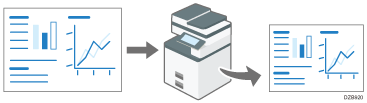
Для получения подробных сведений о настройке см.:
Тип экрана настроек: Стандарт.
Уменьшение и печать полученного документа на одном листе бумаги (Тип экрана настроек: Стандарт.)
Тип экрана настроек: Классический
Уменьшение и печать полученного документа на одном листе бумаги (Тип экрана настроек: Классический)
Печать одного документа в нескольких экземплярах
Аппарат распечатывает заданное количество экземпляров принятого документа. В случае предварительного задания нужного количества экземпляров отпадает необходимость последующего копирования документа.
Для получения подробных сведений о настройке см.:
Тип экрана настроек: Стандарт.
Печать нескольких экземпляров полученного документа (Тип экрана настроек: Стандарт.)
Тип экрана настроек: Классический
Печать нескольких экземпляров полученного документа (Тип экрана настроек: Классический)
Печать только на бумаге того же формата, что и принятый документ
Аппарат распечатывает принятый документ только в том случае, если в каком-либо из лотков имеется бумага того же формата ("Печать строго по формату"). Если ни в одном из лотков подачи не загружено бумаги оптимального формата, на экране появляется сообщение "Add paper." ("Добавить бумагу.") Загрузите бумагу соответствующего формата в лоток подачи.
Для получения подробных сведений о настройке см.:
Тип экрана настроек: Стандарт.
Тип экрана настроек: Классический
Печать на бумаге, загруженной в обходной лоток
В обычном режиме работы аппарат не распечатывает принятый документ на бумаге, подаваемой из обходного лотка, однако можно настроить печать документов, принимаемых только от специального отправителя, на бумаге, загруженной в обходной лоток.
Для получения более подробной информации о настройках см. Настройка действия при получении факсов от различных отправителей.
В обходной лоток можно загрузить бумагу, которая не может быть загружена ни в один из лотков подачи бумаги. Задайте формат для загрузки бумаги, формат которой не определяется автоматически, в обходной лоток.
Двухсторонняя печать при получении документа, содержащего несколько страниц (Тип экрана настроек: Стандарт.)
Документы распечатываются на обеих сторонах листа бумаги, если включен режим двусторонней печати в представлении [Функции факса][Настройки приема][Настройки печати принятого файла] и выполнены все перечисленные ниже условия.
Принятые документы состоят из страниц одинакового формата
В одном из лотков подачи бумаги имеется бумага того же формата, что и принятый документ
Все страницы документа успешно сохранены в памяти аппарата
 На начальном экране нажмите кнопку [Настройки].

 На начальном экране нажмите кнопку [Функции факса].

 Нажмите [Настройки приема][Настройки печати принятого файла][2-сторонняя печать].
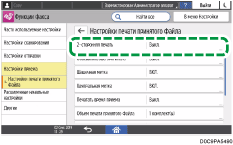
 Выберите [Вкл.].
 Нажмите [OK].
 Указав параметры, нажмите [Начальный экран] (
 ).
).
При заданном режиме двусторонней печати, готовые к отправке файлы или сохраненные файлы также распечатываются на обеих сторонах бумаги.
В зависимости от ориентации принятого документа, вертикальная ориентация на лицевой и оборотной сторонах может быть изменена на противоположную.
При одновременном выборе режимов "Двусторонняя печать" и "Объединение 2-х оригиналов" режим "Объединение 2-х оригиналов" отключается.
Двустороннюю печать можно задавать только для документов, принимаемых от специального отправителя.
Настройка действия при получении факсов от различных отправителей
Объединение и печать страниц на одной стороне бумаги при получении документа, содержащего несколько страниц (Тип экрана настроек: Стандарт.)
Настройте эту функцию в разделе [Функции факса][Настройки приема][Настройки печати принятого файла][Объединить два оригинала].
На начальном экране нажмите кнопку [Настройки].
Нажмите [Функции факса] на экране настроек.
Нажмите [Настройки приема][Настройки печати принятого файла][Объединить два оригинала], чтобы отобразить экран настройки.
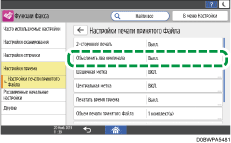
Выберите [Вкл] в пункте [Объединить два оригинала].
Нажмите [OK].
Указав параметры, нажмите [Начальный экран] ().
При одновременном выборе режимов "Двусторонняя печать" и "Объединение 2-х оригиналов" режим "Объединение 2-х оригиналов" отключается.
Уменьшение и печать полученного документа на одном листе бумаги (Тип экрана настроек: Стандарт.)
Настройте эту функцию в блоке [Настройка параметров] меню [Функции факса].
На начальном экране нажмите кнопку [Настройки].
Нажмите [Функции факса] на экране настроек.
Нажмите [Расширенные начальные настройки][Настройка параметров][Настройка параметров] для вывода окна управления переключателями.
Выберите бит номер [3] под переключателем номер [10] и замените текущее значение на "1".
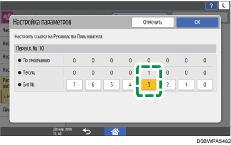
Нажмите [OK].
Указав параметры, нажмите [Начальный экран] ().
При выборе режима "Печать строго по формату" функция "Уменьшение масштаба страницы" отключается.
Печать нескольких экземпляров полученного документа (Тип экрана настроек: Стандарт.)
Настройте эту функцию в блоке [Функции факса][Настройки приема][Настройки печати принятого файла][Объем печати принятого файла].
На начальном экране нажмите кнопку [Настройки].
Нажмите [Функции факса] на экране настроек.
Нажмите [Настройки приема][Настройки печати принятого файла][Объем печати принятого файла].
Задайте количество распечатываемых экземпляров и нажмите [ОК].
Указав параметры, нажмите [Начальный экран] ().
Можно настроить аппарат таким образом, чтобы в нескольких экземплярах печатались только документы, принимаемые от специального отправителя.
Настройка действия при получении факсов от различных отправителей
Печать только при наличии бумаги того же размера, что и полученный документ (Тип экрана настроек: Стандарт.)
Настройте эту функцию в разделе [Функции факса][Настройки приема][Настройки печати принятого файла][Печать точного размера].
На начальном экране нажмите кнопку [Настройки].
Нажмите [Функции факса] на экране настроек.
Нажмите [Настройки приема][Настройки печати принятого файла][Печать точного размера], чтобы отобразить экран настройки.
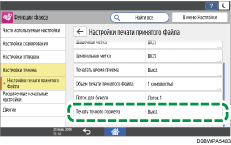
Выберите [Вкл] в пункте [Печать точного размера].
Нажмите [OK].
Указав параметры, нажмите [Начальный экран] ().
Печать документа, полученного от специального отправителя, на бумаге из обходного лотка (Тип экрана настроек: Стандарт.)
Перед настройкой параметров в поле [Регистрировать специального отправителя] в блоке [Настройки приема] меню [Функции факса] проверьте и запишите имя и номер факса адресата.
Нажмите [Факс] на начальном экране.

Нажмите [Статус задания] на экране факса.
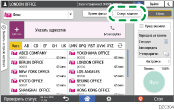
Нажмите [Результат приема] для поиска информации об отправителе на панели управления или нажмите Records ("Протоколы") для проверки информации в протоколе приема.
Поиск информации об отправителе на панели управления
Нажмите [Результат приема] и выберите [Отобразить все] или [Отобразить указанный срок].
Проверьте информацию в поле "Отправитель".
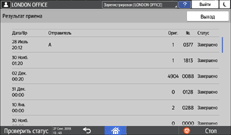
Запишите имя отправителя с учетом регистра буквенных символов, использованных в его имени.
Просмотр протокола с целью поиска информации об отправителе
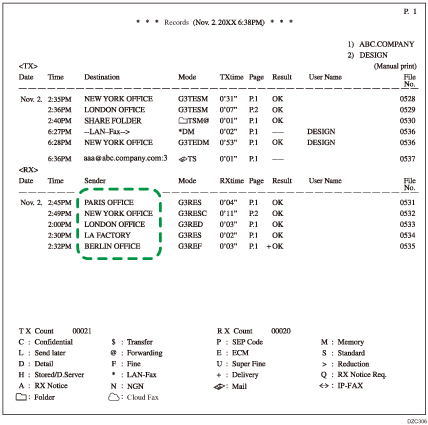
Нажмите [Печать записей] и выберите результат передачи для печати.
Проверьте столбец "Sender" ("Отправитель") в таблице
. 
После проверки информации нажмите [Настройки] на начальном экране.
Нажмите [Функции факса] на экране настроек.
Нажмите [Настройки приема][Регистрировать специального отправителя][Регистрировать/Изменить/Удалить], чтобы отобразить экран для программирования специальных отправителей.
 Нажмите [Регистрация].
 В поле [Свое имя и № факса] укажите имя или номер факса отправителя для печати факса, полученного от этого отправителя, на бумаге, загруженной в обходной лоток.
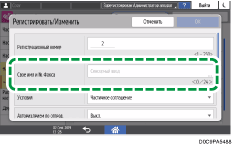
Проверьте правильность вводимой информации по записи, сделанной на шаге 3.
 Укажите условие, которому должна соответствовать запрограммированная строка, в пункте [Условия].
Полное согласование: Аппарат распечатывает принимаемые факсы на бумаге из обходного лотка, если информация, полученная от отправителя, полностью совпадает с зарегистрированной информацией.
Частичное согласование: Аппарат распечатывает принимаемые факсы на бумаге из обходного лотка, если информация, полученная от отправителя, частично совпадает с зарегистрированной информацией.
 Выберите [Обходной лоток] в [Лоток для бумаги по отправ.].
 Нажмите [OK].
 Нажмите [Закрыть].
 Установите [ВКЛ.] для [Функция специального приема] на экране [Регистрировать специального отправителя].
 Нажмите [OK].
 Нажмите [Формат бумаги для обходного лотка], чтобы указать формат бумаги, которую следует загружать в обходной лоток.
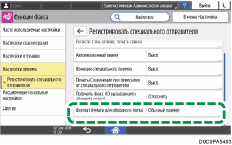
 Нажмите [OK].
 Указав параметры, нажмите [Начальный экран] ().
Проверьте максимальное количество листов, которое можно загрузить, и нестандартный размер, который можно использовать в обходном лотке, прежде чем загружать бумагу в лоток.
При печати на бумаге формата меньше А4 распечатываемая страница может быть разбита на части или обрезана по краям.
При использовании данной функции функция "Поворот на 180 градусов", доступная при задании режима "Поворот изображения" или "Двусторонняя печать", отключается.
Двухсторонняя печать при получении документа, содержащего несколько страниц (Тип экрана настроек: Классический)
Документы распечатываются на обеих сторонах листа бумаги, если включен режим двусторонней печати в представлении [Функции факса] на вкладке [Настройки приема] и выполнены все перечисленные ниже условия.
Принятые документы состоят из страниц одинакового формата
В одном из лотков подачи бумаги имеется бумага того же формата, что и принятый документ
Все страницы документа успешно сохранены в памяти аппарата
На начальном экране нажмите кнопку [Настройки].
Нажмите [Функции аппарата] на экране настроек.

Нажмите [Функции факса] вкладка [Настройки приема][2-сторонняя печать].
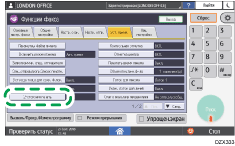
Нажмите [Вкл.].
Нажмите [OK].
По завершении настройки нажмите [Начальный экран] () .
При заданном режиме двусторонней печати, готовые к отправке файлы или сохраненные файлы также распечатываются на обеих сторонах бумаги.
В зависимости от ориентации принятого документа, вертикальная ориентация на лицевой и оборотной сторонах может быть изменена на противоположную.
При одновременном выборе режимов "Двусторонняя печать" и "Объединение 2-х оригиналов" режим "Объединение 2-х оригиналов" отключается.
Двустороннюю печать можно задавать только для документов, принимаемых от специального отправителя.
Настройка действия при получении факсов от различных отправителей
Объединение и печать страниц на одной стороне бумаги при получении документа, содержащего несколько страниц (Тип экрана настроек: Классический)
Настройте эту функцию в блоке [Настройка параметров] меню [Функции факса].
На начальном экране нажмите кнопку [Настройки].
Нажмите [Функции аппарата] на экране настроек.
Нажмите [Функции факса] на вкладке [Начальные настройки][Настройка параметров] для отображения экрана управления переключателями.
Выберите бит номер [1] под переключателем номер [10] и замените текущее значение на "1".
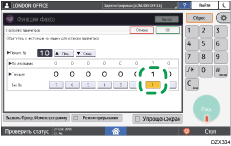
Нажмите [OK].
По завершении настройки нажмите [Начальный экран] () .
При одновременном выборе режимов "Двусторонняя печать" и "Объединение 2-х оригиналов" режим "Объединение 2-х оригиналов" отключается.
Уменьшение и печать полученного документа на одном листе бумаги (Тип экрана настроек: Классический)
Настройте эту функцию в блоке [Настройка параметров] меню [Функции факса].
На начальном экране нажмите кнопку [Настройки].
Нажмите [Функции аппарата] на экране настроек.
Нажмите [Функции факса] на вкладке [Начальные настройки][Настройка параметров] для отображения экрана управления переключателями.
Выберите бит номер [3] под переключателем номер [10] и замените текущее значение на "1".
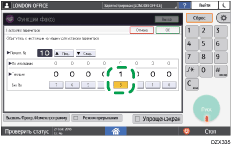
Нажмите [OK].
По завершении настройки нажмите [Начальный экран] () .
При выборе режима "Печать строго по формату" функция "Уменьшение масштаба страницы" отключается.
Печать нескольких экземпляров полученного документа (Тип экрана настроек: Классический)
Настройте эту функцию в разделе [Объем печ.прин.ф-ла] на вкладке [Настройки приема] в меню [Функции факса].
На начальном экране нажмите кнопку [Настройки].
Нажмите [Функции аппарата] на экране настроек.
Нажмите [Функции факса] на вкладке [Настройки приема][Объем печ.прин.ф-ла].
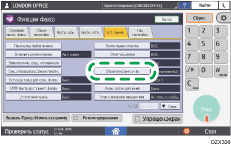
Задайте количество распечатываемых экземпляров и нажмите [ОК].
По завершении настройки нажмите [Начальный экран] () .
Можно настроить аппарат таким образом, чтобы в нескольких экземплярах печатались только документы, принимаемые от специального отправителя.
Настройка действия при получении факсов от различных отправителей
Печать только при наличии бумаги того же размера, что и полученный документ (Тип экрана настроек: Классический)
Настройте эту функцию в блоке [Настройка параметров] меню [Функции факса].
На начальном экране нажмите кнопку [Настройки].
Нажмите [Функции аппарата] на экране настроек.
Нажмите [Функции факса] на вкладке [Начальные настройки][Настройка параметров] для отображения экрана управления переключателями.
Выберите бит номер [5] под переключателем номер [05] и замените текущее значение на "1".
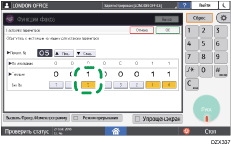
Нажмите [OK].
По завершении настройки нажмите [Начальный экран] () .
Печать документа, полученного от специального отправителя, на бумаге из обходного лотка (Тип экрана настроек: Классический)
Прежде чем настраивать параметры в разделе [Запрограммир. спец. отправителя] на вкладке [Настройки приема] в меню [Функции факса], подтвердите и запишите имя и номер факса адресата.
Нажмите [Факс] на начальном экране.
Нажмите [Статус задания] на экране факса.
Нажмите [Результат приема] для поиска информации об отправителе на панели управления или нажмите Records ("Протоколы") для проверки информации в протоколе приема.
Поиск информации об отправителе на панели управления
Нажмите [Результат приема] и выберите [Отобразить все] или [Отобразить указанный срок].
Проверьте информацию в поле "Отправитель".
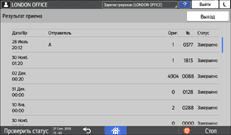
Запишите имя отправителя с учетом регистра буквенных символов, использованных в его имени.
Просмотр протокола с целью поиска информации об отправителе
Нажмите [Печать записей] и выберите результат передачи для печати.
Нажмите [Печать].
Проверьте столбец "Sender" ("Отправитель") в таблице
.
После проверки информации нажмите [Начальный экран], а затем нажмите [Инструменты пользователя].
Нажмите [Функции аппарата] на экране настроек.
Нажмите [Функции факса] на вкладке [Настройки приема][Запрограммир. спец. отправителя] для отображения экрана программирования специальных отправителей.
Нажмите [Программировать/изменить][Не запрограммировано] и задайте имя или номер факса отправителя, чьи факсы следует печатать на бумаге из обходного лотка.
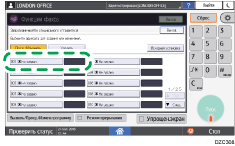
Проверьте правильность вводимой информации по записи, сделанной на шаге 3.
Задайте условие совпадения запрограммированной строке.
Полное согласование: Аппарат распечатывает принимаемые факсы на бумаге из обходного лотка, если информация, полученная от отправителя, полностью совпадает с зарегистрированной информацией.
Частичное согласование: Аппарат распечатывает принимаемые факсы на бумаге из обходного лотка, если информация, полученная от отправителя, частично совпадает с зарегистрированной информацией.
Нажмите [Лоток оправ.].
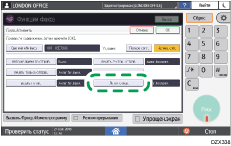
Задайте опцию [Обходной лоток] и нажмите [ОК].
Нажмите [OK].
Нажмите [Исходная установка] на экране [Запрограммируйте специального отправителя].
Установите [Специальная функция приема] на [Вкл] и нажмите [ОК].
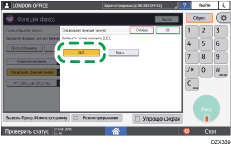
Нажмите [Формат бумаги для обходного лотка], чтобы указать формат бумаги, которую следует загружать в обходной лоток.
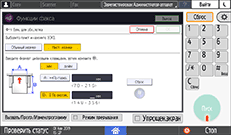
Нажмите [OK].
По завершении настройки нажмите [Начальный экран] () .
Перед загрузкой бумаги в лоток проверьте максимально возможное для загрузки количество листов, автоматически определяемый формат и нестандартный формат, который можно использовать в обходном лотке.
При печати на бумаге формата меньше А4 распечатываемая страница может быть разбита на части или обрезана по краям.
При использовании этой функции недоступны перечисленные ниже функции.
Двусторонняя печать.
Функция поворота на 180 градусов доступна, если задан параметр поворота изображения или двусторонней печати.