
Настройка действия при получении факсов от различных отправителей
Пользователь может задавать действие, выполняемое аппаратом при получении факса от какого-либо конкретного отправителя ("Заданный отправитель")
Обзор настроек специального отправителя
Используя настройки специального отправителя, можно задавать режим работы аппарата в зависимости от конкретного отправителя. При получении факса от любого другого пользователя используется способ приема, заданный в настройках, не связанных со специальным отправителем.
Пример переадресации
Задать переадресацию можно с помощью следующих настроек. Для перенаправления факсов, принимаемых от специальных отправителей, настройте параметры следующим образом:
Тип экрана настроек: Стандарт.
[Переадресация] в разделе [Действия при получении файла]: [Выкл.]
[Возврат получ.] в разделе [Регистрировать специального отправителя]: [Вкл]
Тип экрана настроек: Классический
[Переадресация] в разделе [Параметры файла приема]: [Выкл.]
[Пересылка по отправителю] в [Запрограммируйте специального отправителя]: [Вкл]
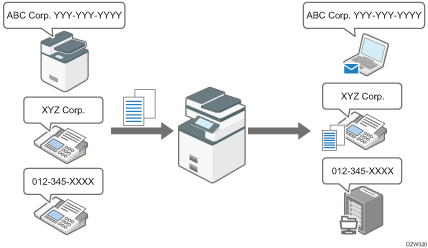
Функцию приема можно настраивать под каждого заданного отправителя
Элемент | Описание |
|---|---|
Авториз.прием по отправ. | Укажите, следует ли ограничивать круг отправителей, от которых разрешается прием факсов. Аппарат может быть настроен на прием факсов только от специальных отправителей или от любых отправителей, кроме специальных. |
Прием пол.ф.качеств.от отправ. | Задайте количество экземпляров принимаемых документов, которые необходимо распечатать в зависимости от специального отправителя. |
возврат отпр. | Задайте адресатов перенаправления документов для каждого специального отправителя. |
печать 2-стор. отправ. | Укажите, следует ли распечатывать принимаемые факсы на обеих сторонах бумаги для каждого специального отправителя. |
Прием с блок. Памяти отправ. | Укажите, следует ли применять к принимаемым документам режим приема с блокировкой памяти для каждого специального отправителя. Для печати факса, принятого в режиме приема с блокировкой памяти, требуется ввести идентификатор блокировки памяти, который должен быть предварительно зарегистрирован. Ввод идентификационного кода для печати принимаемых по факсу документов |
Лоток оправ.. | Задайте лоток с бумагой для печати принимаемых документов для каждого специального отправителя. С этой целью можно также задавать обходной лоток. |
Настройка удален.приема по отправит. | Укажите, следует ли передавать принимаемые факсы на зарегистрированный вспомогательный аппарат для каждого специального отправителя. Отправка факсов через другой аппарат (для моделей, не оснащенных факсом) |
Список специальных отправителей
Список специальных отправителей, зарегистрированных в аппарате, можно распечатать. Этот список используется при проверке настроек по каждому специальному отправителю. Список можно распечатать, следуя приведенной ниже процедуре.
Тип экрана настроек: Стандарт.
Нажмите [Регистр. спец. отправ.: печать списка] в разделе [Функции факса]
 [Настройки приема][Регистрировать специального отправителя].
Тип экрана настроек: Классический
Нажмите [Спец.отправ.прогр.Список печати.] в разделе [Функции факса] вкладка
[Настройки приема].

При получении Интернет-факсов нельзя использовать следующие функции:
Авториз.прием по отправ.
Прием пол.ф.качеств.от отправ.
Прием с блок. Памяти отправ.
При получении электронного письма с прикрепленным файлом JPEG/PDF функции, связанные с обработкой факсов от специальных отправителей, использовать нельзя.
При удалении адресата, заданного в качестве адресата пересылки для функции "Перенаправление в зависимости от отправителя", в столбце "Адресат пересылки" списка заданных отправителей печатается "Unprogrammed".
Аппарат не различает документы приема с SEP-кодом от специальных отправителей.
Собственное имя и номер факса отправителя можно проверить в записях. Проверить запрограммированных специальных отправителей можно с помощью заданного списка отправителей.
Указание используемых функций настроек для специального отправителя (Тип экрана настроек: Стандарт.)
 На начальном экране нажмите кнопку [Настройки].

 Нажмите [Функции факса] на экране настроек.

 Нажмите [Настройки приема][Регистрировать специального отправителя], чтобы отобразить экран регистрации специальных отправителей.
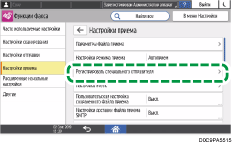
 Задайте функции для применения настроек "Регистрировать специального отправителя".
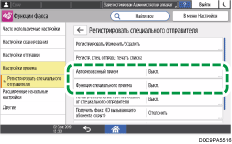
Разрешенный прием
Укажите, следует ли использовать режим "Авторизованный прием". При выборе опции [Вкл] укажите, следует ли не принимать факсы от отправителя, заданного в настройках функции "Авторизованный прием по отправителям", или принимать только факсы, получаемые от отправителя, заданного в настройках функции "Авторизованный прием по отправителям".
Специальная функция приема
Укажите, следует ли использовать перечисленные ниже функции:
Авториз.прием по отправ.
2 стор.печ.на отправ.
Прием пол.ф.качеств.от отправ.
Память блок.приема.
возврат отпр.
Лоток оправ..
Настройка удален.приема по отправит.
Настройте функции по отдельности на экране [Регистрировать/Изменить] (для функций, в отношении которых задана опция [ВКЛ.]).
Для функций, в отношении которых задано [Выкл.], применяется настройка, заданная для каждого пункта [Настройки приема].
 Нажмите [OK].
 Указав параметры, нажмите [Начальный экран] (
 ).
).
Указание функций приема для каждого специального отправителя (Тип экрана настроек: Стандарт.)
Проверив и записав имя и номер факса отправителя, зарегистрируйте имя и номер факса "специального отправителя" и задайте функции приема, настраиваемые для каждого специального отправителя.
Для получения сведений о порядке настройки функции "Авторизованный прием" см. следующий раздел:
Отказ от приема факсов от специального отправителя (Тип экрана настроек: Стандарт.)
Нажмите [Факс] на начальном экране.

Нажмите [Статус задания] на экране факса.
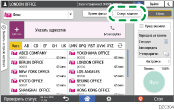
Нажмите [Результат приема] для поиска информации об отправителе на панели управления или нажмите Records ("Протоколы") для проверки информации в протоколе приема.
Поиск информации об отправителе на панели управления
Нажмите [Результат приема] и выберите [Отобразить все] или [Отобразить указанный срок].
Проверьте информацию в поле "Отправитель".
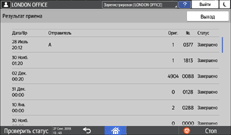
Запишите имя отправителя с учетом регистра буквенных символов, использованных в его имени.
Просмотр протокола с целью поиска информации об отправителе
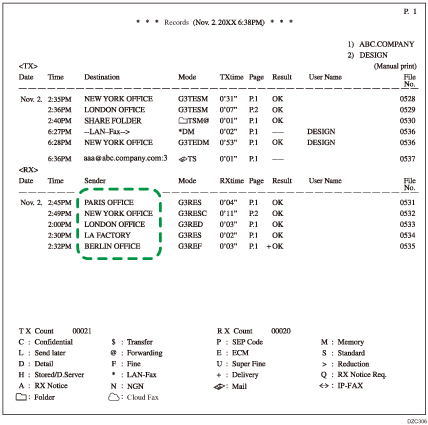
Нажмите [Печать записей] и выберите результат передачи для печати.
Проверьте столбец "Sender" ("Отправитель") в таблице
. 
После проверки информации нажмите [Настройки] на начальном экране.
Нажмите [Функции факса] на экране настроек.
Нажмите [Настройки приема][Регистрировать специального отправителя][Регистрировать/Изменить/Удалить], чтобы отобразить экран для программирования специальных отправителей.
 Нажмите [Регистрация].
 Укажите имя (заголовок факса) или номер факса отправителя, который нужно зарегистрировать, в поле [Свое имя и № факса].
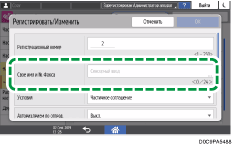
Проверьте правильность вводимой информации по записи, сделанной на шаге 3.
 Укажите условие, которому должна соответствовать строка, в поле [Условия].
Полное согласование: Аппарат применяет настройки функции приема для специального отправителя при полном совпадении данных, полученных от отправителя, с зарегистрированными данными.
Частичное согласование: Аппарат применяет настройки функции приема для специального отправителя даже при частичном совпадении данных, полученных от отправителя, с зарегистрированными данными.
 Нажмите на функцию приема, которая должна применяться к специальному отправителю, зарегистрированному в аппарате, а затем настройте параметры для этой функции.
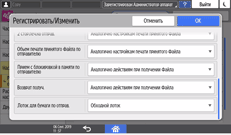
Функция [Пересылка по отправителю] прекращает свое действие, если в настройках функции [Пересылка по отправителю] указывается заданный отправитель, совпадающий с указанным в функции [Память блок.приема.].
При выборе опции [Аналогично действиям при получении файла], применяются настройки, заданные для каждого параметра в [Функции факса]
[Настройки приема].Функцию [Прием с блокировкой в памяти по отправителю] можно задать только в случае, если параметр [Регистрировать ID блокировки в памяти] выбран в блоке [Функции факса]
[Расширенные начальные настройки].
 Нажмите [OK].
 В случае выбора опции [Обходной лоток] в блоке [Лоток для отправ.] для функции приема задайте формат бумаги, загружаемой в лоток.
Нажмите [Регистрировать специального отправителя].
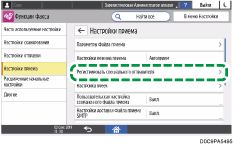
Нажмите [Формат бумаги для обходного лотка], а затем выберите [Обычный размер] или [Нестанд. размер].
Если задан параметр [2 стор.печ.на отправ.], не выбирайте значение [Нестанд. размер] для параметра [Формат бумаги для обходного лотка].
Укажите формат.
 Нажмите [OK].
 Указав параметры, нажмите [Начальный экран] ().
Указание используемых функций настроек для специального отправителя (Тип экрана настроек: Классический)
Настройте параметры в блоке [Исходная установка] меню [Запрограммируйте специального отправителя].
На начальном экране нажмите кнопку [Настройки].
Нажмите [Функции аппарата] на экране настроек.

Нажмите [Функции факса] на вкладке [Настройки приема][Запрограммир. спец. отправителя] для отображения экрана программирования специальных отправителей.
Нажмите [Исходная установка].
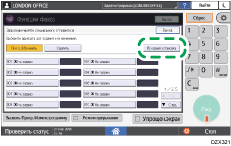
Задайте функции для применения настроек "Запрограммируйте специального отправителя".
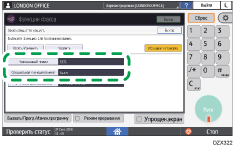
Разрешенный прием
Укажите, следует ли использовать режим "Авторизованный прием". При выборе опции [Вкл] укажите, следует ли не принимать факсы от отправителя, заданного в настройках функции "Авторизованный прием по отправителям", или принимать только факсы, получаемые от отправителя, заданного в настройках функции "Авторизованный прием по отправителям".
Специальная функция приема
Укажите, следует ли использовать перечисленные ниже функции:
Авториз.прием по отправ.
печать 2-стор. отправ.
Прием пол.ф.качеств.от отправ.
Память блок.приема.
возврат отпр.
Лоток оправ..
Настройка удален.приема по отправит.
Настройте функции по отдельности на экране [Прогр./Изменить] (для функций, в отношении которых задана опция [Вкл]).
Настройка каждого элемента на вкладке [Настройки приема] применяется к функциям, для которых установлено значение [Выкл.]
Нажмите [Выход].
По завершении настройки нажмите [Начальный экран] () .
Указание функций приема для каждого специального отправителя (Тип экрана настроек: Классический)
Проверив и записав имя и номер факса отправителя, зарегистрируйте имя и номер факса "специального отправителя" и задайте функции приема, настраиваемые для каждого специального отправителя.
Для получения сведений о порядке настройки функции "Авторизованный прием" см. следующий раздел:
Отказ от приема факсов от специального отправителя (Тип экрана настроек: Классический)
Нажмите [Факс] на начальном экране.
Нажмите [Статус задания] на экране факса.
Нажмите [Результат приема] для поиска информации об отправителе на панели управления или нажмите Records ("Протоколы") для проверки информации в протоколе приема.
Поиск информации об отправителе на панели управления
Нажмите [Результат приема] и выберите [Отобразить все] или [Отобразить указанный срок].
Проверьте информацию в поле "Отправитель".
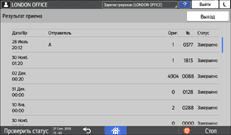
Запишите имя отправителя с учетом регистра буквенных символов, использованных в его имени.
Просмотр протокола с целью поиска информации об отправителе
Нажмите [Печать записей] и выберите результат передачи для печати.
Нажмите [Печать].
Проверьте столбец "Sender" ("Отправитель") в таблице
.
После проверки информации нажмите [Начальный экран], а затем нажмите [Инструменты пользователя].
Нажмите [Функции аппарата] на экране настроек.
Нажмите [Функции факса] на вкладке [Настройки приема][Запрограммир. спец. отправителя] для отображения экрана программирования специальных отправителей.
Нажмите [Прогр./Изменить][Не задано] и затем задайте имя (заголовок факса) или номер факса регистрируемого отправителя.
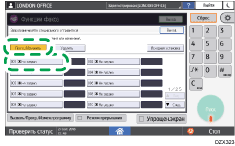
Проверьте правильность вводимой информации по записи, сделанной на шаге 3.
Задайте условие совпадения с заданной строкой.
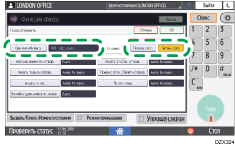
Полное согласование: Аппарат применяет настройки функции приема для специального отправителя при полном совпадении данных, полученных от отправителя, с зарегистрированными данными.
Частичное согласование: Аппарат применяет настройки функции приема для специального отправителя даже при частичном совпадении данных, полученных от отправителя, с зарегистрированными данными.
Нажмите на функцию приема, которая должна применяться к специальному отправителю, зарегистрированному в аппарате, а затем настройте параметры для этой функции.
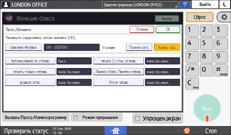
Функция [Пересылка по отправителю] прекращает свое действие, если в настройках функции [Пересылка по отправителю] выбран отправитель, совпадающий с заданным в функции [Прием с блок. Памяти отправ.].
При выборе параметра [Аналог.баз.парам.] применяются настройки, заданные для каждого параметра в разделе [Функции факса]
на вкладке [Настройки приема].Функцию [Прием с блок. Памяти отправ.] можно задать только в случае, если параметр [Запрогр. ИД блок.пам.] задан в разделе [Функции факса]
на вкладке [Начальные настройки].
Нажмите [Выход].
В случае выбора опции [Обходной лоток] в блоке [Лоток для отправ.] для функции приема задайте формат бумаги, загружаемой в лоток.
Нажмите [Исходная установка] на экране [Запрограммируйте специального отправителя].
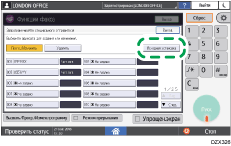
Нажмите [Ф-т бум. для обх.л.], затем нажмите [Обычный размер] или [Нест. размер].
В случае выбора опции [печать 2-стор. отправ.] не задавайте [Нестанд.размер] в блоке [Ф-т бум. для обх.лотка].
Укажите формат.
Нажмите [OK].
По завершении настройки нажмите [Начальный экран] () .