
Digitalizar Documentos e Enviar os Dados Digitalizados para uma Pasta
Para enviar os dados de um original digitalizado para uma pasta partilhada num computador, crie-a antecipadamente no computador e registe a pasta de destino no livro de endereços.
Tem também de configurar as definições de ligação à rede a partir do equipamento.
Guia do Utilizador (Versão Completa)
Guia do Utilizador (Versão Completa)
Pode adicionar um destino de pasta ao livro de endereços facilmente utilizando a função Passos para a configuração Scan-to-Folder.
Guia do Utilizador (Versão Completa)

Utilizando o protocolo SMB 3.0, pode guardar um ficheiro na pasta configurada individualmente para aplicar encriptação.
O ficheiro digitalizado também pode ser guardado num servidor FTP.
Guia do Utilizador (Versão Completa)
Imprimir a ficha de controlo
Imprima a folha de controlo abaixo para anotar os valores da definição relativamente ao computador de destino.
Folha de controlo | ||
|---|---|---|
N.º | Itens a verificar (exemplo de valores de definição) | Coluna de entrada da definição |
[1] | Nome do computador | |
Definição de ativar/desativar servidor DHCP | ||
Endereço IP | ||
[2] | Nome de domínio/nome do grupo de trabalho | USERDNSDOMAIN:  USERDOMAIN: |
Nome de utilizador de início de sessão do computador | ||
[3] | Palavra-passe de início de sessão do computador | |
[4] | Nome da pasta partilhada no computador | |
Confirmar as informações do computador (Windows)
Confirme o nome, endereço IP e outras informações do computador utilizado para criar uma pasta partilhada, e escreva as informações na lista de controlo.
 Clique em [Iniciar] no computador e clique em [Todas as apps]
  [Windows System] [Linha de Comandos].
 Introduza "ipconfig/all" e prima a tecla [Enter].
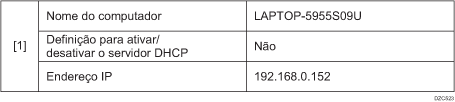
 Verifique o nome do computador, ative/desative o estado do servidor DHCP e endereço IP, e escreva as informações em [1] na ficha de controlo.
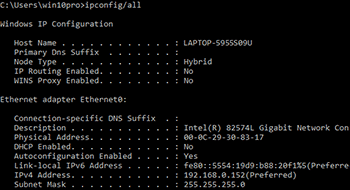
Quando o ecrã mostrado acima for apresentado, preencha a folha como se segue:
 Introduza "set user" e prima a tecla [Enter].
Introduza um espaço entre "set" e "user".
 Verifique o nome de domínio, nome do grupo de trabalho e nome de utilizador de início de sessão, e escreva as informações em [2] na ficha de controlo.
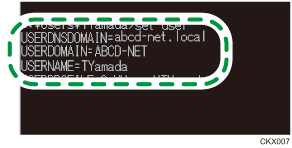
Quando o ecrã mostrado acima for apresentado, preencha a folha como se segue:
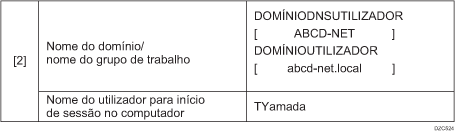
"USERDNSDOMAIN" não é apresentado quando o utilizador com sessão iniciada que executou o comando é um utilizador local.
 Verifique a palavra-passe de início de sessão no computador e escreva as informações em [3] na ficha de controlo.
As informações necessárias estão agora confirmadas no computador. Em seguida, crie uma pasta partilhada no computador e especifique as permissões de acesso da pasta.
Criar uma pasta partilhada (Windows)
Crie uma pasta partilhada no ambiente de trabalho do Windows e especifique as permissões de acesso da pasta.
Inicie a sessão no Windows como utilizador com privilégios de administrador.
Crie uma nova pasta no Explorador do Windows e escreva o nome da pasta em [4] na ficha de controlo.
Clique com o botão direito do rato na pasta criada e, em seguida, clique em [Propriedades].
No separador [Partilhar], clique em [Partilha Avançada...].
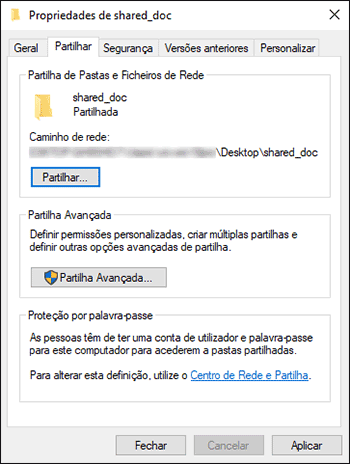
Selecione a caixa [Partilhar esta pasta] e, em seguida, clique em [Permissões].
Após a conclusão do procedimento, remova Todos (utilizador não especificado) e, em seguida, adicione um utilizador com permissão de acesso à pasta. O utilizador, cujas informações estão escritas na ficha de controlo, é utilizado no exemplo mostrado abaixo.
Selecione [Todos] em [Nomes de grupos ou utilizadores] e, em seguida, clique em [Remover].
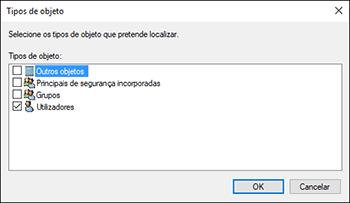
 Clique em [Adicionar] [Avançadas] [Tipos de objetos].
 Selecione [Utilizadores] e, em seguida, clique em [OK].
 Clique em [Localizações], selecione o nome do domínio ou grupo de trabalho ao qual pertence o utilizador ([2] na ficha de controlo) e, em seguida, clique em [OK].
 Clique em [Avançadas] [Localizar agora].
 Nos resultados da pesquisa, selecione o nome de utilizador de início de sessão do computador a adicionar ([2] na ficha de controlo) e, em seguida, clique em [OK].
Quando não encontrar um utilizador específico, clique em [Colunas] ou clique com o botão direito do rato no campo [Resultados da pesquisa], selecione [Escolher colunas] e, em seguida, selecione [Nome de início de sessão de utilizador] na lista [Colunas disponíveis] ou [Nome de início de sessão de utilizador (anterior ao Windows 2000)].
 Clique em [OK].
 Selecione o utilizador adicionado e, em seguida, selecione a caixa [Permitir] em [Permissões].
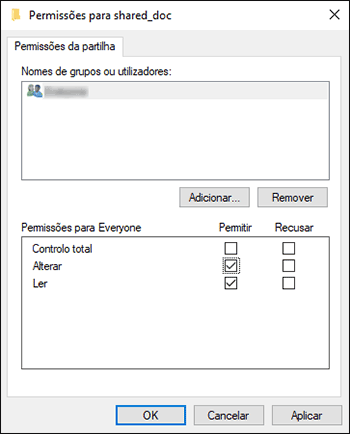
 Clique em [OK] para fechar todas as janelas.
As permissões de acesso da pasta foram configuradas com êxito. Se pretender especificar permissões de acesso da pasta para permitir o acesso de outros utilizadores ou grupos à pasta, configure-a da seguinte maneira:
Clique com o botão direito do rato na pasta criada e, em seguida, clique em [Propriedades].
Clique em [Editar...] no separador [Segurança].
Clique em [Adicionar]
[Avançadas].Selecione [Tipos de objetos] ou [Localizações] e clique em [Localizar agora].
Selecione o utilizador ou grupo ao qual pretende atribuir permissões e clique em [OK].
Clique em [OK].
Selecione o utilizador adicionado e, em seguida, selecione a caixa [Permitir] em [Permissões] e clique em [OK].
Clique em [OK] para fechar todas as janelas.
Se criar uma pasta partilhada pela primeira vez neste computador, deverá ativar a função de partilha de ficheiros. Para mais informações, consulte a Ajuda do Windows.
Confirmar as informações do computador (OS X/macOS)
Confirme o nome do computador utilizado para criar a pasta partilhada, nome de utilizador de início de sessão e outras definições, e escreva as informações na lista de controlo.
Inicie a sessão no OS X/macOS como utilizador com privilégios de administrador.
Clique no menu Apple e selecione [Acerca deste Mac].
Clique em [Relatório do sistema].
Clique em [Software] no painel esquerdo e escreva o nome do computador apresentado em [1] e o nome de utilizador em [2] na ficha de controlo.
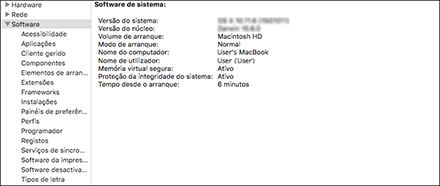
Quando o ecrã mostrado acima for apresentado, preencha a folha como se segue:

Clique no menu Apple e selecione [Preferências do Sistema].
Em [Rede], clique em [Ethernet] ou [Wi-Fi] e escreva o endereço IP apresentado em [1] na ficha de controlo.
As informações necessárias estão agora configuradas no computador. Em seguida, crie uma pasta partilhada.
Criar uma pasta partilhada (OS X/macOS)
Crie uma pasta partilhada e especifique as permissões de acesso da pasta.
Inicie a sessão no OS X/macOS como utilizador com privilégios de administrador.
Crie uma nova pasta e escreva o nome da pasta em [4] na ficha de controlo.
Clique no menu Apple e selecione [Preferências do Sistema].
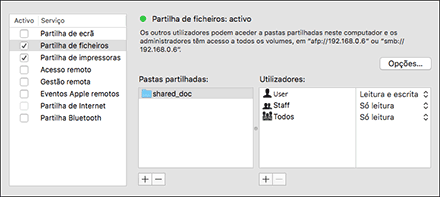
Clique em [Partilhar], selecione a caixa [Partilha de ficheiro] e, em seguida, clique em [Opções].
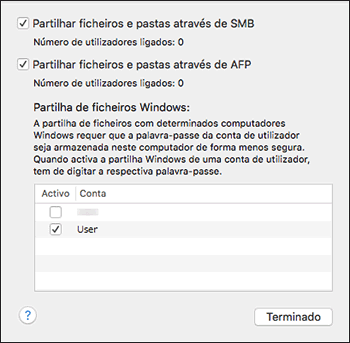
Selecione as caixas de [Partilhar ficheiros e pastas utilizando SMB] e a conta de utilizador a utilizar para a partilha de ficheiros e, em seguida, clique em [Concluído].
Quando o ecrã [Autenticar] for apresentado, introduza a palavra-passe da conta selecionada e, em seguida, clique em [OK].
Clique em [ ] por baixo de [Pastas partilhadas] no ecrã [Partilhar].
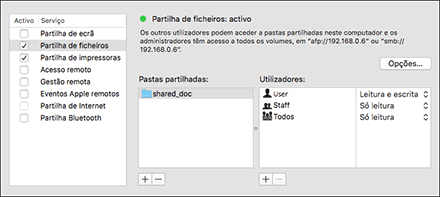
Especifique a pasta criada no passo 1 e clique em [Adicionar].
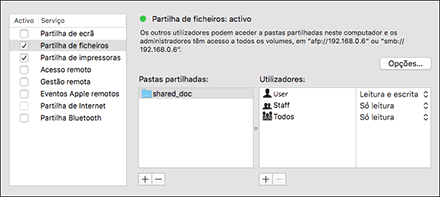
Selecione a pasta adicionada no passo 7 e confirme que a permissão de acesso do utilizador à pasta está definida como "Ler e escrever".
Registar a pasta partilhada criada no livro de endereços
Esta secção descreve o procedimento de registo de uma pasta partilhada criada no Windows utilizando as informações na ficha de controlo como exemplo.
Prima [Livro de endereços] no ecrã de início.

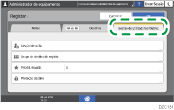
Prima [Registar] no ecrã do livro de endereços.
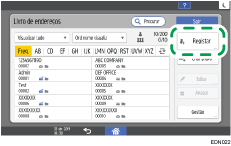
Os itens visualizados no ecrã variam de acordo com a versão do RICOH Always Current Technology instalado no equipamento.
Introduza as informações do destino nas caixas de introdução apresentadas no separador [Nome] e selecione o título para classificar o destino.
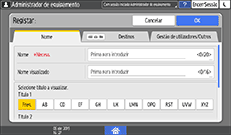
Prima o separador [Destinos] e, em seguida, prima [Pasta].
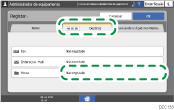
Selecione [SMB (enviar para pasta partilhada no PC)] em [Protocolo].
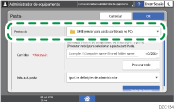
Especifique o caminho da rede para a pasta partilhada em "Caminho".
Introduzir o nome do caminho manualmente
Se o nome do computador for "YamadaPC" ([1] na ficha de controlo) e o nome da pasta partilhada for "shared_doc" ([4]), introduza da seguinte maneira:
\\YamadaPC\shared_doc
Selecionar uma pasta a partir da lista
Introduza o endereço IP ou nome de host do computador no qual pretende procurar uma pasta partilhada, prima [Procurar rede] e, em seguida, selecione a pasta de destino.
Em [Info. aut. pasta], selecione [Especificar outras info. de autenticação] e, em seguida, introduza o nome e a palavra-passe de início de sessão do utilizador que acederá à pasta partilhada.
Prima teste de ligação.
Se não for estabelecida qualquer ligação, verifique a mensagem apresentada.
Prima [OK].
Prima o separador [Gestão de utilizadores/Outros] e especifique as definições, conforme necessário.
Prima [OK].
Prima [Início] ( ) após especificar as definições.
Procedimento básico de envio para pasta
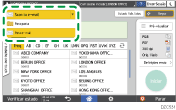
Prima [Scanner] no ecrã de início.

Selecione [Para pasta] no ecrã do scanner.
Coloque o original no scanner.
"Colocar um original para digitalizar", Digitalizar
Guia do Utilizador (Versão Completa)
Prima [Definições envio] e configure as definições de leitura consoante a finalidade dos dados digitalizados.
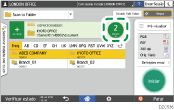
Prima  , selecione [Procurar livro de endereços] ou [Especificar por nº registo] e, em seguida, especifique a pasta partilhada que se encontra no livro de endereços.
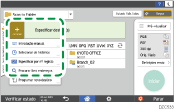
Para introduzir as informações manualmente, prima
e selecione [Introdução manual]. Selecione SMB como protocolo e introduza as informações necessárias.Para especificar novamente o destino, prima
 .
.
Prima [Iniciar].
Se alguma das funções de segurança do equipamento estiver ativada, selecione o destino a partir da pasta registada apenas quando enviar ficheiros por [Digitalizar para pasta].
Após enviar os ficheiros de digitalização, os campos de destino e de nome do ficheiro serão apagados automaticamente. Se pretender conservar as informações nestes campos, contacte o consultor comercial a nível local.