Pääsivun käyttö
Paina [Pääsivu] ( ) keskellä näytön alaosassa näyttääksesi pääsivun, jossa jokaisen toiminnon kuvakkeet näytetään. Voit tallentaa aloitusnäytössä usein käytetyt pikavalinnat ja pienoisohjelmat.
Kosketa pääsivua käyttääksesi sitä.
Voit lisätä tai poistaa kuvakkeita ja pienoisohjelmia ja vaihtaa niiden järjestystä.
Usein käytetyn sovelluksen tai pienoisohjelman lisääminen pääsivulle
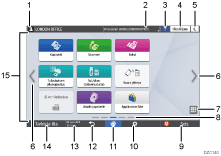
Kirjautumiskuvake
Tämä kuvake näytetään käyttäjien ollessa kirjautuneita sisään. Kun painat kuvaketta, näytöllä näkyvät tällä hetkellä kirjautuneiden käyttäjien nimet.
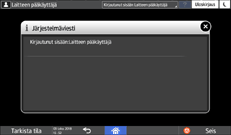
Järjestelmäviesti
Näyttää järjestelmä- ja sovellusviestit. Jos viestejä on kaksi tai enemmän, ne näytetään vuoron perään.
Jos näytölle tulee viesti, joka ilmaisee, että väriaine on loppunut tai on tapahtunut virhe, paina viestiä näyttääksesi järjestelmäviestilistan ja tarkistaaksesi sisällön.
Ohje

Tämä kuvake näytetään, kun näytetylle näytölle on saatavilla ohje tai laitetta internetiin yhdistettäessä tapahtui virhe.
Määritä kohdan [Eväste] asetukseksi [ON] käyttöpaneelin selaimessa näyttääksesi ohjeen oikein.
Käyttäjän opas (täysi versio) englanniksi
[Sisäänkirjaus]/[Uloskirjaus]
Painikkeet näkyvät, kun käyttäjän todennus on käytössä. Paina painikkeita kirjautuaksesi sisään tai ulos laitteesta.
[En.säästö]

Paina Enter poistuaksesi virransäästötilasta tai lepotilasta.
Vaihda näyttöä


Paina vierittääksesi näyttöjä oikealle ja vasemmalle. Pääsivulla on 5 näyttöä.
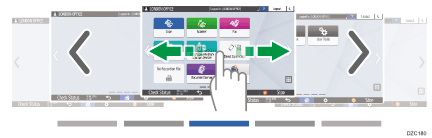
Voit vaihtaa näyttöjen välillä vierittämällä.
Näytön intuitiivinen käyttö sormenpäillä
Laitteessa, jossa on RICOH Always Current Technology v1.2 tai uudempi, näkymän, jossa ei ole yhtää kuvaketta, voi piilottaa asettamalla asetukseksi [Pääsivu tyhjät sivut] [Do not Display Blank Pages] / [Älä näytä tyhjiä sivuja].
"Display/Input", Käyttäjän opas (täydellinen versio), englanniksi
Sovelluslista

Paina näyttääksesi sovellukset, jotka eivät näy pääsivulla.
Usein käytetyn sovelluksen tai pienoisohjelman lisääminen pääsivulle
Tämänhetkinen näytön sijainti
Näyttää, mikä viidestä näytöstä näytetään tällä hetkellä.
[Seis]
Lopeta skannaaminen tai tulostus.
Voit muuttaa asetuksen pysäyttämään vain käynnissä olevan työn [Seis-näppäimen toiminta] -asetuksella.
Käyttäjän opas (täysi versio) englanniksi.
[Valikko]

Näytetään, jos tällä hetkellä valitulle sovellukselle on saatavilla valikko.
Paina pääsivulla palauttaaksesi kuvakkeet tehdasoletusasetuksiinsa.
[Pääsivu]
Paina avataksesi pääsivun.
[Takaisin]

Paina palataksesi aiempaan näyttöön.
Päivämäärä/aika ja jäljellä oleva väriaine
Tämänhetkinen päivämäärä ja aika näytetään.
Tiedon näyttämiseksi jäljellejäävästä väristä määritä seuraavat asetuskohdat.
Asetusnäkymän tyyppi: Vakio
[Järjestelmäasetukset]
 [Näyttö/Syöttö][Näytä][Järjestelmäpalkin asetukset][Näytä aika/väriainetta jäljellä][Väriä jäljellä].
Asetusnäkymän tyyppi: Klassinen
[Näytön ominaisuudet]
[Näytön laiteasetukset][Järjestelmäpalkin asetukset (ruudun ylä-/alaosassa)][Näytä aika/väriainetta jäljellä][Väriä jäljellä].
[Tarkista tila]
Paina tarkistaaksesi laitteen seuraavat järjestelmätilat. Tämä palaa punaisena kun virhe tapahtuu.
Laitteen tila
Ilmaisee virheen tilan ja verkon tilan.
Kunkin toiminnon toimintotila
Kopiokoneen ja skannerin kaltaisten toimintojen tila
Nykyinen työ
Työhistoria
Laitteen huoltotiedot
Käyttäjän opas (täysi versio) englanniksi
Kuvakealue
Näyttää kuvakkeet ja pienoisohjelmat.

Voit muuttaa näytettävän näytön kun virta on päällä kohdasta [Ensisijaiset toiminnot].
Käyttäjän opas (täysi versio) englanniksi
Kun painat [Valikko]
[Nollaa pääsivu] ja laitteeseen on asennettu Embedded Software Architecture -sovellus, sovelluskuvakkeita ei poisteta.
Näytön intuitiivinen käyttö sormenpäillä
Voit suorittaa pääsivulla tai sovellusnäytössä seuraavat toiminnot koskettamalla näyttöä sormenpäillä.
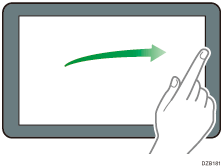
Pyyhkäisy (vaihtaa näyttöjen välillä)
Kosketa ja liu'uta sormea näytöllä nopeasti vasemmalle tai oikealle vaihtaaksesi näyttöjen välillä.
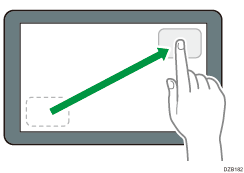
Vetäminen (kuvakeen siirto)
Paina ja pidä pohjassa kuvaketta ja liu'uta sormea samalla kun painat näyttöä siirtääksesi kuvaketta.
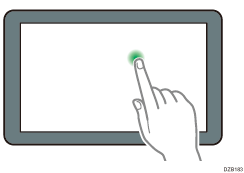
Pitkä kosketus (olemassa olevan valikkonäytön näyttäminen)
Paina ja pidä pohjassa tyhjää aluetta näytöllä näyttääksesi valikkonäytön.
Voit lisätä pääsivulla kansion tai muuttaa taustakuvaa valikosta.
Joissain sovelluksissa voit käyttää myös seuraavia toimintoja:
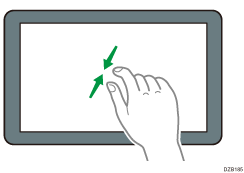
Nipistys (näytön loitontaminen)
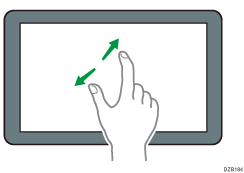
Kosketa näyttöä peukalolla ja etusormella ja nipistä niitä yhteen. Ominaisuus on hyödyllinen kuvia ja tiedostoja esikatseltaessa.
Sormien levitys (näyttöön lähennys)
Kosketa näyttöä peukalolla ja etusormella ja levitä ne. Voit tarkentaa näytölle napauttamalla näyttöä nopeasti kahdesti. Jos napautat näyttöä kahdesti uudestaan, se palaa koko näyttöön. Ominaisuus on hyödyllinen kuvia ja tiedostoja esikatseltaessa.