
Sisäänkirjautuminen käyttöpaneelilta
Kun pääkäyttäjä on ottanut laitteella käyttöön käyttäjien todennuksen, laitteelle on kirjauduttava ennen käyttöä.
Todennustavat kuvataan alla.
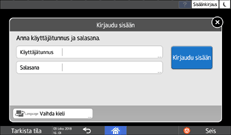
Jos laitteella on käytössä perustodennus, Windows-todennus tai LDAP-todennus, kirjaudu laitteelle syöttämällä käyttäjätunnus ja salasana ennen käytön aloittamista.
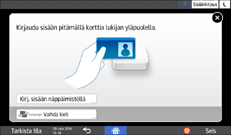
Laitteen asetuksista riippuen voit käyttää IC-korttia tai mobiililaitetta todennukseen.
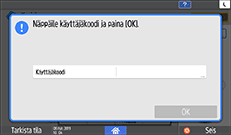
Jos asetukseksi on määritetty käyttäjän koodilla tapahtuva todennus, sinun on syötettävä käyttäjäkoodi käyttääksesi rajoitettuja sovelluksia.
Kun olet kirjautunut laitteelle, muista kirjautua siltä myös ulos luvattoman käytön estämiseksi.
Kun käyttäjä on kirjautunut sisään, käyttäjän nimi näkyy järjestelmäviestissä.

Jos laite on käyttämättä määritetyn ajan, käyttäjä kirjataan ulos automaattisesti. Oletusasetus automaattiselle uloskirjautumiselle on 3 minuuttia. Automaattisen uloskirjautumisen aikaa voidaan muuttaa [Järjestelmäasetukset]-valikon kohdasta [Uloskirjausajastin], tai automaattisen uloskirjautumisen asetukset voidaan ottaa päältä.
Asetusnäytön tyyppi: Vakio
Jos laite on käyttämättä määritetyn ajan, käyttäjä kirjataan ulos automaattisesti. Oletusasetus automaattiselle uloskirjautumiselle on 3 minuuttia. Automaattisen uloskirjautumisen aikaa voidaan muuttaa [Järjestelmäasetukset]-valikon kohdasta [Uloskirjausajastin], tai automaattisen uloskirjautumisen asetukset voidaan ottaa päältä.
Käyttäjän opas (täysi versio) englanniksi
Asetusnäytön tyyppi: Klassinen
Jos laite on käyttämättä määritetyn ajan, käyttäjä kirjataan ulos automaattisesti. Oletusasetus automaattiselle uloskirjautumiselle on 3 minuuttia. Automaattisen uloskirjautumisen aikaa voidaan muuttaa [Järjestelmäasetukset]-valikon kohdasta [Uloskirjausajastin], tai automaattisen uloskirjautumisen asetukset voidaan ottaa päältä.
Käyttäjän opas (täysi versio) englanniksi
Pyydä sisäänkirjautumisnimi, salasana ja käyttäjäkoodi pääkäyttäjältä.
Kirjautuminen käyttäjätunnuksen ja salasanan avulla
Syötä todennustiedot käyttämällä käyttöpaneelissa näkyvää näppäimistöä.
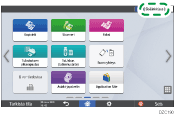
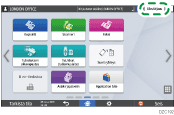
 Paina [Sisäänkirjaus] näytön oikeassa yläkulmassa.
 Paina [Käyttäjätunnus].
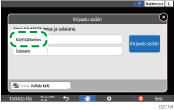
 Anna käyttäjänimi ja paina [Valmis].
 Paina [Salasana].
 Anna salasana ja paina [Valmis].
 Napsauta [Sisäänkirjaus].
Jos väärä salasana syötetään riittävän monta kertaa, kirjautuminen samalla nimellä otetaan käytöstä (lukitustoiminto). Oletusasetus sille, kuinka monta kertaa käyttäjä voi yrittää syöttää väärän koodin ennen lukitusta, on viisi. Jos käyttäjä on lukittu ulos, pääkäyttäjän on vapautettava lukitus.
Kirjaudu ulos laitteesta painamalla [Uloskirjaus] näytön oikeassa yläkulmassa ja painamalla [OK].
Kirjautuminen sisään IC-kortilla
Pitele IC-korttia kortinlukijan yllä laitteen oikealla puolella. Jos korttia ei ole rekisteröity laitteelle, syötä todennustiedot ja rekisteröi kortti.
Pitele IC-korttia kortinlukijan yläpuolella.
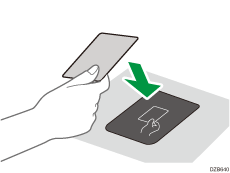
Kun kortti on rekisteröity laitteeseen, kirjautumistoiminta loppuu.
Kun korttia ei ole rekisteröity, rekisteröitymisnäyttö näytetään. Siirry seuraavan askeleeseen rekisteröidäksesi kortin.
Syötä käyttätunnus ja salasana ja napsauta sitten [Rekisteröi].
Pidä IC-korttia kortinlukijan yllä uudestaan.
Kirjautuaksesi ulos pidä IC-korttia kortinlukijan päällä tai paina näytön oikeassa yläkulmassa olevaa [Uloskirjaus]-näppäintä.
Jos toinen käyttäjä pitää IC-korttia kortinlukijan päällä ollessasi kirjautuneena sisään, sinut kirjataan ulos automaattisesti ja uusi käyttäjä kirjautuu sisään.
Kirjautuminen mobiililaitteella
Kirjaudu laitteeseen mobiililaitteella, johon on asennettu RICOH Smart Device Connector-sovellus. Tarvitset mobiililaitteen, joka tukee Bluetooth Low Energyä (BLE).
Ota käyttöön mobiililaitteesi Bluetooth-toiminto.
Käynnistä RICOH Smart Device Connector -sovellus mobiililaitteella ja näytä kirjautumisnäyttö pyyhkäisemällä vasemmalle tai oikealle.
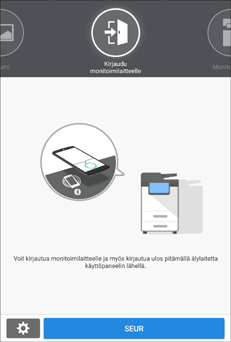
Paina [NEXT].
Näytä kirjautumisnäyttö laitteen käyttöpaneelissa ja pidä mobiililaitetta Bluetooth-tarran yllä.
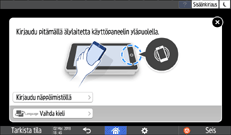
Kirjautuaksesi laitteesta pitele mobiililaitetta käyttöpaneelin Bluetooth-tarran yllä tai paina [Uloskirjaus] näytön oikeassa yläkulmassa.
Jos toinen käyttäjä pitää mobiililaitetta kortinlukijan päällä kun olet kirjautunut sisään, sinut kirjataan ulos automaattisesti ja uusi käyttäjä kirjautuu sisään.
Todennus käyttäjäkoodin avulla
Kun käyttäjäkooditodennus määritetään laitteen todennusmenetelmäksi, syötä käyttäjäkoodi ennen sovelluksen käyttämistä.
Anna käyttäjäkoodi ja paina [OK].
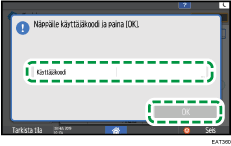
Kun lopetat sovelluksen käytön, paina [En.säästö] (
 ) tai paina ja pidä pohjassa [Nollaus] vapauttaaksesi varmennuksen tilan.
Sisäänkirjautumissalasanan muuttaminen (Asetukset kuvaruututyyppi: Vakio)
Kun laitteessa on määritetty perustodennus, Windows-todennus tai LDAP-todennus, vaihda salasana säännöllisesti, jotta luvattomat henkilöt eivät pääse käyttämään konetta.
Salasanat voivat sisältää seuraavia merkkejä. Älä käytä helposti arvattavia salasanoja.
Isot kirjaimet: A–Z (26 merkkiä)
Pienet kirjaimet: a–z (26 merkkiä)
Numerot 0–9 (10 merkkiä)
Symbolit: (välilyönti) ! “ # $ % & ‘ ( ) * + , – . / : ; < = > ? @ [ \ ] ^ _ ` { | } ~ (33 merkkiä)
Kirjaudu laitteelle.
Paina [Osoitekirja] pääsivulla.
Valitse käyttäjä osoitekirjasta ja paina [Muokkaus].
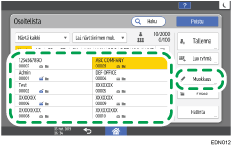
Näytöllä näkyvät toiminnot voivat vaihdella laitteeseen asennetun RICOH Always Current Technology -sovelluksen version perusteella.
Paina [Käytt. hallinta/Muut] -välilehteä  [Käyttäjien ylläpito].
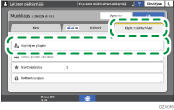
Anna uusi salasana ja paina [OK].
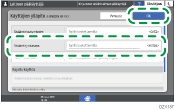
Nimessä saa olla enintään 128 merkkiä.
Paina [OK].
 Kun olet suorittanut toimenpiteet, valitse [Pääsivu] (
 ).
).
Sidäänkirjautumissalasanan muuttaminen (Asetukset Kuvaruututyyppi: Klassinen)
Kun laitteessa on määritetty perustodennus, Windows-todennus tai LDAP-todennus, vaihda salasana säännöllisesti, jotta luvattomat henkilöt eivät pääse käyttämään konetta.
Salasanat voivat sisältää seuraavia merkkejä. Älä käytä helposti arvattavia salasanoja.
Isot kirjaimet: A–Z (26 merkkiä)
Pienet kirjaimet: a–z (26 merkkiä)
Numerot 0–9 (10 merkkiä)
Symbolit: (välilyönti) ! “ # $ % & ‘ ( ) * + , – . / : ; < = > ? @ [ \ ] ^ _ ` { | } ~ (33 merkkiä)
Sisäänkirjautumissalasanan vaihtaminen käyttöpaneelin avulla
Kirjaudu laitteelle.
Paina [Osoitekirja] pääsivulla.
Valitse käyttäjä osoitekirjasta ja paina [Muokkaus].
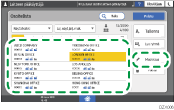
Paina [Käytt. hallinta/Muut] -välilehteä [Käyttäjien ylläpito].
Anna uusi salasana ja paina [OK].
Nimessä saa olla enintään 128 merkkiä.
Paina [OK].
Kun olet suorittanut toimenpiteet, valitse [Pääsivu] ().
Voit vaihtaa kirjautumissalasanan Web Image Monitorissa.
Käyttäjän opas (täysi versio) englanniksi