
Festlegen der Druckmethode für das empfangene Faxdokument
Es gibt zwei Arten von Funktionen, die es Ihnen ermöglichen, per Fax empfangene Dokumente effizienter zu drucken und dabei die Lesbarkeit zu bewahren: die Funktionen, die automatisch angewendet werden, und Funktionen, die Sie manuell festlegen können.
Druckfunktionen, die automatisch durchgeführt werden
Das Gerät führt eine der folgenden Funktionen aus, um das empfangene Dokument im geeignetsten Format und Ausrichtung zu drucken:
Drehen des Bildes beim Drucken (Bilddrehung)
Beim Empfangen eines Fax, das dem Format des im Papiermagazin eingelegten Papiers entspricht, jedoch eine andere Ausrichtung hat, dreht das Gerät das Bild automatisch 90 Grad im Uhrzeigersinn und druckt es.
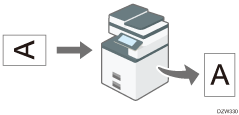
Wenn ein Papiermagazin in [Papiermagazin] unter [Faxeinstellungen] festgelegt ist, druckt das Gerät das empfangene Fax auf das Papier, das aus dem festgelegten Magazin eingezogen wird.
Die Bilddrehung wird nicht auf Dokumente im Format B5 angewendet.
Auswählen von Papier entsprechend dem Format des empfangenen Dokuments
Das Gerät wählt das Papiermagazin aus, in das das Papier vom gleichen Format wie das empfangene Dokument eingelegt ist, und druckt es automatisch.
Das Gerät kann Dokumente in nur zwei Längen in der vertikalen Richtung per Fax empfangen: 210 mm (8,27 Zoll, A4
 ) und 257 mm (10,12 Zoll, B4 JIS). Alle Dokumente, die eine vertikale Länge von weniger als 210 mm aufweisen, werden als Dokumente mit einer vertikalen Länge von 210 mm empfangen. Das Dokument wird mit der gleichen horizontalen Länge empfangen wie die der Vorlage.

Sie können die Reihenfolge, in der die Papiermagazine ausgewählt werden, in den folgenden Einstellungen festlegen, wenn Papier derselben Größe in mehr als einem Magazin eingelegt ist.
Typ des Bildschirms „Einstellungen“: Standard
[Magazin-Papiereinstellungen]
 [Papiermagazinpriorität][Priorität Papiermagazin: Fax]
Typ des Bildschirms „Einstellungen“: Klassisch
[Systemeinstellungen]
[Magazin-Papiereinstellungen] tab [Priorität Papiermagazin: Fax]
Drucken einer Seite über mehrere Blatt Papier oder Verkleinern der Seite, damit sie auf ein einziges Blatt passt
Wenn ein Dokument empfangen wird, das breiter als das in den Papiermagazinen eingelegte Papier ist, teilt das Gerät die empfangene Seite und druckt sie auf mehrere Blatt Papier, oder es verkleinert sie, damit sie auf ein einziges Blatt gedruckt werden kann.
Wenn der Unterschied in der Breite des Papiers und der empfangenen Seite größer ist als 20 mm (0,8 Zoll)
Die Seite wird geteilt und über mehrere Blätter gedruckt. Registrierungsmarkierungen (*) werden in der Position gedruckt, wo die Seite geteilt wurde, und ein Bereich von etwa 10 mm (0,4 Zoll) um die Teilungslinie herum wird wiederholt auf beide Blätter gedruckt.
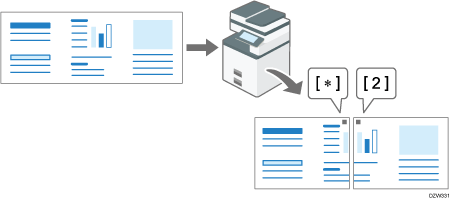
Wenn der Unterschied in der Breite des Papiers und die empfangene Seite kleiner ist als 20 mm
Die Seite wird verkleinert, damit sie auf ein einziges Blatt Papier passt.
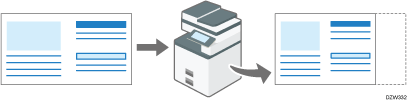
Sie können die folgenden Einstellungen ändern. Wenden Sie sich an Ihren Kundendienstmitarbeiter. Die in Klammern angegebenen Einstellungen sind die werkseitigen Voreinstellungen.
Reduzierter Druck (Ein)
Drucken von Trennmarken (Ein)
Überlappender Druck (Ein)
Überlappungsbreite: Wählen Sie zwischen 4, 10 oder 15 mm (10 mm)
Empfohlene Größe für den Seriendruck: Geben Sie die Größe zwischen 5 und 155 mm in Schritten von 5 mm an (wenn die Originallänge 20 mm länger als das Papierformat ist).
Druckfunktionen, die gemäß den im Voraus konfigurierten Einstellungen automatisch durchgeführt werden
Indem Sie die Methode für das Drucken von empfangenen Dokumenten im Voraus festlegen, können Sie empfangene Drucke auf verschiedene Arten drucken.
Drucken eines mehrseitigen Dokuments auf beide Seiten des Ausgabepapiers
Wenn Sie ein mehrseitiges Dokument empfangen, das aus Seiten gleichen Formats besteht, druckt das Gerät das Dokument auf beiden Seiten des Papiers, wenn Papier gleichen Formats im Gerät eingelegt ist.
Für Einzelheiten zu der Einstellung siehe Folgendes:
Typ des Bildschirms „Einstellungen“: Standard
Typ des Bildschirms „Einstellungen“: Klassisch
Die Seiten werden für Bindung am linken Rand gedruckt und die Bilder auf Vor- und Rückseiten des Papiers werden wie folgt gedruckt.
Ausrichtung des empfangenen Dokuments | Duplex-Druckergebnis |
|---|---|
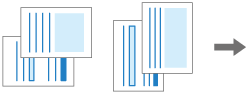 | 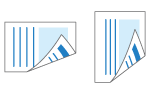 Bilder werden in der gleichen Ausrichtung auf den Vorder- und Rückseiten des Papiers gedruckt. |
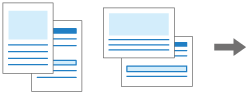 | 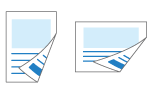 Bilder werden in umgekehrter Ausrichtung auf Vorder- und Rückseite des Papiers gedruckt. |
Kombinieren und Drucken eines mehrseitigen Dokuments im Format A5 , A4, 81/2 × 51/2 oder 81/2 × 11 auf einer einzigen Seite
Wenn Sie zwei oder mehr Seiten des gleichen Formats (A4 oder A4) nacheinander empfangen, kombiniert und druckt das Gerät je zwei Seiten auf ein einziges Blatt Papier wie im Folgenden gezeigt, wenn Papier von gleichem Format und Ausrichtung nicht im Magazin eingelegt ist.
Ein Dokument im Format A5
: Reduziert und kombiniert Seite an Seite auf Papier im Format A4 Ein Dokument im Format 81/2 × 51/2
: kombiniert und gedruckt Seite an Seite auf 81/2 × 11-Papier
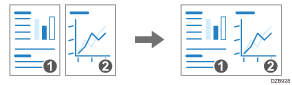
Für Einzelheiten zu der Einstellung siehe Folgendes:
Typ des Bildschirms „Einstellungen“: Standard
Typ des Bildschirms „Einstellungen“: Klassisch
Verkleinern und Drucken von zwei Seiten in einem Dokument auf einer einzigen Seite
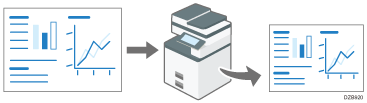
Das Gerät verkleinert und druckt eine Seite, die normalerweise geteilt und auf zwei Blatt Papier gedruckt wird, auf einer einzigen Seite (Seitenverkleinerung).
Wenn Sie ein Dokument im Format A5
empfangen, während Papier im Format B6 eingelegt ist, aber Papier im Format A5 nicht verfügbar ist:Das Dokument wird verkleinert und auf ein einziges Blatt Papier im Format B6 gedruckt.
Beim Empfangen eines Dokuments im Format B5, wenn Papier im Format A4
eingelegt ist, jedoch kein Papier im Format B5 verfügbar ist:Das Dokument wird verkleinert und auf einem einzigen Blatt im Format A5
gedruckt.Die Druckqualität kann sich bei Verwendung dieser Funktion verschlechtern.
Für Einzelheiten zu der Einstellung siehe Folgendes:
Typ des Bildschirms „Einstellungen“: Standard
Typ des Bildschirms „Einstellungen“: Klassisch
Drucken von mehreren Kopien eines Dokuments
Das Gerät druckt die festgelegte Anzahl eines empfangenen Dokuments. Wenn Sie die Anzahl von Kopien, die Sie benötigen, im Voraus festlegen, müssen Sie später keine Kopien erstellen.
Für Einzelheiten zu der Einstellung siehe Folgendes:
Typ des Bildschirms „Einstellungen“: Standard
Drucken mehrerer Kopien für ein empfangenes Dokument (Bildschirmtyp Einstellungen: Standard)
Typ des Bildschirms „Einstellungen“: Klassisch
Drucken mehrerer Kopien für ein empfangenes Dokument (Bildschirmtyp Einstellungen: Classic)
Nur auf Papier mit gleichem Format wie das des empfangenen Dokuments drucken
Das Gerät druckt das empfangene Dokument nur, wenn Papier des gleichen Formats wie das Dokument in einem der Magazine verfügbar ist (Druck im gleichen Format). „Papier nachfüllen.“ wird angezeigt, wenn kein Papier mit optimalem Format in einem der Quellmagazine eingelegt ist. Legen Sie Papier mit dem richtigen Format in eines der Quellmagazine ein.
Für Einzelheiten zu der Einstellung siehe Folgendes:
Typ des Bildschirms „Einstellungen“: Standard
Typ des Bildschirms „Einstellungen“: Klassisch
Drucken auf Papier im Bypass
In normalem Betrieb druckt das Gerät das empfangene Dokument nicht auf Papier, das vom Bypass eingezogen wird, Sie können das Gerät jedoch so konfigurieren, dass nur Dokumente, die von einem speziellen Absender empfangen werden, auf Papier gedruckt werden, das im Bypass eingelegt ist.
Einzelheiten zur Einstellung siehe Festlegen der durchzuführenden Aktion beim Empfang eines Fax von anderen Absendern.
Im Bypass können Sie Papier einlegen, dass nicht in eines der Papierquellmagazine eingelegt werden kann. Legen Sie das Papierformat fest, um Papier des Formats einzulegen, das nicht automatisch im Bypass erkannt werden kann.
Beidseitiges Drucken beim Empfang eines Dokuments mit mehreren Seiten (Bildschirmtyp Einstellungen: Standard)
Dokumente werden auf beide Seiten eines Blattes gedruckt, wenn Duplexdruck unter [Faxfunktionen][Empfangseinstellungen][Empfangsdatei-Druckeinstellungen] aktiviert ist und alle der folgenden Bedingungen erfüllt sind:
Das empfangene Dokument besteht aus Seiten im gleichen Format
Das Papier mit dem gleichem Format wie das des empfangenen Dokuments ist in einem der Papierquellmagazine eingelegt
Alle Seiten des Dokuments wurden erfolgreich im Speicher des Geräts empfangen
 Drücken Sie auf dem Home-Bildschirm auf [Einstellungen].

 Drücken Sie auf dem Home-Bildschirm auf [Faxfunktionen].
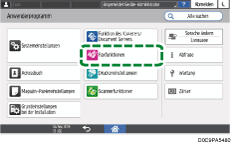
 Drücken Sie auf [Empfangseinstellungen][Empfangsdatei-Druckeinstellungen][2-seitiger Druck].
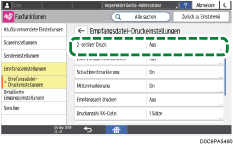
 Wählen Sie [Ein].
 Drücken Sie auf [OK].
 Drücken Sie auf [Home] (
 ), wenn Sie die Einstellungen festgelegt haben.
Wenn Sie Duplexdruck festlegen, werden Seiten auch auf beiden Seiten von Papier gedruckt, wenn TX-Standby-Dateien oder gespeicherte Dateien gedruckt werden.
Abhängig von der Ausrichtung des empfangenen Dokuments können die vertikalen Ausrichtungen auf den Vorder- und Rückseiten umgekehrt sein.
Zwei Vorlagen kombinieren wird deaktiviert, wenn Duplexdruck und 2 Vorlagen kombinieren gleichzeitig festgelegt sind.
Sie können ein Dokument nur auf beide Seiten des Papiers drucken, wenn es von einem speziellen Absender empfangen wurde.
Festlegen der durchzuführenden Aktion beim Empfang eines Fax von anderen Absendern
Kombinieren und Drucken von Seiten auf einer Seite des Papiers beim Empfang eines Dokuments mit mehreren Seiten (Bildschirmtyp Einstellungen: Standard)
Konfigurieren Sie dieser Funktion in [Faxfunktionen][Empfangseinstellungen][Empfangsdatei-Druckeinstellungen][Zwei Vorlagen kombinieren].
Drücken Sie auf dem Home-Bildschirm auf [Einstellungen].
Drücken Sie auf [Faxfunktionen] auf dem Bildschirm „Einstellungen“.
Drücken Sie [Empfangseinstellungen][Empfangsdatei-Druckeinstellungen][Zwei Vorlagen kombinieren], um den Konfigurationsbildschirm zu öffnen.
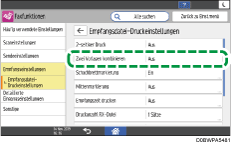
Wählen Sie [Ein] unter [Zwei Vorlagen kombinieren].
Drücken Sie auf [OK].
Drücken Sie auf [Home] (), wenn Sie die Einstellungen festgelegt haben.
Zwei Vorlagen kombinieren wird deaktiviert, wenn Duplexdruck und 2 Vorlagen kombinieren gleichzeitig festgelegt sind.
Verkleinern und Drucken des empfangenen Dokuments auf ein einzelnes Blatt Papier (Bildschirmtyp Einstellungen: Standard)
Konfigurieren Sie diese Funktion in [Parametereinstellung] unter [Faxeinstellungen].
Drücken Sie auf dem Home-Bildschirm auf [Einstellungen].
Drücken Sie auf [Faxfunktionen] auf dem Bildschirm „Einstellungen“.
Drücken Sie auf [Detaillierte Eingangseinstellungen][Parametereinstellung][Parametereinstellung], um den Schalter-Bedienbildschirm anzuzeigen.
Wählen Sie Bit-Nummer [3] unter Schalternummer [10] aus und ändern Sie den aktuellen Wert zu „1“.
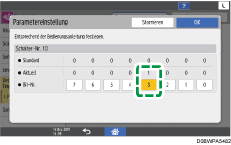
Drücken Sie auf [OK].
Drücken Sie auf [Home] (), wenn Sie die Einstellungen festgelegt haben.
Die Seitenverkleinerung wird deaktiviert, wenn Drucken im gleichen Format festgelegt ist.
Drucken mehrerer Kopien für ein empfangenes Dokument (Bildschirmtyp Einstellungen: Standard)
Konfigurieren Sie diese Funktion unter [Faxfunktionen][Empfangseinstellungen][Empfangsdatei-Druckeinstellungen][Druckanzahl RX-Datei].
Drücken Sie auf dem Home-Bildschirm auf [Einstellungen].
Drücken Sie auf [Faxfunktionen] auf dem Bildschirm „Einstellungen“.
Drücken Sie auf [Empfangseinstellungen][Empfangsdatei-Druckeinstellungen][Druckanzahl RX-Datei].
Legen Sie die Anzahl von zu druckenden Kopien fest und drücken Sie auf [OK].
Drücken Sie auf [Home] (), wenn Sie die Einstellungen festgelegt haben.
Sie können nur von Dokumenten, die von einem speziellen Absender empfangen wurden, mehr als eine Kopie drucken.
Festlegen der durchzuführenden Aktion beim Empfang eines Fax von anderen Absendern
Nur drucken, wenn Papier mit demselben Format wie das empfangene Dokument verfügbar ist (Bildschirmtyp Einstellungen: Standard)
Konfigurieren Sie diese Funktion in [Faxfunktionen][Empfangseinstellungen][Empfangsdatei-Druckeinstellungen][Drucken des gleichen Formats].
Drücken Sie auf dem Home-Bildschirm auf [Einstellungen].
Drücken Sie auf [Faxfunktionen] auf dem Bildschirm „Einstellungen“.
Drücken Sie [Empfangseinstellungen][Empfangsdatei-Druckeinstellungen][Drucken des gleichen Formats], um den Konfigurationsbildschirm anzuzeigen.
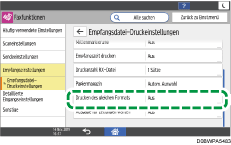
Wählen Sie [Ein] unter [Drucken des gleichen Formats].
Drücken Sie auf [OK].
Drücken Sie auf [Home] (), wenn Sie die Einstellungen festgelegt haben.
Drucken eines empfangenen Dokuments von einem speziellen Absender auf Papier im Bypass-Magazin (Bildschirmtyp Einstellungen: Standard)
Überprüfen und notieren Sie den Zielnamen und die Faxnummer, bevor Sie die Einstellungen unter [Speziellen Absender programmieren] unter [Empfangseinstellungen] unter [Faxfunktionen] konfigurieren.
Drücken Sie [Fax] auf dem Home-Bildschirm.

Drücken Sie [Job-Status] auf dem Fax-Bildschirm.
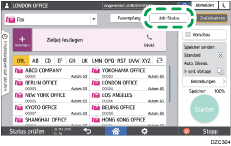
Drücken Sie [Empfangsergebnis], um die Absenderinformationen auf dem Bedienfeld zu durchsuchen, oder drücken Sie Aufzeichnungen, um die Informationen im Empfangsbericht zu überprüfen.
Durchsuchen der Absenderinformationen auf dem Bedienfeld
Drücken Sie [Empfangsergebnis] und wählen Sie [Alle anzeigen] oder [Festgelegten Zeitraum anzeigen].
Überprüfen Sie das Feld „Absender“.
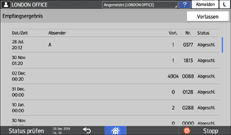
Notieren Sie den Absendernamen und achten Sie auf die Großschreibung der alphanumerischen Zeichen, die für den Namen verwendet werden.
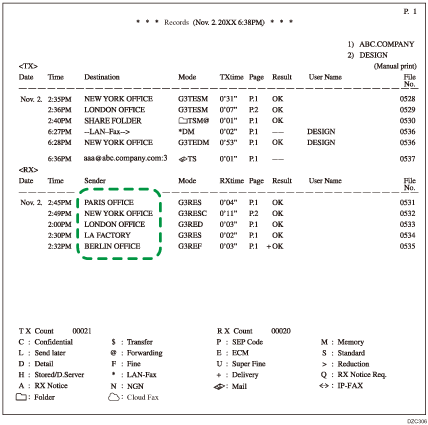
Anzeigen des Berichts für Absenderinformationen
Drücken Sie auf [Aufzeichnungen drucken] und wählen Sie dann das Übertragungsergebnis, das gedruckt werden soll.
Überprüfen Sie die Spalte "Absender" unter
. 
Nachdem Sie die Informationen überprüft haben, drücken Sie [Einstellungen] auf dem Home-Bildschirm.
Drücken Sie auf [Faxfunktionen] auf dem Bildschirm „Einstellungen“.
Drücken Sie auf [Empfangseinstellungen][Speziellen Absender programmieren][Programmieren/Ändern/Löschen], um den Bildschirm zum Programmieren von speziellen Absendern anzuzeigen.
 Drücken Sie auf [Registrieren].
 Legen Sie in [Eigener Name und Fax-Nr.] den Namen oder die Faxnummer des Absenders fest, um das von diesem Absender empfangene Fax auf dem in den Bypass eingelegten Papier zu drucken.
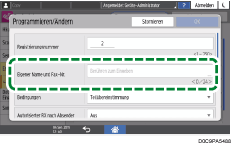
Stellen Sie sicher, dass Sie die Informationen richtig eingeben, die Sie in Schritt 3 notiert haben.
 Geben Sie die Bedingungen für die Übereinstimmung mit der einprogrammierten Zeichenketten in [Bedingungen] ein.
Volle Übereinstimmung: Das Gerät druckt empfangene Faxe auf Papier, das im Bypass eingelegt ist, wenn die vom Absender empfangenen Informationen mit den registrierten Informationen vollständig übereinstimmen.
Teilübereinstimmung: Das Gerät druckt Faxe auf Papier, das im Bypass eingelegt ist, wenn die vom Absender empfangenen Informationen mit den registrierten Informationen zum Teil übereinstimmen.
 Wählen Sie [Bypass] unter [Papiermagazin nach Absender] aus.
 Drücken Sie auf [OK].
 Drücken Sie auf [Schließen].
 Stellen Sie die Option [Spezielle RX-Funktion] auf dem Bildscchirm [Speziellen Absender programmieren] auf [Ein] ein.
 Drücken Sie auf [OK].
 Drücken Sie [Papierformat Bypass], um das Format des in den Bypass eingelegten Papiers anzugeben.
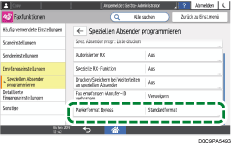
 Drücken Sie auf [OK].
 Drücken Sie auf [Home] (), wenn Sie die Einstellungen festgelegt haben.
Prüfen Sie die maximale Anzahl an Blättern, die eingelegt werden können, und das benutzerdefinierte Format, das im Bypass verwendet werden kann, bevor Sie das Papier in das Magazin einlegen.
Beim Drucken von Papier, das kleiner ist als A4, kann die Druckseite geteilt oder am Rand zugeschnitten werden.
Wenn diese Funktion verwendet wird, wird die Funktion Um 180 Grad drehen, die verfügbar ist, wenn Bilddrehung oder Duplexdruck festgelegt wird, deaktiviert.
Beidseitiges Drucken beim Empfang eines Dokuments mit mehreren Seiten (Bildschirmtyp Einstellungen: Klassisch)
Dokumente werden auf beide Seiten eines Blattes gedruckt, wenn Duplexdruck in [Faxeinstellungen] Registerkarte [Empfangseinstellungen] aktiviert ist und alle der folgenden Bedingungen erfüllt sind:
Das empfangene Dokument besteht aus Seiten im gleichen Format
Das Papier mit dem gleichem Format wie das des empfangenen Dokuments ist in einem der Papierquellmagazine eingelegt
Alle Seiten des Dokuments wurden erfolgreich im Speicher des Geräts empfangen
Drücken Sie auf dem Home-Bildschirm auf [Einstellungen].
Drücken Sie auf dem Einstellungsbildschirm auf [Gerätefunktionen].
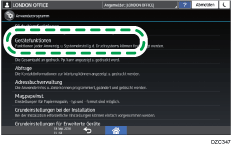
Drücken Sie [Faxeinstellungen] Registerkarte [Empfangseinstellungen][2-seitiger Druck].
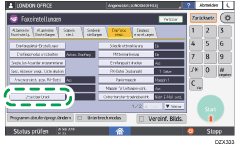
Drücken Sie auf [Ein].
Drücken Sie auf [OK].
Drücken Sie auf [Home] (), nachdem Sie die Einstellungen festgelegt haben.
Wenn Sie Duplexdruck festlegen, werden Seiten auch auf beiden Seiten von Papier gedruckt, wenn TX-Standby-Dateien oder gespeicherte Dateien gedruckt werden.
Abhängig von der Ausrichtung des empfangenen Dokuments können die vertikalen Ausrichtungen auf den Vorder- und Rückseiten umgekehrt sein.
Zwei Vorlagen kombinieren wird deaktiviert, wenn Duplexdruck und 2 Vorlagen kombinieren gleichzeitig festgelegt sind.
Sie können ein Dokument nur auf beide Seiten des Papiers drucken, wenn es von einem speziellen Absender empfangen wurde.
Festlegen der durchzuführenden Aktion beim Empfang eines Fax von anderen Absendern
Kombinieren und Drucken von Seiten auf einer Seite des Papiers beim Empfang eines Dokuments mit mehreren Seiten (Bildschirmtyp Einstellungen: Classic)
Konfigurieren Sie diese Funktion in [Parametereinstellung] unter [Faxeinstellungen].
Drücken Sie auf dem Home-Bildschirm auf [Einstellungen].
Drücken Sie auf dem Einstellungsbildschirm auf [Gerätefunktionen].
Drücken Sie [Faxeinstellungen] Registerkarte [Eingangseinstellungen][Parametereinstellung], um den Schalter-Bedienbildschirm anzuzeigen.
Wählen Sie Bit-Nummer [1] unter Schalternummer [10] und ändern Sie den aktuellen Wert zu „1“.
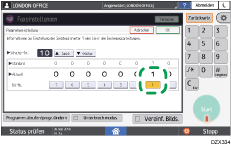
Drücken Sie auf [OK].
Drücken Sie auf [Home] (), nachdem Sie die Einstellungen festgelegt haben.
Zwei Vorlagen kombinieren wird deaktiviert, wenn Duplexdruck und 2 Vorlagen kombinieren gleichzeitig festgelegt sind.
Verkleinern und Drucken des empfangenen Dokuments auf ein einzelnes Blatt Papier (Bildschirmtyp Einstellungen: Klassisch)
Konfigurieren Sie diese Funktion in [Parametereinstellung] unter [Faxeinstellungen].
Drücken Sie auf dem Home-Bildschirm auf [Einstellungen].
Drücken Sie auf dem Einstellungsbildschirm auf [Gerätefunktionen].
Drücken Sie [Faxeinstellungen] Registerkarte [Eingangseinstellungen][Parametereinstellung], um den Schalter-Bedienbildschirm anzuzeigen.
Wählen Sie Bit-Nummer [3] unter Schalternummer [10] aus und ändern Sie den aktuellen Wert zu „1“.
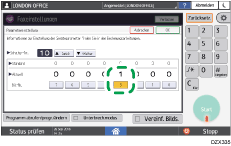
Drücken Sie auf [OK].
Drücken Sie auf [Home] (), nachdem Sie die Einstellungen festgelegt haben.
Die Seitenverkleinerung wird deaktiviert, wenn Drucken im gleichen Format festgelegt ist.
Drucken mehrerer Kopien für ein empfangenes Dokument (Bildschirmtyp Einstellungen: Classic)
Konfigurieren Sie diese Funktion in [RX-Datei Druckanzahl] auf der Registerkarte [Empfangseinstellungen] unter [Faxeinstellungen].
Drücken Sie auf dem Home-Bildschirm auf [Einstellungen].
Drücken Sie auf dem Einstellungsbildschirm auf [Gerätefunktionen].
Drücken Sie [Faxeinstellungen] Registerkarte [Empfangseinstellungen][RX-Datei Druckanzahl].
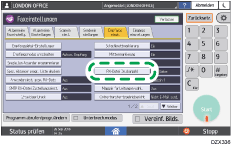
Legen Sie die Anzahl von zu druckenden Kopien fest und drücken Sie auf [OK].
Drücken Sie auf [Home] (), nachdem Sie die Einstellungen festgelegt haben.
Sie können nur von Dokumenten, die von einem speziellen Absender empfangen wurden, mehr als eine Kopie drucken.
Festlegen der durchzuführenden Aktion beim Empfang eines Fax von anderen Absendern
Drucken nur, wenn Papier mit demselben Format wie das empfangene Dokument verfügbar ist (Bildschirmtyp Einstellungen: Classic)
Konfigurieren Sie diese Funktion in [Parametereinstellung] unter [Faxeinstellungen].
Drücken Sie auf dem Home-Bildschirm auf [Einstellungen].
Drücken Sie auf dem Einstellungsbildschirm auf [Gerätefunktionen].
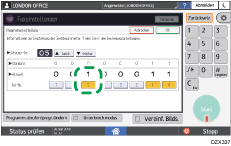
Drücken Sie [Faxeinstellungen] Registerkarte [Eingangseinstellungen][Parametereinstellung], um den Schalter-Bedienbildschirm anzuzeigen.
Wählen Sie Bit-Nummer [5] unter Schalternummer [05] aus und ändern Sie den aktuellen Wert zu „1“.
Drücken Sie auf [OK].
Drücken Sie auf [Home] (), nachdem Sie die Einstellungen festgelegt haben.
Drucken eines empfangenen Dokuments von einem speziellen Absender auf Papier im Bypass-Magazin (Bildschirmtyp Einstellungen: Klassisch)
Überprüfen und notieren Sie den Zielnamen und die Faxnummer, bevor Sie die Einstellungen in [Speziellen Absender programmieren] auf der Registerkarte [Empfangseinstellungen] unter [Faxeinstellungen] konfigurieren.
Drücken Sie [Fax] auf dem Home-Bildschirm.
Drücken Sie [Job-Status] auf dem Fax-Bildschirm.
Drücken Sie [Empfangsergebnis], um die Absenderinformationen auf dem Bedienfeld zu durchsuchen, oder drücken Sie Aufzeichnungen, um die Informationen im Empfangsbericht zu überprüfen.
Durchsuchen der Absenderinformationen auf dem Bedienfeld
Drücken Sie [Empfangsergebnis] und wählen Sie [Alle anzeigen] oder [Festgelegten Zeitraum anzeigen].
Überprüfen Sie das Feld „Absender“.
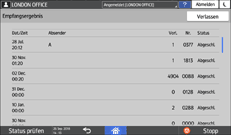
Notieren Sie den Absendernamen und achten Sie auf die Großschreibung der alphanumerischen Zeichen, die für den Namen verwendet werden.
Anzeigen des Berichts für Absenderinformationen
Drücken Sie auf [Aufzeichnungen drucken] und wählen Sie dann das Übertragungsergebnis, das gedruckt werden soll.
Drücken Sie [Druck].
Überprüfen Sie die Spalte "Absender" unter
.
Nachdem Sie diese Informationen überprüft haben, drücken Sie auf [Home] und dann auf [Anwenderprogramm].
Drücken Sie auf dem Einstellungsbildschirm auf [Gerätefunktionen].
Drücken Sie [Faxeinstellungen] Registerkarte [Empfangseinstellungen][Speziellen Absender programmieren], um den Bildschirm zum Programmieren eines speziellen Absenders anzuzeigen.
Drücken Sie [Programmieren/ändern][Nicht programmiert] und legen Sie den Namen oder die Faxnummer des Absenders fest, um das von dem Absender empfangene Fax auf das Papier zu drucken, das im Bypass eingelegt ist.
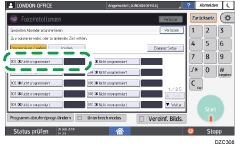
Stellen Sie sicher, dass Sie die Informationen richtig eingeben, die Sie in Schritt 3 notiert haben.
Legen Sie die Bedingung passend zur programmierten Zeichenkette fest
Volle Übereinstimmung: Das Gerät druckt empfangene Faxe auf Papier, das im Bypass eingelegt ist, wenn die vom Absender empfangenen Informationen mit den registrierten Informationen vollständig übereinstimmen.
Teilübereinstimmung: Das Gerät druckt Faxe auf Papier, das im Bypass eingelegt ist, wenn die vom Absender empfangenen Informationen mit den registrierten Informationen zum Teil übereinstimmen.
Drücken Sie [Papiermagazin nach Absender].
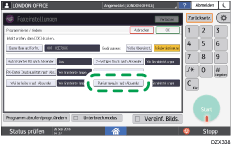
Legen Sie [Bypass] fest und drücken Sie [OK].
Drücken Sie auf [OK].
Drücken Sie [Eingangs-Setup] auf dem Bildschirm [Speziellen Absender programmieren].
Setzen Sie [Spezielle RX-Funktion] auf [Ein] und drücken Sie dann [OK].
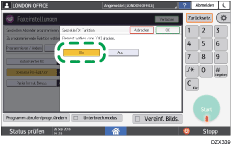
Drücken Sie [Papierformat Bypass], um das Format des in den Bypass eingelegten Papiers anzugeben.
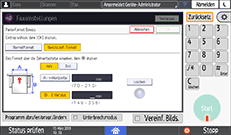
Drücken Sie auf [OK].
Drücken Sie auf [Home] (), nachdem Sie die Einstellungen festgelegt haben.
Überprüfen Sie die maximale Anzahl von Blättern, die eingelegt werden können, das Format, das automatisch erkannt werden kann, und das benutzerdefinierte Format, das mit dem Bypass verwendet werden kann, bevor Papier in das Magazin eingelegt wird.
Beim Drucken von Papier, das kleiner ist als A4, kann die Druckseite geteilt oder am Rand zugeschnitten werden.
Wenn Sie diese Funktion verwenden, werden die folgenden Funktionen deaktiviert.
Duplex-Druck.
Die Funktion Drehen um 180 Grad, die verfügbar ist, wenn Bilddrehung oder Duplex festgelegt ist.