
Afdrukken van ingesloten patronen inschakelen
U kunt het afdrukken van ingesloten patronen inschakelen om onbevoegd kopiëren te ontmoedigen of te voorkomen.
Afdrukken van ingesloten patronen inschakelen voor het kopieerapparaat/Documentserver
 Log in als apparaatbeheerder via het bedieningspaneel.
Voor meer informatie over inloggen, zie Inlogmethode voor beheerders.
 Druk op [Systeeminstellingen].
 Druk op [Beheerderstoepass.].
 Druk driemaal op[
 Volg.].
 Selecteer [Ongeaut. kopieerpreventie afdrukken: Printer] of [Ongeaut. kopieerpreventie afdrukken: Documentserver].
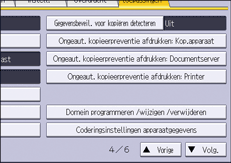
 Druk op [Wijzigen] voor "Verplichte ongeautoriseerde kopieerpreventie".
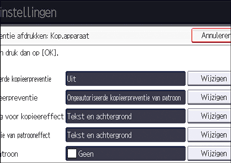
 Geef op of het afdrukken van een ingesloten patroon verplicht moet zijn of niet.
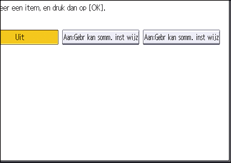
[Uit]
Het afdrukken van een ingesloten patroon is niet verplicht.
Op het scherm van het kopieerapparaat/de Document Server kunnen gebruikers aangeven of ze willen afdrukken met een ingesloten patroon en kunnen daarvoor de instellingen doen.
[Aan:Gebr kan somm. inst wijz]
Afdrukken van het ingesloten patroon is verplicht.
Op het scherm van het kopieerapparaat/de Document Server kunnen gebruikers de instellingen voor het ingesloten patroon opgeven, met uitzondering van type en dikte.
[Aan:Gebr kan inst niet wijz ]
Afdrukken van het ingesloten patroon is verplicht.
Gebruikers kunnen de instellingen voor het ingesloten patroon niet opgeven via het scherm van het kopieerapparaat/de Document Server.
 Druk twee keer op [OK].
 Log uit.
Voor meer informatie over uitloggen, zie Uitlogmethode voor beheerders.
Afdrukken van ingesloten patronen inschakelen voor de printerfunctie
Log in als apparaatbeheerder via het bedieningspaneel.
Voor meer informatie over inloggen, zie Inlogmethode voor beheerders.
Druk op [Systeeminstellingen].
Druk op [Beheerderstoepass.].
Druk driemaal op[Volg.].
Druk op [Ongeaut. kopieerpreventie: Printer].
Druk op [Wijzigen] bij "Ongeautoriseerde kopieerpreventie-instelling".
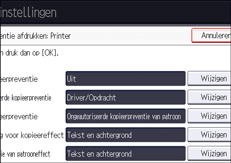
Druk op [Aan] en druk vervolgens op [OK].
Druk op [Wijzigen] voor "Verplichte ongeautoriseerde kopieerpreventie".
Geef op of het afdrukken van een ingesloten patroon verplicht moet zijn of niet.
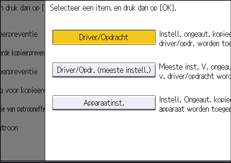
[Driver/Opdracht]
Het afdrukken van een ingesloten patroon is niet verplicht.
Met behulp van het printerstuurprogramma kunnen gebruikers kiezen of ze willen afdrukken met een ingesloten patroon en kunnen ze de instellingen opgeven.
[Driver/Opdracht (meeste instell.)]
Afdrukken van het ingesloten patroon is verplicht.
Met behulp van het printerstuurprogramma kunnen gebruikers de instellingen opgeven voor het ingesloten patroon, met uitzondering van type en dikte.
[Apparaatinstellingen]
Afdrukken van het ingesloten patroon is verplicht.
Gebruikers kunnen de ingesloten patrooninstellingen niet opgeven via het stuurprogramma van de printer.
 Druk twee keer op [OK].
 Log uit.
Voor meer informatie over uitloggen, zie Uitlogmethode voor beheerders.

Voor meer informatie over de instellingen voor het opgeven van het patroon via het apparaat, zie Instellingen.