
Inlogmethode voor beheerders
Als beheerdersverificatie is opgegeven, logt u in met de log-in gebruikersnaam en het wachtwoord van een beheerder. Supervisors loggen op dezelfde manier in.
Voor meer informatie over de gebruikersnaam en het wachtwoord van de beheerder en supervisor, neemt u contact op met de beheerder.
Inloggen via het bedieningspaneel
 Druk op [Home] (
 ) onderaan in het midden van het scherm.
 Veeg het scherm naar links en druk vervolgens op het pictogram [Gebruikerstools] (
 ).
).
 Druk op [Apparaateigenschappen].
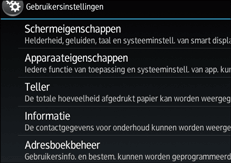
 Druk op [Inloggen].
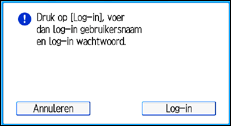
Het inlogscherm wordt weergegeven.
 Druk op [Inloggen].
 Voer de log-in gebruikersnaam in en klik vervolgens op [OK].
 Geef het log-in wachtwoord op en druk op [OK].
"Verifiëren... Een ogenblik geduld a.u.b. " wordt weergegeven, gevolgd door het eerste instellingenscherm.
Inloggen met behulp van een webbrowser
Log in bij Web Image Monitor via computers binnen het netwerk. (Web Image Monitor is een beheertool die op dit apparaat is geïnstalleerd om het te controleren of instellingen voor dit apparaat te configureren met behulp van een internetbrowser.)
Open een webbrowser via een computer binnen het netwerk.
Voer "http://(IP-adres van het apparaat of hostnaam)/" in op de adresbalk.
Als u een IPv4-adres invoert, begin de onderdelen dan niet met een nul. Bijvoorbeeld: als het adres "192.168.001.010" is, dan moet u het invoeren als "192.168.1.10" om verbinding te krijgen met het apparaat.
Voer het IPv6-adres in tussen twee haken, zoals: [2001:db8::9abc].
Wanneer een van de volgende encryptiecommunicatiemodi is geselecteerd bij "SSL/TLS-communicatie toestaan", wordt het bericht "De pagina kan niet worden weergegeven" getoond.
Gecodeerde communicatiemodus | Beschrijving |
|---|---|
[Alleen Cijfertekst] | Voer "https://(IP-adres of hostnaam van het apparaat)/" in om toegang te krijgen tot het apparaat. |
[Cijfertekst prioriteit] | Als het apparaatcertificaat op uw computer is geïnstalleerd, voert u "https://(IP-adres of hostnaam van het apparaat)/" in om toegang te krijgen tot het apparaat. |
Klik op [Inloggen] rechts bovenin het venster.
Voer de log-in naam en het wachtwoord van de beheerder in en klik vervolgens op [Inloggen].

Wanneer u het bdieningspaneel gebruikt om in te loggen, dient u rekening te houden met het volgende:
Als de gebruikersverificatie reeds is ingesteld, krijgt u een scherm voor verificatie te zien. Om in te loggen als beheerder, voert u de log-in gebruikersnaam en het wachtwoord in van de beheerder.
Als u inlogt via beheerdersverificatie, verschijnt de naam van de beheerder die inlogt op het scherm. Wanneer u inlogt met een gebruikersnaam die meerdere beheerdersbevoegdheden heeft, dan wordt één van de bevoegdheden van die naam weergegeven.
Als u probeert in te loggen vanaf een bedieningsscherm, wordt het bericht “U heeft niet de privileges om deze functie te gebruiken. U kunt instellingen alleen wijzigen als beheerder. ” weergegeven.
Wanneer u Web Image Monitor gebruikt om in te loggen, is de webbrowser wellicht zodanig geconfigureerd dat gebruikersnamen en wachtwoorden worden bewaard door het dialoogvenster Automatisch invullen. Deze functie verlaagt de beveiliging. Als u wilt voorkomen dat de browser log-in gebruikersnamen en wachtwoorden onthoudt, schakelt u de functie Automatisch invullen van de browser uit.