
Konfigurace povolení přístupu pro každý uložený soubor
Toto nastavení může zadat správce souborů nebo vlastník.
Zadejte uživatele a jejich oprávnění pro přístup k jednotlivým uloženým souborům.

Pokud jsou soubory nedostupné, resetujte jejich povolení k přístupu jako vlastník. Správce souboru může zresetovat práva přístupu. Chcete-li získat přístup k souboru, ale nemáte uděleno oprávnění pro přístup, obraťte se na vlastníka souboru.
Správce souborů může měnit vlastníka dokumentu pomocí volby [Změnit příst.opráv. ] v nastavení dokumentu. Toto nastavení rovněž umožňuje správci souborů měnit přístupová práva vlastníka a ostatních uživatelů.
Vlastník dokumentu a uživatelé s oprávněním [Plná kontrola] pro daný dokument mohou měnit povolení přístupu vlastníka a dalších uživatelů v nastavení [Změnit příst.opráv. ].
 Přihlaste se jako správce souborů nebo vlastník pomocí ovládacího panelu.
Podrobnosti ohledně přihlašování viz Způsob přihlášení správce.
 K uzavření úvodní stránky nastavení stiskněte [Nástroje uživatele] (
 ) v pravé horní části obrazovky.
Objeví-li se zpráva “K použití této funkce nemáš oprávnění.”, stiskněte [Výstup].
 Stiskněte ikonu [Dokumentový server] na domovské obrazovce.
Objeví-li se zpráva “K použití této funkce nemáš oprávnění.”, stiskněte [Výstup].
 Vyberte složku.
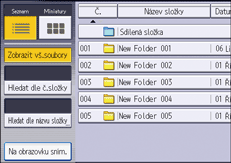
 Vyberte soubor.
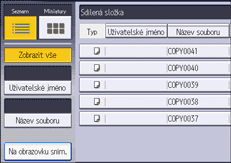
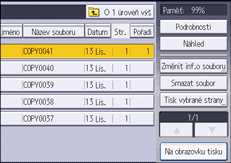
 Stiskněte [Změnit inf.o souboru].
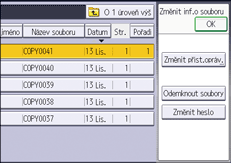
 Stiskněte [Změnit příst.opráv.].
 Stiskněte [Progr./Změnit/Smazat].
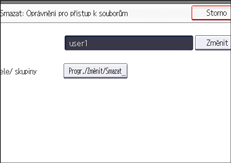
 Stiskněte [Nové program.].
 Vyberte uživatele nebo skupiny, jimž chcete přiřadit oprávnění.
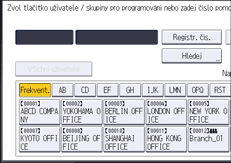
Můžete vybrat několik uživatelů najednou.
Stisknutím [Všichni uživatelé] zvolíte všechny uživatele.
 Stiskněte [Výstup].
 Vyberte uživatele, kterému chcete přiřadit přístupová oprávnění, a potom vyberte oprávnění.
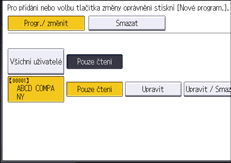
Zvolte přístupové oprávnění pod položkami [Pouze čtení], [Upravit], [Upravit / Smazat] nebo [Plná kontrola].
 Stiskněte [Výstup].
 Stiskněte [OK].
 Odhlaste se.
Podrobnosti ohledně odhlášení viz Způsob odhlášení správce.

Provedení je možno také pomocí webového prohlížeče ze síťových počítačů. (Používáme aplikaci Web Image Monitor, která je nainstalována na tomto zařízení.) Podrobnosti viz nápověda k aplikaci Web Image Monitor.
Přístupová oprávnění „Upravit“, „Upravit/Smazat“ a „Plná kontrola“ dovolují uživatelům provádět operace na vysoké úrovni, které by mohly vést ke ztrátě citlivých údajů. Doporučujeme přiřadit běžným uživatelům oprávnění „Pouze čtení“.